OsmAnd Account
Resumen
Iniciar sesión con una cuenta de OsmAnd convierte el Planificador Web de OsmAnd de un simple visor de mapas en su espacio de trabajo personal. La misma cuenta que utiliza en la aplicación móvil conecta el sitio web con sus datos y compras de OsmAnd Cloud, por lo que puede acceder a su contenido guardado y suscripciones en un solo lugar en la web.
Autorización
Registro
Para acceder a las funciones de OsmAnd Web, necesita crear una cuenta. Utilice el flujo de Registro:
- Vaya al Portal de Mapas de OsmAnd.
- Abra el menú Cuenta.
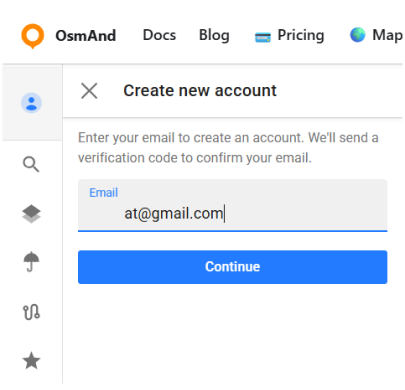
- Seleccione Crear nueva cuenta. Se abre el diálogo Crear nueva cuenta.
- En el campo Correo electrónico, introduzca la dirección de correo electrónico que desea usar para su cuenta de OsmAnd y haga clic en Continuar.
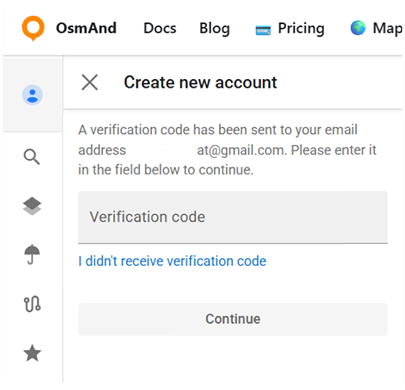
- Se envía un código de verificación a esta dirección de correo electrónico. Compruebe su bandeja de entrada (y la carpeta de spam si es necesario).
- En el siguiente diálogo, introduzca el Código de verificación y haga clic en Continuar para confirmar su correo electrónico. Si no ha recibido el código, utilice el enlace No he recibido el código de verificación y siga las instrucciones.
Después de verificar el código, se crea su cuenta web y se inicia sesión automáticamente.
Inicio de sesión
Si ya tiene una cuenta de OsmAnd, puede iniciar sesión en el Portal de Mapas de OsmAnd con el mismo correo electrónico y contraseña. Vaya al menú Cuenta y elija la opción Iniciar sesión. En el diálogo que se abre, introduzca la dirección de correo electrónico vinculada a su cuenta de OsmAnd, escriba su contraseña y seleccione Continuar. Después de un inicio de sesión exitoso, se abre el panel de Cuenta de OsmAnd y puede trabajar con sus datos, compras y configuraciones.
Gestión de la cuenta
Mis datos
Puede descargar copias de seguridad que se crearon y sincronizaron desde su dispositivo móvil a través de OsmAnd Cloud.
Vaya a: Menú General → Cuenta → Mis datos (OsmAnd Cloud) → Descargar todo
Esta sección muestra:
- El número de archivos almacenados en su nube.
- El volumen total de almacenamiento utilizado.
- El espacio de almacenamiento disponible en la nube.
💡 Solo las copias de seguridad creadas en dispositivos donde OsmAnd Cloud está habilitado aparecerán aquí.
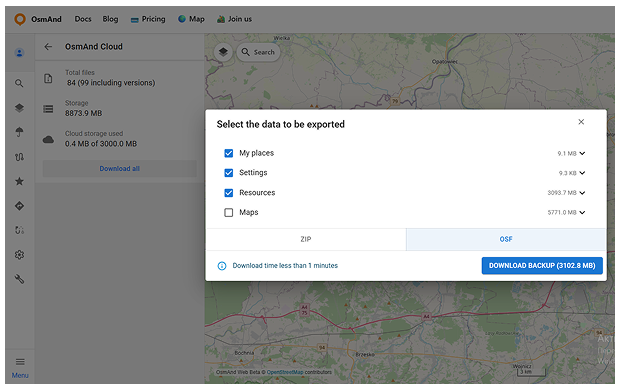
Si desea guardar una copia de todos sus datos, utilice Descargar todo. Esto abre un diálogo donde puede:
- Seleccionar qué datos exportar (por ejemplo, Mis lugares, Configuraciones, Recursos, Mapas),
- Elegir el formato de exportación (ZIP o OSF).
- Ver una estimación del tamaño y tiempo de descarga.
Haga clic en Descargar copia de seguridad para iniciar la exportación y guardar el archivo en su computadora.
Pagos y compras
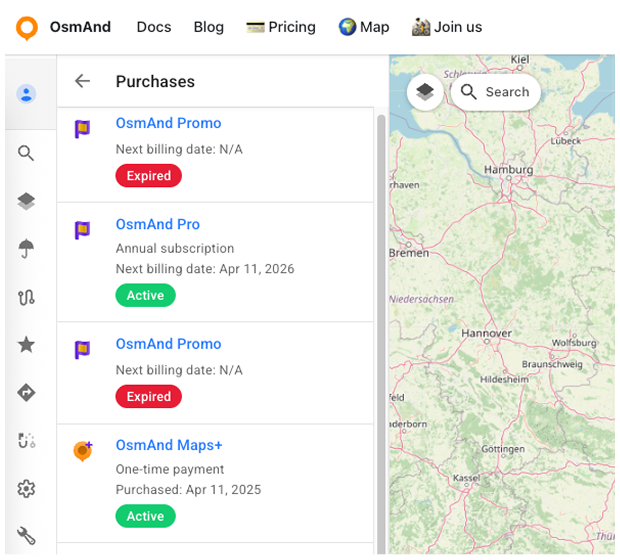
Esta sección muestra todos los productos y suscripciones vinculados a su cuenta de OsmAnd. Para abrirla,
Vaya a: Menú General → Cuenta → Pagos y compras
Aquí puede ver una lista de todas las compras asociadas con su correo electrónico:
- Planes gratuitos y de pago (como OsmAnd Start o OsmAnd Pro).
- Productos de pago único (p. ej., Maps+ o ediciones especiales).
- Suscripciones que se renuevan mensualmente o anualmente.
Para cada elemento, la lista muestra:
- Nombre del producto e icono.
- Tipo: suscripción mensual, suscripción anual o pago único.
- Estado: Activo, Caducado o Cancelado.
- Información de fecha.
Si hace clic en un producto de la lista, se abre la página de detalles. Allí puede ver dónde se compró el producto (Google Play, Apple App Store, Huawei AppGallery, Amazon o OsmAnd Web) y encontrar un enlace o instrucciones sobre cómo gestionar o cancelar la suscripción en la tienda correspondiente. Si el producto se compró en OsmAnd Web (FastSpring), la página de detalles muestra un enlace Gestionar suscripción que abre el portal de gestión de cuentas de FastSpring, donde puede actualizar su método de pago, cancelar o reactivar la suscripción, cambiar el plan o descargar facturas.
Si no hay compras vinculadas a su cuenta todavía, esta sección muestra un estado vacío con el mensaje No tiene ninguna compra y un botón Más información que lleva a una página con los planes de OsmAnd disponibles y opciones de actualización.
Para más detalles sobre el uso de sus compras en diferentes plataformas, lea sobre el acceso multiplataforma.
Sincronización en la nube
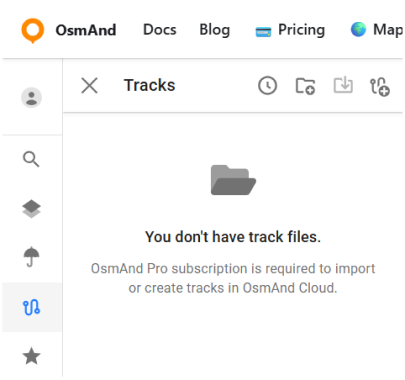
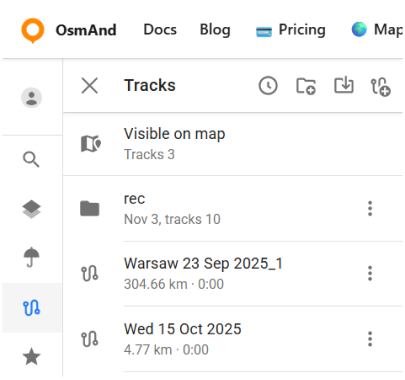
La Sincronización en la nube le permite acceder a los datos que sincronizó en OsmAnd Cloud directamente en el Portal de Mapas Web. Una vez que inicie sesión con su cuenta de OsmAnd Start o OsmAnd Pro, el sitio web muestra los Favoritos, Pistas y archivos de copia de seguridad que sincronizó previamente desde su aplicación móvil. Es una forma sencilla de ver su contenido en la nube en una pantalla más grande y descargar sus copias de seguridad cuando las necesite.
Estos elementos se vuelven visibles en el menú justo después de iniciar sesión en el sitio web. Para actualizar esta información, necesita sincronizar sus datos desde sus dispositivos utilizando la acción Sincronizar ahora en la aplicación móvil.
La disponibilidad de Sincronización en la nube depende del tipo de cuenta:
- OsmAnd Start: sincroniza Favoritos y los muestra en la web.
- OsmAnd Pro: sincroniza Pistas, Favoritos y Copias de seguridad, y desbloquea el acceso completo en la web a los datos en la nube.
OsmAnd Cloud
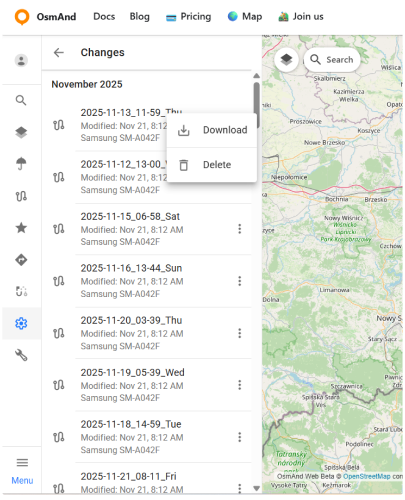
Cuando ha iniciado sesión, la sección de OsmAnd Cloud aparece en Menú → Configuración e incluye Cambios y Papelera.
La opción Cambios muestra una lista cronológica de archivos almacenados en su cuenta de OsmAnd Cloud. Los elementos están agrupados por mes e incluyen el nombre del archivo, el tipo de cambio (por ejemplo, añadido, modificado o eliminado), la hora de la última actualización y el dispositivo que lo creó. Para cada entrada, puede abrir el menú de tres puntos y elegir Descargar para guardar el archivo seleccionado en su computadora, o Eliminar.
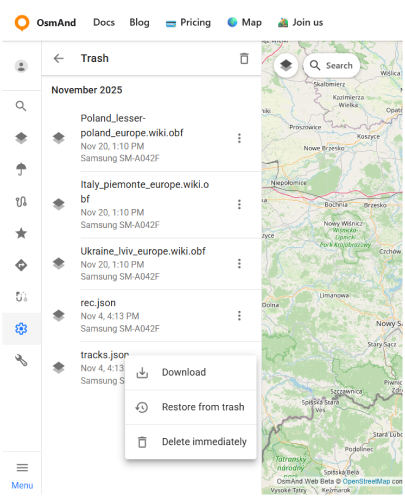
La opción Papelera contiene archivos que se eliminaron de OsmAnd Cloud. La lista también está agrupada por mes y muestra cuándo se eliminó cada archivo y desde qué dispositivo. Utilice el menú de tres puntos junto a un archivo para Descargar una copia, Restaurar de la papelera (devolver el archivo a OsmAnd Cloud para que vuelva a estar disponible en sus datos) o Eliminar inmediatamente para quitarlo permanentemente. Esto ayuda a prevenir la pérdida accidental de datos mientras aún le permite liberar espacio de almacenamiento en la nube cuando está seguro de que un archivo ya no se necesita. También puede eliminar todos los elementos eliminados a la vez haciendo clic en el icono de Papelera en el encabezado del panel de Papelera. Esto abre el diálogo Vaciar papelera, donde confirma la eliminación para quitar permanentemente todos los archivos de la Papelera.
Aplicaciones conectadas
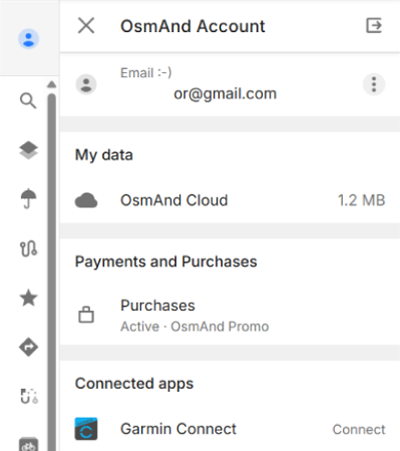
La sección Aplicaciones conectadas permite vincular servicios externos a su cuenta de OsmAnd. Actualmente, admite la integración con Garmin Connect™, que permite la sincronización automática de actividades de Garmin. Para abrirla, vaya a: Mapa Web de OsmAnd → Cuenta → Aplicaciones conectadas.
La integración con Garmin Connect solo está disponible para usuarios de OsmAnd Pro. Si no tiene una suscripción Pro activa, al seleccionar el elemento Garmin Connect se abre la página de precios.
Para conectar su cuenta de Garmin Connect™, haga clic en Conectar. Será redirigido a la página de autorización de Garmin, donde deberá iniciar sesión y conceder acceso a sus datos de Garmin Connect™. Durante la autorización, puede habilitar la sincronización de actividades recientes para importar datos de los últimos 30 días. Las actividades anteriores a 30 días no se pueden importar automáticamente.
Después de la conexión, OsmAnd crea una carpeta dedicada de Garmin Connect en la sección Pistas y comienza a importar actividades automáticamente. Las nuevas actividades registradas en Garmin Connect™ se añaden a esta carpeta sin importación manual. La carpeta también se sincroniza con las aplicaciones móviles de OsmAnd cuando OsmAnd Cloud está habilitado.
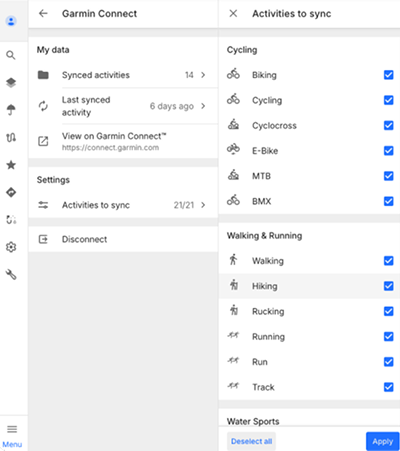
El menú de Garmin Connect contiene dos secciones: Mis datos y Configuración. En Mis datos, puede ver el número de actividades sincronizadas, abrir la última actividad recuperada o abrir la página de Actividades de Garmin Connect™ mediante el botón Ver en Garmin Connect™. En Configuración, puede configurar qué tipos de actividad deben sincronizarse mediante la opción Actividades para sincronizar.
Las actividades se agrupan en categorías como Ciclismo, Caminar y correr, Deportes acuáticos e Invierno y otros deportes. Los tipos de actividad individuales se pueden habilitar o deshabilitar. De forma predeterminada, todos los tipos de actividad compatibles se seleccionan después de la conexión.
Para desconectar su cuenta de Garmin Connect™, vaya a Configuración → Desconectar y confirme la acción. Las pistas importadas previamente permanecen en la carpeta de Garmin Connect, pero las nuevas actividades ya no se sincronizarán.
Solución de problemas
Restablecer contraseña
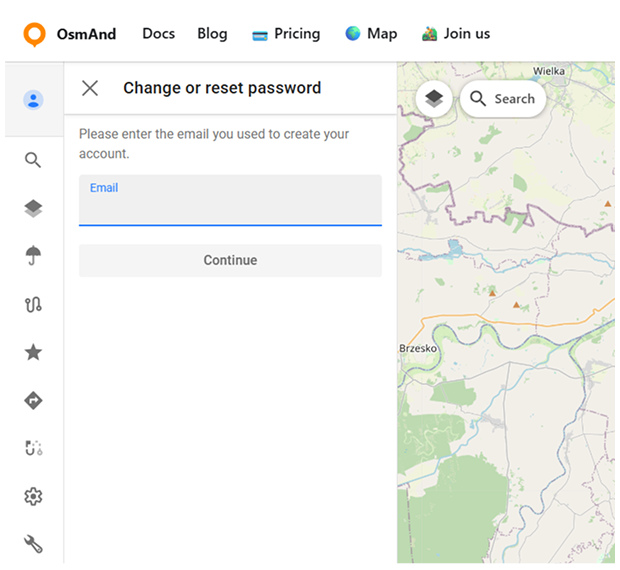
Si no recuerda su contraseña, utilice el enlace No tengo contraseña o la he olvidado en el diálogo de inicio de sesión. Esto abre el panel Cambiar o restablecer contraseña. Introduzca la dirección de correo electrónico que utilizó para crear su cuenta y haga clic en Continuar. Se envía un mensaje con un código de verificación a este correo electrónico. En la siguiente pantalla, escriba el código de verificación y su nueva contraseña, luego seleccione Continuar para confirmar. Cuando se acepta el código, se actualiza su contraseña y puede iniciar sesión en OsmAnd Web con las nuevas credenciales.
Cambiar dirección de correo electrónico
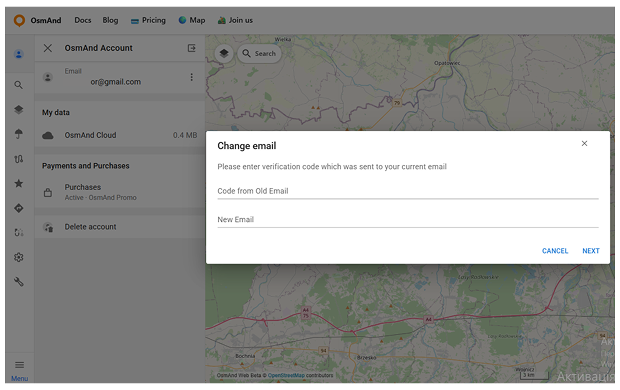
Para actualizar su dirección de correo electrónico, Vaya a Menú General → Cuenta → Correo electrónico → ⋮ → Cambiar correo electrónico
Aparece el diálogo Cambiar correo electrónico. Se envía un código de verificación a la dirección de correo electrónico actual. Introduzca este código en el campo Código del correo electrónico antiguo, especifique la nueva dirección en Nuevo correo electrónico, luego seleccione Siguiente. Por razones de seguridad, se envía un mensaje de confirmación a su nueva dirección de correo electrónico informándole de que se ha actualizado el correo electrónico de la cuenta.
Cerrar sesión y eliminar cuenta
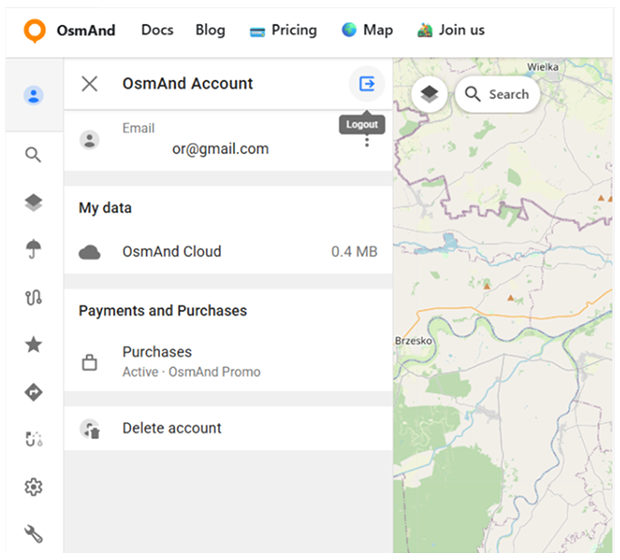
El panel de Cuenta de OsmAnd contiene controles para finalizar la sesión web actual y eliminar permanentemente la cuenta.
Para cerrar sesión, abra Cuenta de OsmAnd y utilice el botón Cerrar sesión en la esquina superior derecha del panel (icono con una flecha saliendo de un cuadrado). Seleccionar Cerrar sesión cierra el panel de la cuenta y finaliza la sesión activa en el sitio web.
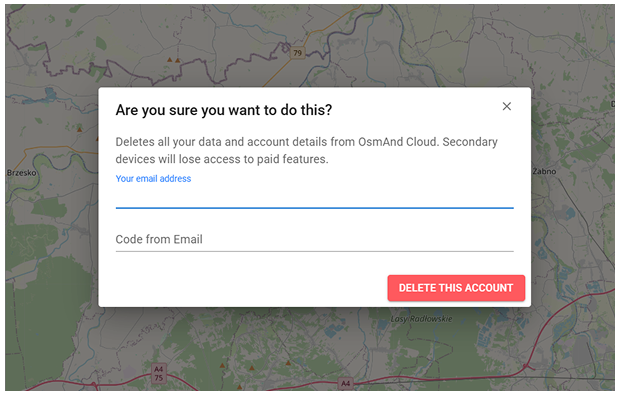
Para eliminar una cuenta, seleccione Eliminar cuenta en la parte inferior del panel de Cuenta de OsmAnd. Aparece un diálogo de confirmación con el mensaje “¿Está seguro de que desea hacer esto?” y una breve explicación de que todos los datos y detalles de la cuenta se eliminarán de OsmAnd Cloud y los dispositivos secundarios perderán el acceso a las funciones de pago. Se envía un código de verificación a la dirección de correo electrónico de la cuenta. Introduzca el código en el campo Código del correo electrónico y elija ELIMINAR ESTA CUENTA para completar el proceso. Esta operación es permanente e irreversible.