حساب OsmAnd
نظرة عامة
يحول تسجيل الدخول بحساب OsmAnd مخطط OsmAnd على الويب من مجرد عارض خرائط بسيط إلى مساحة عمل شخصية لك. يربط الحساب نفسه الذي تستخدمه في التطبيق المحمول الموقع ببيانات سحابة OsmAnd والمشتريات الخاصة بك، حتى تتمكن من الوصول إلى المحتوى المحفوظ والاشتراكات في مكان واحد على الويب.
التفويض
التسجيل
للوصول إلى ميزات OsmAnd على الويب، تحتاج إلى إنشاء حساب. استخدم تدفق التسجيل:
- اذهب إلى بوابة خرائط OsmAnd.
- افتح قائمة الحساب.
- حدد إنشاء حساب جديد. يفتح حوار إنشاء حساب جديد.
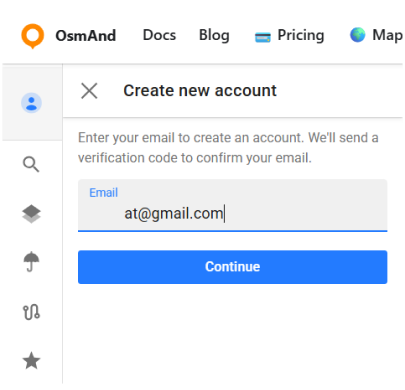
- في حقل البريد الإلكتروني، أدخل عنوان البريد الإلكتروني الذي تريد استخدامه لحساب OsmAnd الخاص بك وانقر على متابعة.
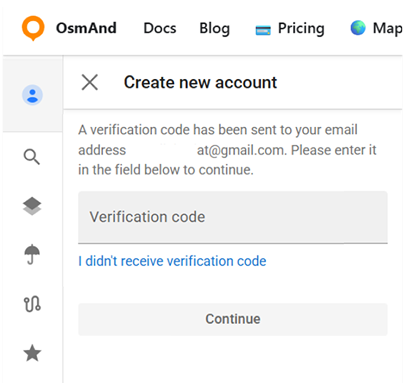
- يتم إرسال رمز التحقق إلى هذا عنوان البريد الإلكتروني. تحقق من صندوق الوارد (ومجلد البريد غير المرغوب فيه إذا لزم الأمر).
- في الحوار التالي، أدخل رمز التحقق وانقر على متابعة لتأكيد بريدك الإلكتروني. إذا لم تتلقَ الرمز، استخدم رابط لم أتلقَ رمز التحقق واتبع التعليمات.
بعد التحقق من الرمز، يتم إنشاء حسابك على الويب ويتم تسجيل الدخول تلقائيًا.
تسجيل الدخول
إذا كان لديك بالفعل حساب OsmAnd، يمكنك تسجيل الدخول في بوابة خرائط OsmAnd بنفس البريد الإلكتروني وكلمة المرور. اذهب إلى قائمة الحساب واختر خيار تسجيل الدخول. في الحوار الذي يفتح، أدخل عنوان البريد الإلكتروني المرتبط بحساب OsmAnd الخاص بك، اكتب كلمة المرور الخاصة بك، وحدد متابعة. بعد تسجيل الدخول الناجح، يفتح لوحة حساب OsmAnd ويمكنك العمل مع بياناتك والمشتريات وإعداداتك.
إدارة الحساب
بياناتي
يمكنك تنزيل النسخ الاحتياطية التي تم إنشاؤها ومزامنتها من جهازك المحمول عبر سحابة OsmAnd.
اذهب إلى: القائمة العامة → الحساب → بياناتي (سحابة OsmAnd) → تنزيل الكل
يعرض هذا القسم:
- عدد الملفات المخزنة في سحابتك.
- إجمالي حجم التخزين المستخدم.
- مساحة التخزين السحابية المتاحة.
💡 ستظهر هنا فقط النسخ الاحتياطية التي تم إنشاؤها على الأجهزة التي تم تمكين سحابة OsmAnd عليها.
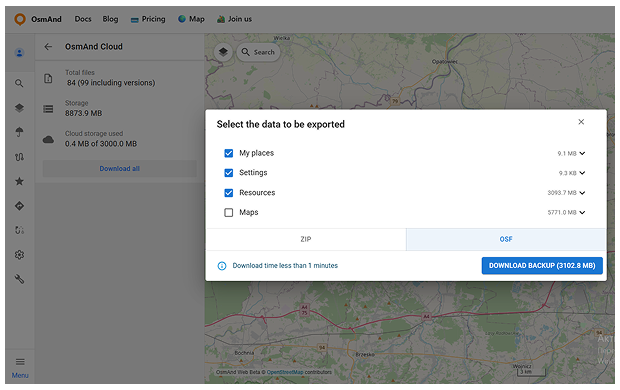
إذا كنت تريد حفظ نسخة من جميع بياناتك، استخدم تنزيل الكل. يفتح هذا حوارًا حيث يمكنك:
- تحديد البيانات التي تريد تصديرها (على سبيل المثال، أماكني، الإعدادات، الموارد، الخرائط)،
- اختيار تنسيق التصدير (ZIP أو OSF).
- رؤية تقدير لحجم التنزيل والوقت.
انقر على تنزيل النسخة الاحتياطية لبدء التصدير وحفظ الأرشيف على جهاز الكمبيوتر الخاص بك.
المدفوعات والمشتريات
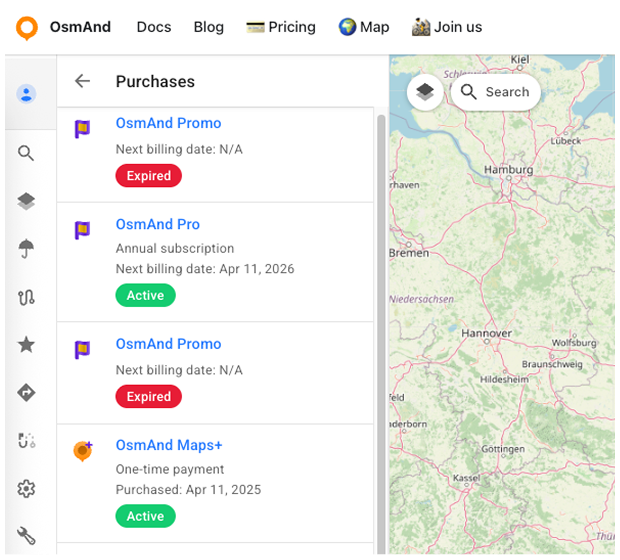
يعرض هذا القسم جميع المنتجات والاشتراكات المرتبطة بحساب OsmAnd الخاص بك. لفتحه،
اذهب إلى: القائمة العامة → الحساب → المدفوعات والمشتريات
هنا يمكنك رؤية قائمة بجميع المشتريات المرتبطة بعنوان بريدك الإلكتروني:
- الخطط المجانية والمدفوعة (مثل OsmAnd Start أو OsmAnd Pro).
- المنتجات لمرة واحدة (مثل Maps+ أو الإصدارات الخاصة).
- الاشتراكات التي تجدد شهريًا أو سنويًا.
بالنسبة لكل عنصر في القائمة، يعرض:
- اسم المنتج والأيقونة.
- النوع – اشتراك شهري، اشتراك سنوي أو دفعة لمرة واحدة.
- الحالة – نشط، منتهي الصلاحية أو ملغى.
- معلومات التاريخ.
إذا نقرت على منتج في القائمة، يفتح صفحة التفاصيل. هناك يمكنك رؤية مكان شراء المنتج (Google Play، Apple App Store، Huawei AppGallery، Amazon أو OsmAnd Web) وإيجاد رابط أو تعليمات حول كيفية إدارة أو إلغاء الاشتراك في المتجر المقابل. إذا تم شراء المنتج على OsmAnd Web (FastSpring)، تعرض صفحة التفاصيل رابط إدارة الاشتراك الذي يفتح بوابة إدارة حساب FastSpring، حيث يمكنك تحديث طريقة الدفع، إلغاء أو إعادة تفعيل الاشتراك، تغيير الخطة، أو تنزيل الفواتير.
إذا لم تكن هناك مشتريات مرتبطة بحسابك بعد، يعرض هذا القسم حالة فارغة مع الرسالة ليس لديك أي مشتريات وزر تعرف على المزيد الذي يؤدي إلى صفحة تحتوي على خطط OsmAnd المتاحة وخيارات الترقية.
لمزيد من التفاصيل حول استخدام مشترياتك عبر منصات مختلفة، اقرأ عن الوصول عبر المنصات.
مزامنة السحابة
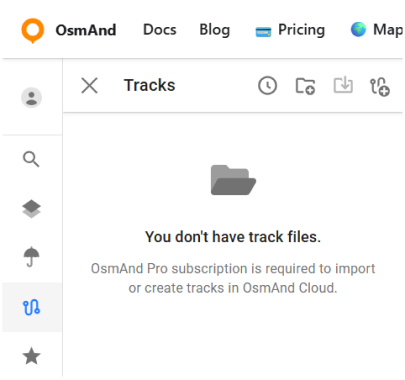
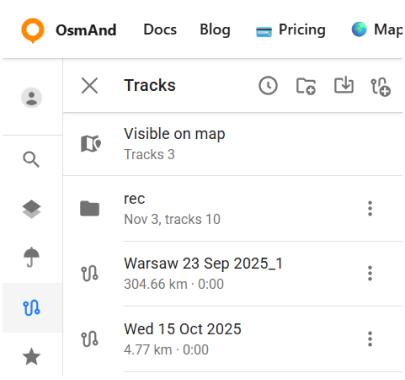
تتيح مزامنة السحابة الوصول إلى البيانات التي قمت بمزامنتها إلى سحابة OsmAnd مباشرة على بوابة خرائط الويب. بمجرد تسجيل الدخول بحساب OsmAnd Start أو OsmAnd Pro الخاص بك، تعرض الموقع المفضلات والمسارات وملفات النسخ الاحتياطية التي قمت بمزامنتها سابقًا من التطبيق المحمول. إنها طريقة بسيطة لعرض محتوى سحابتك على شاشة أكبر وتنزيل نسخك الاحتياطية في أي وقت تحتاج إليه.
تصبح هذه العناصر مرئية في القائمة مباشرة بعد تسجيل الدخول على الموقع. لتحديث هذه المعلومات، تحتاج إلى مزامنة بياناتك من أجهزتك باستخدام إجراء المزامنة الآن في التطبيق المحمول.
تعتمد توافر مزامنة السحابة على نوع حسابك:
- OsmAnd Start – يزامن المفضلات ويعرضها على الويب.
- OsmAnd Pro – يزامن المسارات، المفضلات، والنسخ الاحتياطية، ويفتح الوصول الكامل إلى بيانات السحابة على الويب.
سحابة OsmAnd
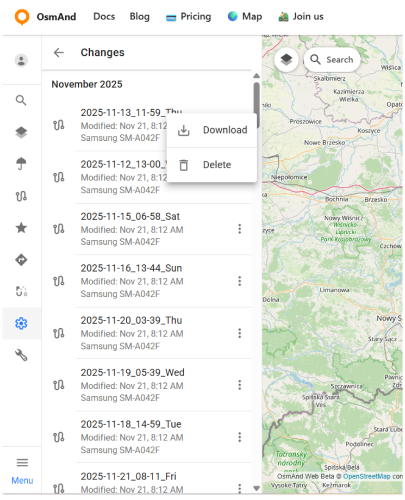
عندما تكون مسجل الدخول، تظهر قسم سحابة OsmAnd في القائمة → الإعدادات ويشمل التغييرات والسلة.
خيار التغييرات يعرض قائمة زمنية بالملفات المخزنة في حساب سحابة OsmAnd الخاص بك. يتم تجميع العناصر حسب الشهر وتشمل اسم الملف، ونوع التغيير (على سبيل المثال، مضاف، معدل أو محذوف)، ووقت آخر تحديث والجهاز الذي أنشأه. بالنسبة لكل إدخال، يمكنك فتح قائمة النقاط الثلاث واختيار تنزيل لحفظ الملف المحدد على جهاز الكمبيوتر الخاص بك، أو حذف.
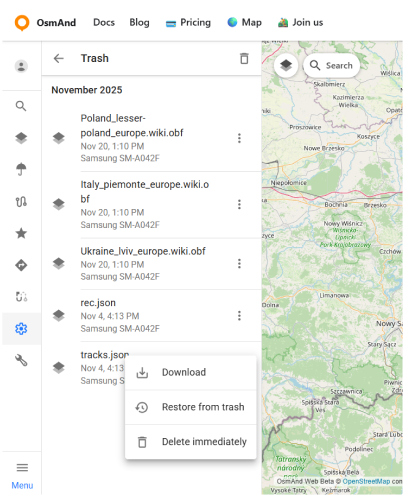
خيار السلة يحتوي على الملفات التي تم حذفها من سحابة OsmAnd. القائمة مجمعة أيضًا حسب الشهر وتعرض متى تم إزالة كل ملف ومن أي جهاز. استخدم قائمة النقاط الثلاث بجانب ملف لـ تنزيل نسخة، استعادة من السلة (إعادة الملف إلى سحابة OsmAnd حتى يصبح متاحًا مرة أخرى في بياناتك)، أو حذف فوري لإزالته نهائيًا. يساعد هذا في منع فقدان البيانات العرضي مع السماح لك بتحرير مساحة التخزين السحابي عندما تكون متأكدًا من أن الملف لم يعد مطلوبًا. يمكنك أيضًا مسح جميع العناصر المحذوفة دفعة واحدة بالنقر على أيقونة السلة في رأس لوحة السلة. يفتح هذا حوار إفراغ السلة، حيث تؤكد الحذف لإزالة جميع الملفات من السلة نهائيًا.
التطبيقات المتصلة
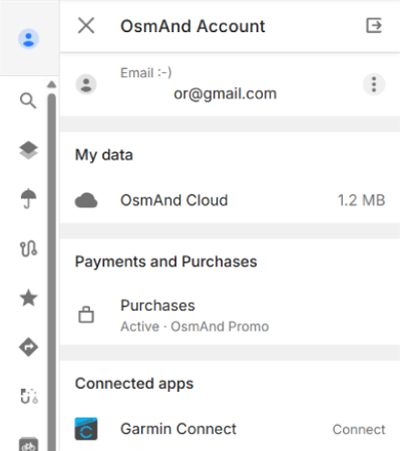
يسمح قسم التطبيقات المتصلة بربط خدمات خارجية بحساب OsmAnd الخاص بك. يدعم حاليًا التكامل مع Garmin Connect™، مما يتيح مزامنة تلقائية لأنشطة Garmin. لفتحه، اذهب إلى: خريطة OsmAnd على الويب → الحساب → التطبيقات المتصلة.
تتوفر ميزة Garmin Connect فقط لمستخدمي OsmAnd Pro. إذا لم يكن لديك اشتراك Pro نشط، فسيؤدي تحديد عنصر Garmin Connect إلى فتح صفحة الأسعار.
لربط حساب Garmin Connect™ الخاص بك، انقر على ربط. ستتم إعادة توجيهك إلى صفحة تفويض Garmin، حيث يجب عليك تسجيل الدخول ومنح الوصول إلى بيانات Garmin Connect™ الخاصة بك. أثناء التفويض، يمكنك تمكين مزامنة الأنشطة الأخيرة لاستيراد البيانات من آخر 30 يومًا. لا يمكن استيراد الأنشطة الأقدم من 30 يومًا تلقائيًا.
بعد الاتصال، ينشئ OsmAnd مجلد Garmin Connect مخصصًا في قسم المسارات ويبدأ استيراد الأنشطة تلقائيًا. تُضاف الأنشطة الجديدة المسجلة في Garmin Connect™ إلى هذا المجلد دون استيراد يدوي. يُزامن المجلد أيضًا مع تطبيقات OsmAnd المحمولة عند تمكين سحابة OsmAnd.
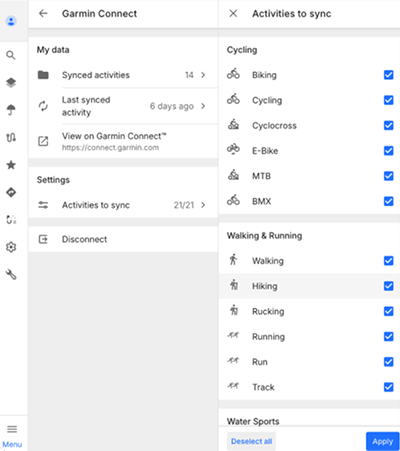
تحتوي قائمة Garmin Connect على قسمين: بياناتي والإعدادات. في بياناتي، يمكنك عرض عدد الأنشطة المتزامنة، أو فتح آخر نشاط تم استرداده، أو فتح صفحة أنشطة Garmin Connect™ باستخدام زر عرض على Garmin Connect™. في الإعدادات، يمكنك تكوين أنواع الأنشطة التي يجب مزامنتها باستخدام خيار الأنشطة المراد مزامنتها.
تُجمَّع الأنشطة في فئات مثل ركوب الدراجات، المشي والجري، الرياضات المائية، والرياضات الشتوية وغيرها. يمكن تمكين أو تعطيل أنواع الأنشطة الفردية. افتراضيًا، يتم تحديد جميع أنواع الأنشطة المدعومة بعد الاتصال.
لفصل حساب Garmin Connect™ الخاص بك، اذهب إلى الإعدادات → فصل وأكد الإجراء. تبقى المسارات المستوردة سابقًا في مجلد Garmin Connect، لكن لن تتم مزامنة الأنشطة الجديدة بعد ذلك.
استكشاف الأخطاء وإصلاحها
إعادة تعيين كلمة المرور
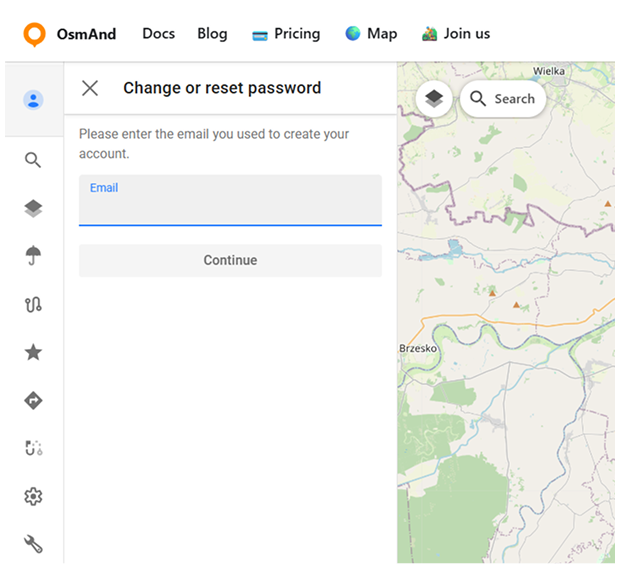
إذا لم تتذكر كلمة المرور الخاصة بك، استخدم رابط ليس لدي كلمة مرور أو نسيتها في حوار تسجيل الدخول. يفتح هذا لوحة تغيير أو إعادة تعيين كلمة المرور. أدخل عنوان البريد الإلكتروني الذي استخدمته لإنشاء حسابك وانقر على متابعة. يتم إرسال رسالة برمز التحقق إلى هذا البريد. في الشاشة التالية، اكتب رمز التحقق وكلمة المرور الجديدة الخاصة بك، ثم حدد متابعة للتأكيد. عند قبول الرمز، يتم تحديث كلمة المرور الخاصة بك ويمكنك تسجيل الدخول إلى OsmAnd على الويب بالبيانات الاعتمادية الجديدة.
تغيير عنوان البريد الإلكتروني
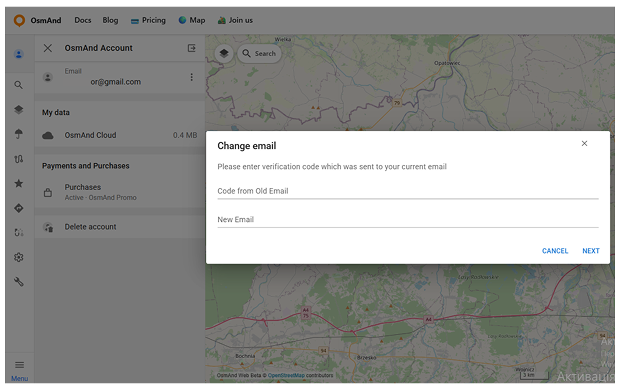
لتحديث عنوان بريدك الإلكتروني، اذهب إلى القائمة العامة → الحساب → البريد الإلكتروني → ⋮ → تغيير البريد الإلكتروني
يظهر حوار تغيير البريد الإلكتروني. يتم إرسال رمز التحقق إلى عنوان البريد الإلكتروني الحالي. أدخل هذا الرمز في حقل الرمز من البريد الإلكتروني القديم، حدد العنوان الجديد في البريد الإلكتروني الجديد، ثم حدد التالي. لأسباب أمنية، يتم إرسال رسالة تأكيد إلى عنوان بريدك الإلكتروني الجديد تخبرك بأن بريد الحساب قد تم تحديثه.
تسجيل الخروج وحذف الحساب
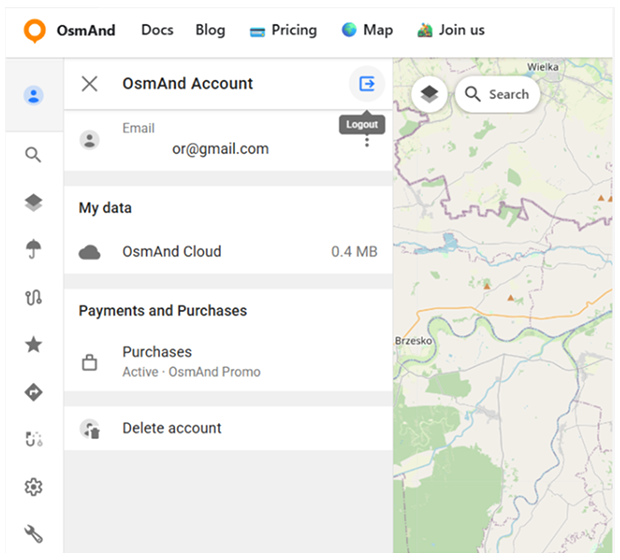
تحتوي لوحة حساب OsmAnd على عناصر تحكم لإنهاء الجلسة الحالية على الويب وإزالة الحساب نهائيًا.
لتسجيل الخروج، افتح حساب OsmAnd واستخدم زر تسجيل الخروج في الزاوية العلوية اليمنى من اللوحة (أيقونة بسهم يغادر مربعًا). يغلق اختيار تسجيل الخروج لوحة الحساب وينهي الجلسة النشطة على الموقع.
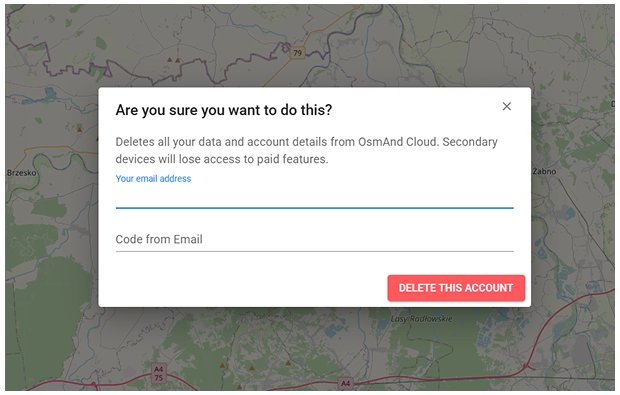
لحذف حساب، حدد حذف الحساب في أسفل لوحة حساب OsmAnd. يظهر حوار تأكيد مع الرسالة “هل أنت متأكد من أنك تريد القيام بذلك؟” وشرح قصير بأن جميع البيانات وتفاصيل الحساب سيتم إزالتها من سحابة OsmAnd وسيفقد الأجهزة الثانوية الوصول إلى الميزات المدفوعة. يتم إرسال رمز التحقق إلى عنوان بريد الحساب. أدخل الرمز في حقل الرمز من البريد الإلكتروني واختر حذف هذا الحساب لإكمال العملية. هذه العملية دائمة ولا يمكن التراجع عنها.