Navigation on the Web
نظرة عامة
استخدم التنقل على الويب لبناء مسار على الخريطة ومعاينة الإرشاد خطوة بخطوة. يحسب مسارًا لطريقة السفر المحددة، ويعرض المسافة والوقت المتوقعين، ويسمح لك بفحص التغييرات في الارتفاع والمنعطفات القادمة. يمكنك تهيئة المسار بدقة في إعدادات التنقل (على سبيل المثال، بسماح أو تجنب أنواع معينة من الطرق أو استخدام معلمات السيارة) واستخدام نقاط مسار متعددة عند الحاجة.
بدء مسار
في الحالة الفارغة، يدفع التنقل إلى إضافة نقاط المسار: انقر على الخريطة لتعيين نقاط البداية والوجهة.
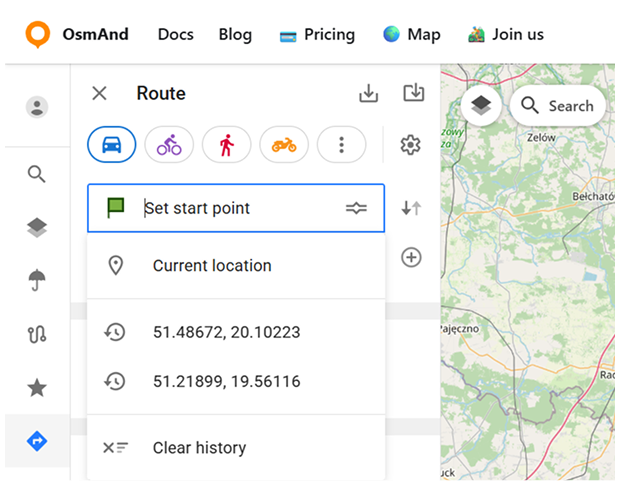
يمكن توفير نقاط المسار من لوحة المسار. عندما تختار تعيين نقطة البداية أو تعيين الوجهة، يعرض الحقل اقتراحات مثل الموقع الحالي ونقاط مستخدمة سابقًا من التاريخ. يمكنك إزالة الاقتراحات المحفوظة باستخدام مسح التاريخ.
يمكنك أيضًا إدخال الإحداثيات مباشرة في حقول نقاط المسار باستخدام تنسيق خط العرض، خط الطول (على سبيل المثال، 48.23737, 24.40830). قد لا يتم التعرف دائمًا على تنسيقات الإحداثيات الأخرى أو الروابط المشتركة. إذا لم يتم تحليل الموقع بشكل صحيح، جرب تحويله إلى lat,lon أو ابحث عن المكان باستخدام البحث.
يتبع التنقل تدفقًا بسيطًا: تصبح النقطة الأولى البداية، وتصبح النقطة التالية الوجهة. بمجرد تعيين كلا النقطتين، يتم حساب المسار وعرضه على الخريطة.
إدارة نقاط المسار
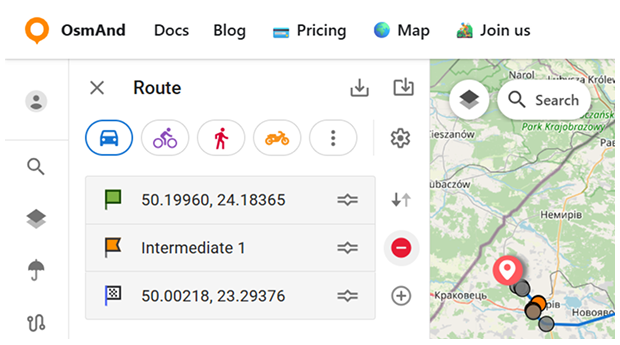
يمكنك توسيع المسار إلى ما هو أبعد من البداية → الوجهة بإضافة نقاط وسيطة. استخدم زر الإضافة (+) بجانب قائمة النقاط لإضافة نقطة وسيطة (يتم إدراج نقطة جديدة أعلى الوجهة). يمكن إزالة النقاط الوسيطة باستخدام زر الطرح (–).
تبديل البداية والوجهة — يقوم بتبديل البداية والوجهة مع الحفاظ على النقاط الوسيطة دون تغيير. يتم تمييز الإجراء بأيقونة تظهر سهمين في اتجاهين معاكسين.
ملف تعريف التوجيه
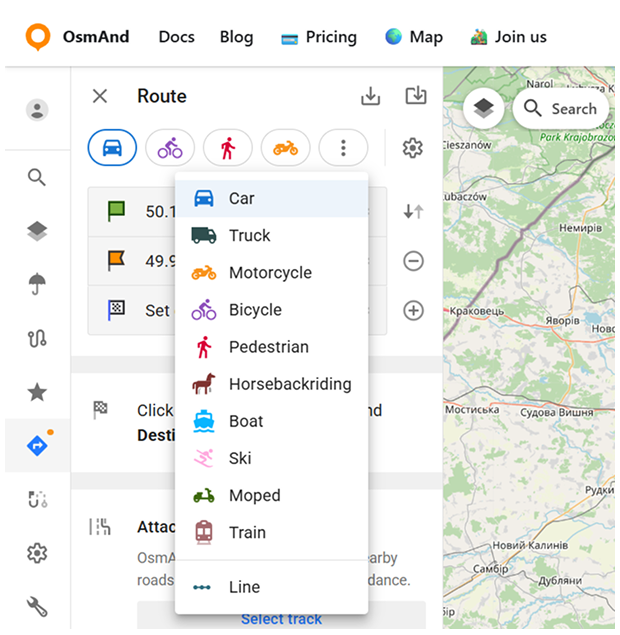
في أعلى لوحة المسار، يمكنك اختيار ملف تعريف توجيه للمسار الخاص بك. يتم عرض مجموعة من الملفات التعريفية الشائعة الاستخدام كأربع أيقونات. للوصول إلى المزيد من الخيارات، افتح قائمة النقاط الثلاث بجانب أيقونات الملف التعريفي. يوسع ذلك القائمة الكاملة للملفات التعريفية المتاحة.
تستخدم ملفات التعريف التوجيهية في مخطط الويب نفس قواعد التوجيه وإعداداته مثل تلك الموجودة في تطبيق OsmAnd المحمول. للحصول على تفاصيل حول كيفية حساب المسارات وكيفية عمل معلمات التوجيه، انظر توجيه OsmAnd.
عندما تقوم بتبديل الملف التعريفي، يقوم التنقل بتحديث المسار ليتناسب مع طريقة السفر المحددة.
إعدادات التنقل
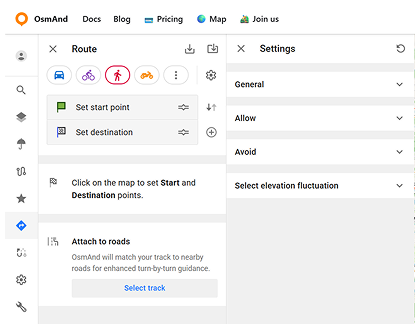
لضبط كيفية حساب المسارات، افتح الإعدادات باستخدام أيقونة الترس في لوحة المسار (لإعدادات التنقل في تطبيق OsmAnd المحمول، انظر هنا). يتم تجميع الإعدادات في أقسام يمكنك توسيعها/طيها. يعتمد مجموعة الأقسام والخيارات على ملف التعريف التوجيهي المحدد، لذا سترى معلمات مختلفة لطرق السفر المختلفة.
تشمل الأقسام النموذجية:
- عام — خيارات خاصة بالملف التعريفي (على سبيل المثال، في ملف تعريف السيارة يمكنك رؤية تبديلات مثل طريقة موفرة للوقود وتوصيل البضائع).
- السماح — خيارات تسمح بأنواع طرق أو مسارات محددة أثناء التوجيه.
- التجنب — خيارات تستبعد أنواع طرق أو مواقف معينة من المسار (على سبيل المثال، تجنب الطرق المدفوعة، العبارات، الطرق السريعة، الأنفاق، إلخ).
- معلمات السيارة — متاحة لملفات التعريف القائمة على السيارة. تسمح لك بتحديد قيود السيارة (مثل الأبعاد/الوزن)، والتي يمكن أن تؤثر على التوجيه على الطرق المقيدة.
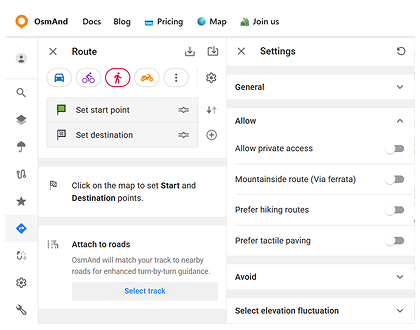
إرفاق مسار
كتلة إرفاق بالطرق تسمح لك باستخدام مسار GPX موجود كأساس للتنقل. يطابق OsmAnd Web المسار مع الطرق القريبة لتوفير إرشاد خطوة بخطوة.
عندما تنقر على اختيار مسار، يفتح المتصفح اختيار ملف حيث يمكنك اختيار ملف .gpx من جهاز الكمبيوتر الخاص بك. بعد اختيار مسار:
- يتم عرض المسار على الخريطة واستخدامه لحساب المسار.
- يتم عرض ملخص المسار (المسافة والوقت) في لوحة المسار.
- يظهر الملف المحدد تحت المسار المحدد (مع اسم ملف المسار).
- يمكنك إزالة المسار المرفق باستخدام زر الطرح (–) بجانب المسار المحدد.
تفاصيل المسار


عند حساب مسار، تعرض اللوحة ملخصًا أساسيًا (المسافة، الوقت، الصعود/الهبوط) وزر التفاصيل. استخدم التفاصيل لفتح عرض المسار مع علامات تبويب متعددة. تشمل العلامات التبويب الرئيسية نظرة عامة، ومسار، ونقاط. علامة تبويب المنعطفات متاحة عبر السهم (›) في شريط العلامات التبويب.
تلخص النظرة العامة المسار وبيانات الارتفاع:
- النقاط — عدد نقاط المسار المستخدمة لبناء المسار.
- المسار — المسافة والوقت.
- الصعود/الهبوط — الارتفاع والانخفاض الإجمالي.
- الارتفاع (الحد الأدنى/المتوسط/الأقصى) — إحصاءات الارتفاع للمسار.
- الارتفاع (الأقمار الصناعية) — يعيد حساب بيانات الارتفاع للمسار باستخدام بيانات التضاريس (DEM) ويحدث الرسم البياني للارتفاع.
تحت الملخص، يساعد الرسم البياني للارتفاع في فحص ملف تعريف المسار. يمكنك تبديل الارتفاع والمنحدر، واستخدام الشريط المنزلق تحت الرسم البياني للتركيز على جزء محدد من المسار.
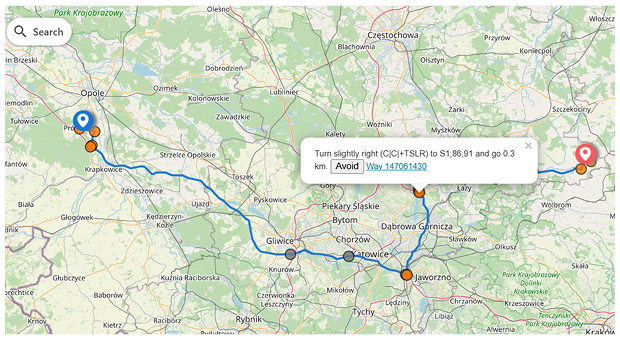
استخدم المنعطفات للإرشاد خطوة بخطوة. كما يتم تمييز المسار بدوائر برتقالية على طول الخط. انقر على دائرة لفتح نافذة منبثقة مع التعليمات التوجيهية المقابلة. يمكن أن تشمل النافذة المنبثقة أيضًا:
- تجنب — يتجنب ذلك الجزء المحدد.
- معرف الطريق — رابط إلى طريق OSM الأساسي لهذا الجزء من المسار.
يمكنك تهيئة المسار مباشرة على الخريطة بسحب علامات المسار إلى مكان مختلف. عندما تنقر وسحب علامة إلى طريق أخرى (أو إلى موقع قريب) ثم إفلاتها:
- يعيد OsmAnd Web حساب المسار ليمر عبر الموقع الجديد.
- تتحول العلامة المنقولة إلى نقطة وسيطة جديدة.
- تظهر النقطة الوسيطة الجديدة في لوحة المسار كنقطة إضافية مدرجة أعلى الوجهة، ويتم تحديث ملخص المسار وفقًا لذلك.
- يمكنك إدارة النقطة المارة المضافة بنفس الطريقة مثل النقاط الوسيطة الأخرى.
التنزيل والحفظ
استخدم التنزيل لتصدير المسار كمسار. تقدم حوار التنزيل خيارين: بيانات المسار الكاملة — تشمل البيانات الكاملة، بما في ذلك التعليمات التوجيهية. مسار مبسط — إصدار أخف مناسب أكثر للاستخدام مع تطبيقات أخرى.
إذا كنت تخطط لفتح GPX في تطبيقات طرف ثالث، اختر مسار مبسط لتوافق أفضل. يساعد ذلك في تجنب الحالات التي قد يعرض فيها تطبيق آخر مقطعًا غير صحيح بعد الاستيراد.
ما الفرق:
- قد تشمل بيانات المسار الكاملة معلومات المسار/التنقل بالإضافة إلى هندسة المسار (مفيد إذا كنت تريد الاحتفاظ بالتعليمات التوجيهية أو إعادة تحرير المسار في OsmAnd).
- يصدر مسار مبسط GPX أنظف مخصص لتطبيقات أخرى عن طريق إزالة بيانات المسار/التنقل وترك شكل المسار فقط. يتم الحفاظ على نقاط الطريق عند تصدير مسار مبسط.
يمكنك حفظ المسار كمسار باستخدام الحفظ في السحابة / الرفع إلى سحابة OsmAnd. يفتح ذلك حوارًا حيث يمكنك تأكيد الحفظ في مسارات السحابة، تحرير الاسم، اختيار مجلد اختياري، ثم الحفظ أو الإلغاء. إذا لم تكن قد سجلت الدخول، يفتح الحفظ في السحابة / الرفع إلى سحابة OsmAnd صفحة التسعير.

مشاركة مسار
للمشاركة المسار، انسخ عنوان URL. مثال: https://osmand.net/map/?start=43.792163,11.215324&finish=43.852850,11.121941&via=43.812605,11.134644&type=osmand&profile=bicycle#13/43.8200/11.1352
عند فتح رابط مشترك، يتم استعادة المسار على الخريطة. إذا لزم الأمر، يمكنك تغيير ملف التعريف التوجيهي يدويًا في لوحة المسار.