Navigation on the Web
Resumen
Utilice Navigation on the Web para crear una ruta en el mapa y obtener una vista previa de la guía paso a paso. Calcula una ruta para el modo de viaje seleccionado, muestra la distancia y el tiempo esperados, y le permite verificar los cambios de elevación y las próximas curvas. Puede ajustar finamente la ruta en los ajustes de Navegación (por ejemplo, permitiendo o evitando ciertos tipos de carreteras o utilizando parámetros del vehículo) y usar múltiples puntos de ruta cuando sea necesario.
Iniciar una ruta
En el estado vacío, Navigation le invita a agregar puntos de ruta: Haga clic en el mapa para establecer los puntos de Inicio y Destino.
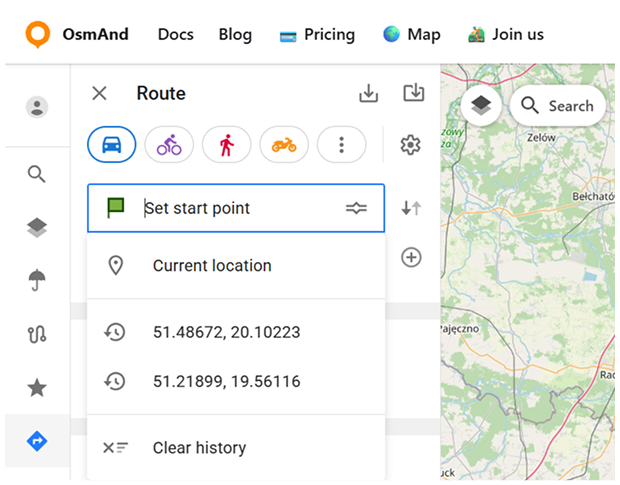
Los puntos de ruta se pueden proporcionar desde el panel de Ruta. Cuando seleccione Establecer punto de inicio o Establecer destino, el campo muestra sugerencias como Ubicación actual y puntos usados anteriormente del historial. Puede eliminar las sugerencias guardadas utilizando Borrar historial.
También puede ingresar coordenadas directamente en los campos de puntos de ruta utilizando el formato latitud, longitud (por ejemplo, 48.23737, 24.40830). Otros formatos de coordenadas o enlaces compartidos pueden no ser reconocidos siempre. Si una ubicación no se analiza correctamente, intente convertirla a lat,lon o busque el lugar utilizando la búsqueda.
Navigation sigue un flujo simple: el primer punto se convierte en el Inicio, y el siguiente punto se convierte en el Destino. Tan pronto como se establecen ambos puntos, se calcula y muestra la ruta en el mapa.
Administrar puntos de ruta
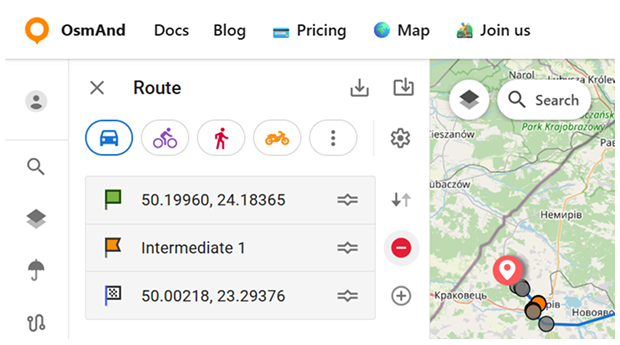
Puede expandir una ruta más allá de Inicio → Destino agregando puntos intermedios. Utilice el botón de más (+) junto a la lista de puntos para agregar un punto intermedio (se inserta un nuevo punto encima del Destino). Los puntos intermedios se pueden eliminar utilizando el botón de menos (–).
Intercambiar Inicio y Destino — intercambia el Inicio y el Destino manteniendo los puntos intermedios sin cambios. La acción está marcada con un icono que muestra dos flechas en direcciones opuestas.
Perfil de enrutamiento
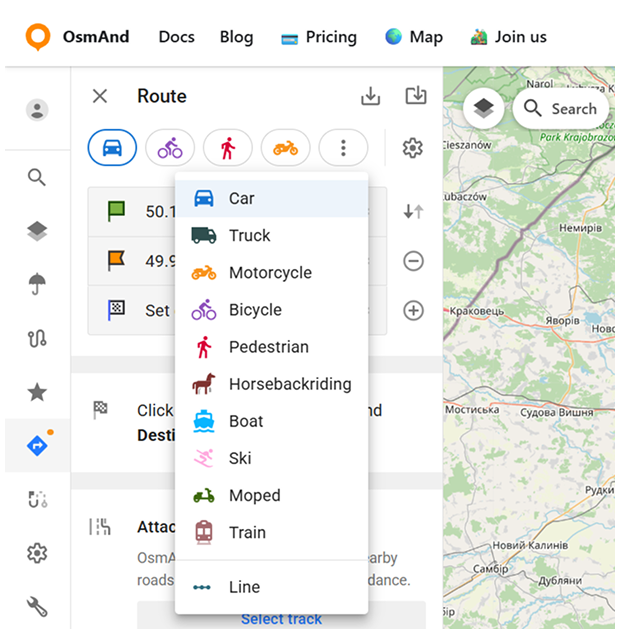
En la parte superior del panel de Ruta, puede elegir un perfil de enrutamiento para su ruta. Un conjunto de perfiles comúnmente utilizados se muestra como cuatro iconos. Para acceder a más opciones, abra el menú de tres puntos junto a los iconos del perfil. Esto expande la lista completa de perfiles disponibles.
Los perfiles de enrutamiento en el Planificador Web utilizan las mismas reglas y ajustes de enrutamiento que en la aplicación móvil de OsmAnd. Para obtener detalles sobre cómo se calculan las rutas y cómo funcionan los parámetros de enrutamiento, consulte OsmAnd Routing.
Cuando cambie el perfil, Navigation actualiza la ruta para que coincida con el modo de viaje seleccionado.
Ajustes de navegación
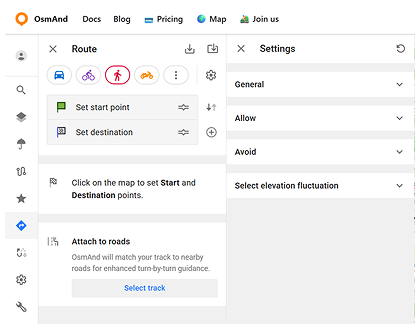
Para ajustar cómo se calculan las rutas, abra Ajustes utilizando el icono de engranaje en el panel de Ruta (para los ajustes de navegación en la aplicación móvil de OsmAnd, consulte aquí). Los ajustes están agrupados en secciones que puede expandir/colapsar. El conjunto de secciones y opciones depende del perfil de enrutamiento seleccionado, por lo que verá parámetros diferentes para diferentes modos de viaje.
Las secciones típicas incluyen:
- General — opciones específicas del perfil (por ejemplo, en el perfil de coche puede ver interruptores como Camino eficiente en combustible y Entrega de mercancías).
- Permitir — opciones que permiten tipos específicos de carreteras o caminos durante el enrutamiento.
- Evitar — opciones que excluyen ciertos tipos de carreteras o situaciones de la ruta (por ejemplo, evitar peajes, ferries, autopistas, túneles, etc.).
- Parámetros del vehículo — disponible para perfiles basados en vehículos. Le permite especificar restricciones del vehículo (como dimensiones/peso), que pueden influir en el enrutamiento en carreteras restringidas.
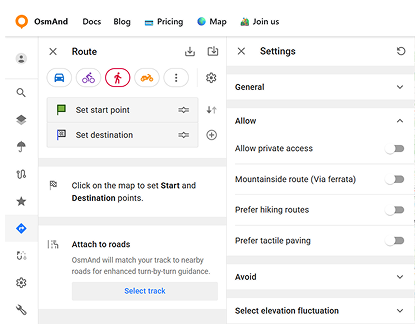
Adjuntar pista
El bloque Adjuntar a carreteras le permite usar una pista GPX existente como base para la navegación. OsmAnd Web empareja la pista con carreteras cercanas para proporcionar guía paso a paso.
Cuando haga clic en Seleccionar pista, el navegador abre un selector de archivos donde puede elegir un archivo .gpx de su computadora. Después de seleccionar una pista:
- La pista se muestra en el mapa y se utiliza para calcular la ruta.
- El resumen de la ruta (distancia y tiempo) se muestra en el panel de Ruta.
- El archivo seleccionado aparece debajo de Pista seleccionada (con el nombre del archivo de la pista).
- Puede eliminar la pista adjunta utilizando el botón de menos (–) junto a Pista seleccionada.
Detalles de la ruta


Cuando se calcula una ruta, el panel muestra un resumen básico (distancia, tiempo, subida/bajada) y un botón Detalles. Utilice Detalles para abrir la vista de la ruta con múltiples pestañas. Las pestañas principales incluyen Resumen, Pista y Puntos. La pestaña Curvas está disponible a través de la flecha (›) en la barra de pestañas.
Resumen resume la ruta y los datos de elevación:
- Puntos — el número de puntos de ruta utilizados para construir la ruta.
- Ruta — distancia y tiempo.
- Subida/Bajada — ascenso y descenso totales.
- Elevación (mín/prom/máx) — estadísticas de elevación para la ruta.
- Elevación (Satélite) — recalcula los datos de elevación de la pista utilizando datos de terreno (DEM) y actualiza el gráfico de elevación.
Debajo del resumen, el gráfico de elevación le ayuda a inspeccionar el perfil de la ruta. Puede alternar Elevación y Pendiente, y utilizar el deslizador debajo del gráfico para enfocarse en una parte específica de la ruta.
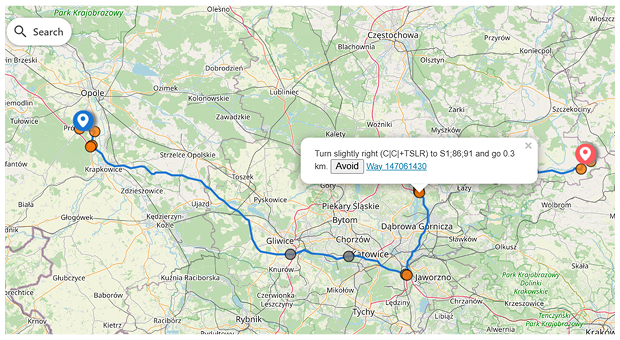
Utilice Curvas para la guía paso a paso. La ruta también está marcada con círculos naranjas a lo largo de la línea. Haga clic en un círculo para abrir un pop-up con la instrucción de navegación correspondiente. El pop-up también puede incluir:
- Evitar — evita ese segmento específico.
- ID de vía — un enlace a la vía OSM subyacente para esa parte de la ruta.
Puede ajustar finamente la ruta directamente en el mapa arrastrando los marcadores de ruta a un lugar diferente. Cuando haga clic y arrastre un marcador a otra carretera (o a una ubicación cercana) y luego lo suelte:
- OsmAnd Web recalcula la ruta para pasar por la nueva posición.
- El marcador movido se convierte en un nuevo punto intermedio.
- El nuevo punto intermedio aparece en el panel de Ruta como un punto adicional insertado encima del Destino, y el resumen de la ruta se actualiza en consecuencia.
- Puede administrar el punto vía agregado de la misma manera que otros puntos intermedios.
Descargar y guardar
Utilice Descargar para exportar la ruta como una pista. El diálogo de descarga ofrece dos opciones: Datos completos de la pista — incluye datos completos, incluidas las instrucciones de navegación. Pista simplificada — una versión más ligera que es más adecuada para usar con otras aplicaciones.
Si planea abrir el GPX en aplicaciones de terceros, elija Pista simplificada para una mejor compatibilidad. Esto ayuda a evitar casos en los que otra aplicación pueda mostrar un segmento incorrecto después de la importación.
¿Cuál es la diferencia:
- Los datos completos de la pista pueden incluir información de ruta/navegación además de la geometría de la pista (útil si desea mantener las instrucciones de navegación o volver a editar la ruta en OsmAnd).
- La pista simplificada exporta un GPX más limpio destinado a otras aplicaciones al eliminar los datos de ruta/navegación y dejar solo la forma de la pista. Los puntos de referencia se preservan al exportar una pista simplificada.
Puede guardar la ruta como una pista utilizando Guardar en la nube / Subir a OsmAnd Cloud. Esto abre un diálogo donde puede confirmar el guardado en pistas de la nube, editar el Nombre, opcionalmente elegir una Carpeta, luego Guardar o Cancelar. Si no ha iniciado sesión, Guardar en la nube / Subir a OsmAnd Cloud abre la página de Precios.

Compartir una ruta
Para compartir la ruta, copie la URL. Ejemplo: https://osmand.net/map/?start=43.792163,11.215324&finish=43.852850,11.121941&via=43.812605,11.134644&type=osmand&profile=bicycle#13/43.8200/11.1352
Al abrir un enlace compartido, la ruta se restaura en el mapa. Si es necesario, puede cambiar el perfil de enrutamiento manualmente en el panel de Ruta.