Mapa global en el sitio web
Resumen
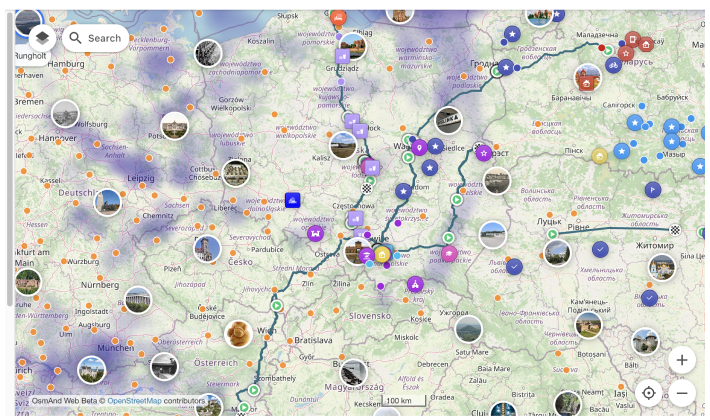
El mapa web de OsmAnd es un mapa global basado en datos de OpenStreetMap (OSM). Permite a los usuarios ver sus propios datos, como tracks y favoritos, crear rutas de navegación para cualquier perfil y acceder a funciones adicionales como el tiempo, tracks GPX públicos, PDI e imágenes de Wikimedia. Explora y personaliza tu experiencia con los datos directamente en tu navegador.
Menú contextual del mapa
Para abrirlo, haz clic derecho en cualquier parte del mapa. Este menú incluye las siguientes acciones:
- Abrir tiempo – Accede al Menú del tiempo para ver los detalles meteorológicos.
- Crear nueva ruta – Abre la herramienta Planificar una ruta con la ubicación seleccionada como punto de partida o de destino.
- Añadir Favorito – Te permite crear y guardar un favorito en cualquier punto del mapa para un acceso fácil.
- Direcciones desde – Establece el punto seleccionado como la ubicación de inicio para la navegación.
- Direcciones a – Establece el punto seleccionado como el destino para la navegación.
- Copiar coordenadas – Copia las coordenadas del punto seleccionado para uso externo.
- Mostrar regiones – Muestra las regiones asociadas con la ubicación seleccionada.

Objeto seleccionado
Cuando se selecciona un objeto en el mapa (como un PDI, favorito o punto de navegación), se resalta con un pin más grande. Solo se puede seleccionar un objeto a la vez.
Si el objeto seleccionado ya es visible en la pantalla, el mapa no se mueve. Si está fuera de la vista actual, el mapa se centra en él sin cambiar el nivel de zoom.
El marcador seleccionado permanece visible al hacer zoom en el mapa.
Los marcadores cercanos pueden ocultarse para hacer más fácil ver el objeto seleccionado.


Menú Configurar mapa
El menú Configurar mapa te permite gestionar los ajustes de visualización de los datos del mapa, como las capas de PDI, Favoritos, tracks y terreno. Este menú está disponible después de que inicies sesión en tu cuenta de OsmAnd. Para abrirlo, haz clic en el botón en la esquina superior izquierda o accede a él a través del Menú.
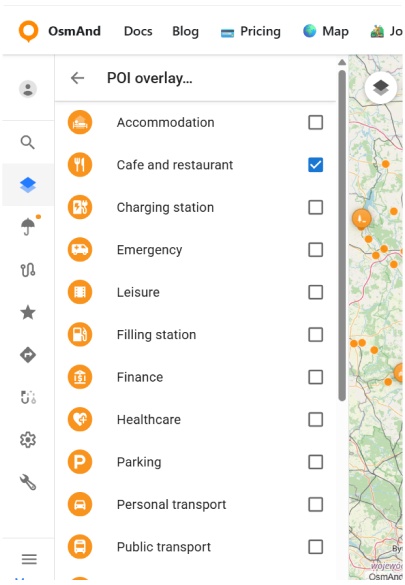
- Superposición de PDI.... Te permite elegir y mostrar las categorías de PDI necesarias en el mapa.
- Favoritos. Activa o desactiva la visualización de favoritos en el mapa.
- Tracks. Contiene los tracks GPX visibles en el mapa.
- Paradas de transporte. Activa o desactiva la visualización de paradas de transporte público en el mapa.
- Terreno. Activa o desactiva el esquema de color del terreno en el mapa.

Superposición de PDI
La función de superposición de PDI te permite mostrar Puntos de Interés (PDI) en el mapa por categorías seleccionadas. Esto es útil cuando quieres explorar lugares directamente en el mapa.
Para abrir la superposición: Menú Configurar mapa → Superposición de PDI... La lista de superposición contiene 18 categorías. Puedes habilitar una categoría o habilitar múltiples categorías en cualquier combinación. Cuando al menos una categoría está habilitada, la superposición proporciona una acción Deseleccionar todo para borrar la selección de una vez.
Nota: Si estás buscando un lugar específico, también puedes usar la sección de Búsqueda en el mapa.
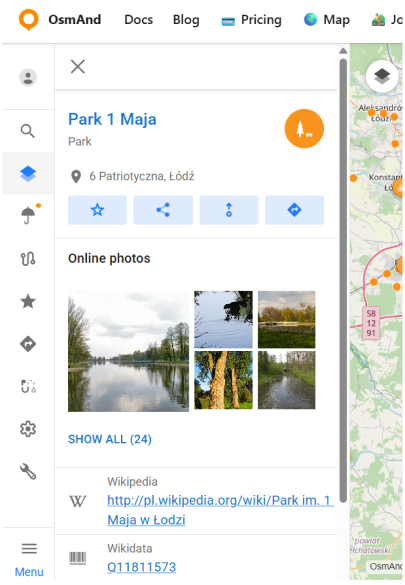
Una vez que se muestran los PDI, seleccionar un marcador de PDI en el mapa abre su panel de detalles que muestra la información disponible para ese objeto. Dependiendo del PDI, puede incluir: nombre del lugar y tipo, dirección, campos de contacto, identificadores relacionados con OSM y coordenadas, enlaces de referencia (Wikipedia, Wikidata), cuando estén presentes.
Para los PDI que tienen fotos en línea, el panel de detalles muestra un bloque de Fotos en línea con miniaturas. Mostrar todo abre una vista de galería con la lista completa de fotos. En el visor de fotos, OsmAnd Web muestra los metadatos de la foto cuando están disponibles, incluyendo: fecha, autor, licencia y descripción.
En el panel de detalles de PDI, hay acciones rápidas disponibles desde los botones de acción:
- Añadir a Favoritos — guarda el PDI en tus Favoritos.
- Compartir — genera un enlace compartible que abre el PDI directamente en OsmAnd Web. El enlace incluye el nombre del PDI, tipo y coordenadas (pin).
- Direcciones desde — establece el PDI seleccionado como punto de inicio y abre el panel de Ruta para que puedas elegir un destino y perfil.
- Navegación — establece el PDI seleccionado como punto de destino para la navegación.
Favoritos
Con un solo clic, puedes activar o desactivar los favoritos en el mapa. Sin embargo, solo se mostrarán los favoritos con la opción Mostrar en el mapa activada.
Tracks
Esta sección contiene una lista de tus tracks GPX visibles en el mapa y tracks Visibles recientemente.
- Puedes activar o desactivar los tracks directamente.
- Activa o desactiva los tracks desde la lista de Visibles recientemente.
Cada track tiene un menú (⋮) con los siguientes comandos:
- Ocultar track: Oculta el track actualmente visible del mapa.
- Hacer visible el track: Muestra un track de la lista de Visibles recientemente en el mapa.
- Renombrar: Te permite renombrar el track para una identificación más fácil.
- Duplicar: Crea una copia del track.
- Compartir: Abre la pantalla de compartición (igual que para Favoritos).
- Descargar: Guarda el track en tu dispositivo local.
- Eliminar: Elimina el track permanentemente de la lista.
Cuando abres un track, se muestra un panel con una barra de acciones superior. La barra muestra el nombre del track y proporciona acceso rápido a acciones. Además de los comandos del menú de tres puntos, la barra superior incluye Editar. Apariencia actualmente no está activa.
El panel del track incluye las siguientes pestañas:
- Resumen — muestra información general del track.
- Track — actualmente no implementado.
- Puntos — muestra waypoints y puntos de ruta agrupados por tipo.


Paradas de transporte
La opción Paradas de transporte te permite mostrar paradas de transporte público directamente en el mapa. Cuando está habilitada, los marcadores de paradas aparecen en todo el mapa, representando ubicaciones donde se detienen las rutas de transporte público. Al seleccionar una parada de transporte, se abre un panel contextual con información sobre esa parada y las rutas de transporte que pasan por ella. El panel de la parada contiene varias secciones.
1. Información de la parada
La sección superior muestra información básica sobre la parada seleccionada, incluyendo su nombre y ubicación. Los botones de acción rápida te permiten: Añadir la parada a Favoritos, Compartir un enlace a la parada, Iniciar navegación desde la parada, Establecer la parada como destino.
2. Rutas
La sección de Rutas lista todas las rutas de transporte público que pasan por la parada seleccionada. Cada elemento muestra: el tipo de transporte, el número de ruta y el nombre de la ruta.
Al seleccionar una ruta, se abre un panel de detalles de la ruta que muestra información adicional sobre esa ruta, incluyendo el número de paradas y el intervalo promedio entre vehículos (cuando esté disponible).
El panel de detalles de la ruta también muestra la lista completa de paradas a lo largo de la ruta. La parada seleccionada actualmente está resaltada, y puedes seleccionar otra parada para ver su ubicación en el mapa. Las paradas anteriores a la parada seleccionada pueden colapsarse en un solo elemento (por ejemplo, “15 paradas antes”).
Los botones de navegación te permiten moverte entre paradas a lo largo de la ruta usando los controles de Anterior y Siguiente. Cuando se selecciona una parada, su ubicación se resalta en el mapa. La ruta seleccionada y sus paradas también se muestran en el mapa para ayudar a visualizar la dirección de la ruta.
3. Filtro de tipo de transporte
Un filtro de tipo de transporte te permite filtrar las rutas mostradas en la lista. Por defecto, el filtro está establecido en Todas y muestra todas las rutas disponibles. Puedes seleccionar un tipo de transporte específico (por ejemplo, Autobús, Tranvía o Metro) para mostrar solo rutas de ese tipo. El filtro se restablece a Todas cada vez que se abre el panel de la parada.
4. Rutas cercanas
La sección de Rutas cercanas puede mostrar rutas adicionales ubicadas cerca de la parada seleccionada. Esto te ayuda a descubrir rápidamente opciones de transporte alternativas en el área circundante.

Terreno
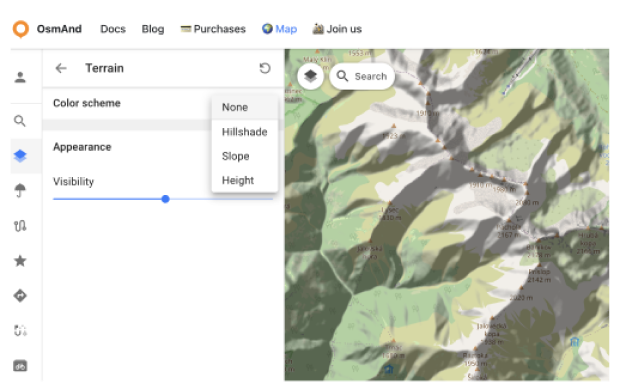
La sección Terreno es una función de pago  . Para usar esta función, primero debes iniciar sesión en tu cuenta de OsmAnd Pro.
En esta sección, puedes:
- Elegir un esquema de color para el terreno:
- Sombreado
- Pendiente
- Altura
- Ajustar la visibilidad de la capa de terreno seleccionada de 0% a 100%.
Ajustes
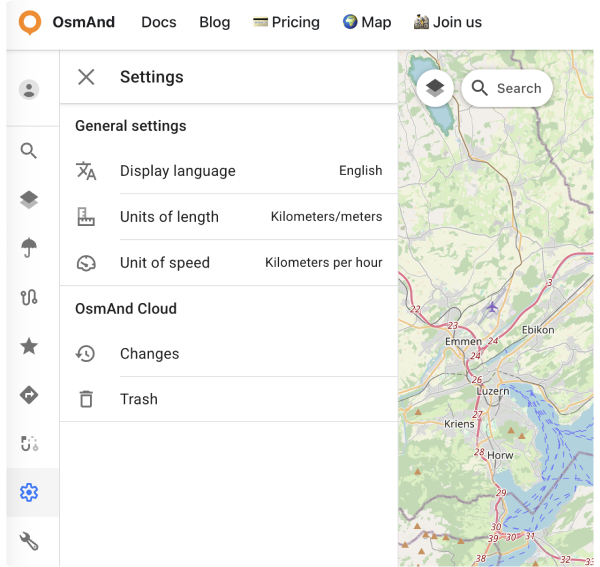
En el Planificador Web, los Ajustes generales (Idioma de visualización, Unidades de longitud, Unidad de velocidad) están disponibles para todos los usuarios, independientemente de si has iniciado sesión o no. Una vez que inicies sesión con tu cuenta de OsmAnd, aparece una sección adicional de OsmAnd Cloud en el panel de Ajustes. Puedes leer sobre OsmAnd Cloud aquí.
Idioma
Para cambiar el idioma de la interfaz:
Ve a: Menú → ⚙ Ajustes → Idioma de visualización
Unidades
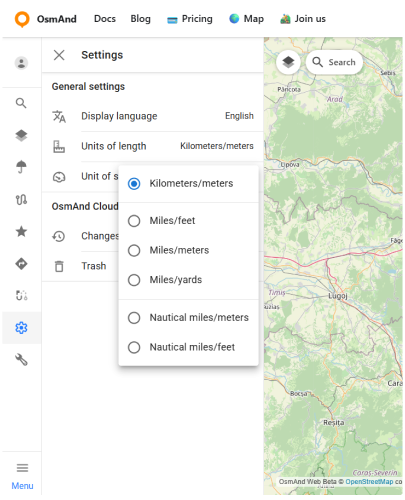
Ve a: Menú → ⚙ Ajustes → Unidades de longitud
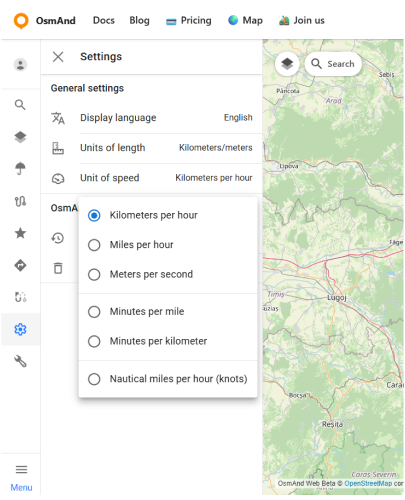
Ve a: Menú → ⚙ Ajustes → Unidad de velocidad
Puedes elegir qué unidades se utilizan para mostrar la distancia, la elevación y la velocidad en el mapa, en los detalles de la ruta y en las herramientas de medición. Esto te ayuda a mantener OsmAnd consistente con tus hábitos habituales o estándares regionales.
La opción Unidades de longitud define cómo se muestran la distancia horizontal y la elevación:
- Kilómetros/metros.
- Millas/pies.
- Millas/metros.
- Millas/yardas.
- Millas náuticas/metros.
- Millas náuticas/pies.
Por ejemplo, una distancia de 10 km se mostrará como aproximadamente 6,21 mi si eliges una de las opciones Millas/..., o como aproximadamente 5,40 nmi cuando se selecciona Millas náuticas/...
La opción Unidad de velocidad controla cómo se muestran la velocidad actual y los límites de velocidad:
- Kilómetros por hora.
- Millas por hora.
- Metros por segundo.
- Minutos por milla.
- Minutos por kilómetro.
- Millas náuticas por hora (nudos).
Por ejemplo, una velocidad de 90 km/h corresponde a 25 m/s o aproximadamente 55,92 mph.
Esquemas de URL
Para un uso fácil del servicio web de OsmAnd (y la aplicación), puedes aprovechar los enlaces directos. Estas son URL especiales que te permiten transferir datos de ubicación e incluir detalles sobre marcadores, tracks, tiempo y más.
Estas URL se pueden copiar y compartir utilizando cualquier medio compatible con tu dispositivo y son compatibles con las versiones de OsmAnd para Android e iOS.
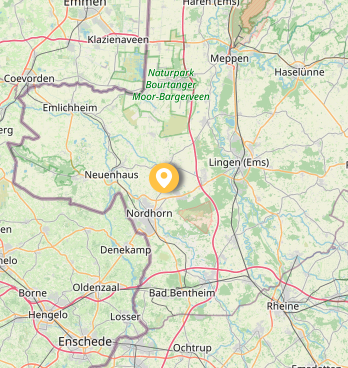
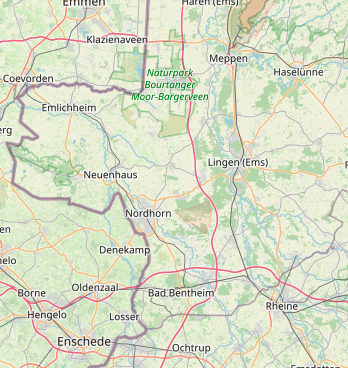
- URL con un marcador en el mapa:
https://osmand.net/map/?pin=52.491143,7.116394#9/52.3924/6.3116
- URL sin un marcador en el mapa:
https://osmand.net/map/#9/52.3924/6.3116
- URL con navegación:
osmand.net/map/navigate
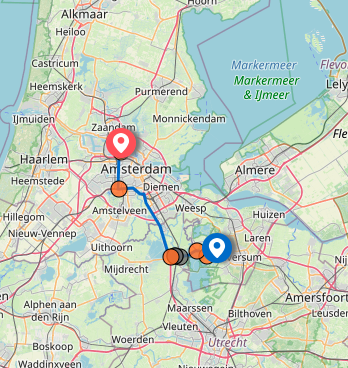
Dependiendo de los parámetros especificados, las cadenas de URL pueden contener:
- latitude: valor de latitud como un número.
- longitude: valor de longitud como un número.
- start-finish: coordenadas para la navegación.
- profile: perfil de navegación (p. ej., coche, bicicleta).
- zoom: nivel de zoom.
- Tiempo –
osmand.net/map/weather
Por ejemplo, puedes acceder directamente a la página del tiempo con coordenadas especificadas:
https://osmand.net/map/weather/#9/52.2394/21.0362
-
Cuenta –
osmand.net/map/account -
Configurar mapa –
osmand.net/map/configure/ -
Tracks –
osmand.net/map/mydata/tracks -
Favoritos –
osmand.net/map/mydata/favorites -
Ajustes –
osmand.net/map/settings -
Planificar una ruta -
osmand.net/map/plan -
Enlace directo a la página Explorar actual -
osmand.net/map/search