Globale Karte auf der Webseite
Übersicht
Die OsmAnd-Webkarte ist eine globale Karte, die auf Daten von OpenStreetMap (OSM) basiert. Sie ermöglicht es Benutzern, ihre eigenen Daten wie Tracks und Favoriten anzuzeigen, Navigationsrouten für jedes Profil zu erstellen und auf zusätzliche Funktionen wie Wetter, öffentliche GPX-Tracks, POIs und Wikimedia-Bilder zuzugreifen. Erkunden und passen Sie Ihr Datenerlebnis direkt in Ihrem Browser an.

Kartenkontextmenü
Um es zu öffnen, klicken Sie mit der rechten Maustaste irgendwo auf die Karte. Dieses Menü enthält die folgenden Aktionen:
- Wetter öffnen – Greifen Sie auf das Wettermenü zu, um Wetterdetails anzuzeigen.
- Neue Route erstellen – Öffnet das Werkzeug Route planen mit dem ausgewählten Ort als Start- oder Zielpunkt.
- Favorit hinzufügen – Ermöglicht es Ihnen, einen Favoriten an einem beliebigen Punkt auf der Karte zu erstellen und zu speichern, um einen einfachen Zugriff zu ermöglichen.
- Route von hier – Legt den ausgewählten Punkt als Startort für die Navigation fest.
- Route hierher – Legt den ausgewählten Punkt als Zielort für die Navigation fest.
- Koordinaten kopieren – Kopiert die Koordinaten des ausgewählten Punktes zur externen Verwendung.
- Regionen anzeigen – Zeigt die mit dem ausgewählten Ort verbundenen Regionen an.

Ausgewähltes Objekt
Wenn ein Objekt auf der Karte (wie ein POI, Favorit oder Navigationspunkt) ausgewählt wird, wird es mit einem größeren Pin hervorgehoben. Nur ein Objekt kann zur Zeit ausgewählt werden.
Wenn das ausgewählte Objekt bereits auf dem Bildschirm sichtbar ist, bewegt sich die Karte nicht. Wenn es außerhalb des aktuellen Views liegt, zentriert die Karte sich darauf, ohne die Zoomstufe zu ändern.
Der ausgewählte Marker bleibt beim Zoomen der Karte sichtbar.
Nahegelegene Marker können ausgeblendet werden, um das ausgewählte Objekt leichter sichtbar zu machen.


Menü "Karte konfigurieren"
Das Menü "Karte konfigurieren" ermöglicht es Ihnen, die Anzeigeeinstellungen für Kartendaten wie POI-Ebenen, Favoriten, Tracks und Gelände zu verwalten. Dieses Menü ist verfügbar, nachdem Sie sich bei Ihrem OsmAnd-Konto angemeldet haben. Um es zu öffnen, klicken Sie auf die Schaltfläche in der oberen linken Ecke oder greifen Sie über das Menü darauf zu.
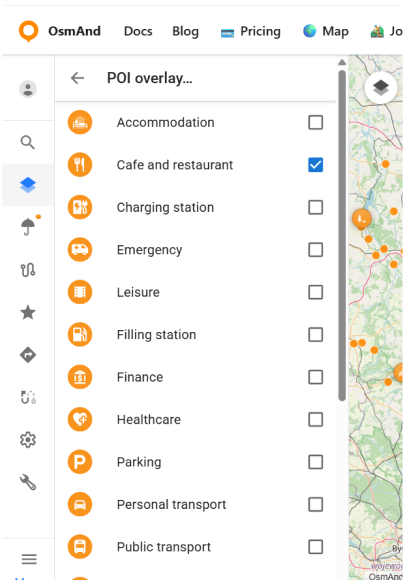
- POI-Overlay.... Ermöglicht es Ihnen, die benötigten POI-Kategorien auszuwählen und auf der Karte anzuzeigen.
- Favoriten. Schaltet die Anzeige von Favoriten auf der Karte um.
- Tracks. Enthält GPX-Tracks, die auf der Karte sichtbar sind.
- Haltestellen. Schaltet die Anzeige von öffentlichen Verkehrshaltestellen auf der Karte um.
- Gelände. Aktiviert oder deaktiviert das Geländefarbschema auf der Karte.

POI-Overlay
Die POI-Overlay-Funktion ermöglicht es Ihnen, Points of Interest (POIs) auf der Karte nach ausgewählten Kategorien anzuzeigen. Dies ist nützlich, wenn Sie Orte direkt auf der Karte durchsuchen möchten.
Um das Overlay zu öffnen: Menü "Karte konfigurieren" → POI-Overlay...Die Overlay-Liste enthält 18 Kategorien. Sie können eine Kategorie aktivieren oder mehrere Kategorien in beliebiger Kombination aktivieren. Wenn mindestens eine Kategorie aktiviert ist, bietet das Overlay eine Aktion Alle abwählen, um die Auswahl auf einmal zu löschen.
Hinweis: Wenn Sie nach einem bestimmten Ort suchen, können Sie auch den Suchbereich auf der Karte verwenden.
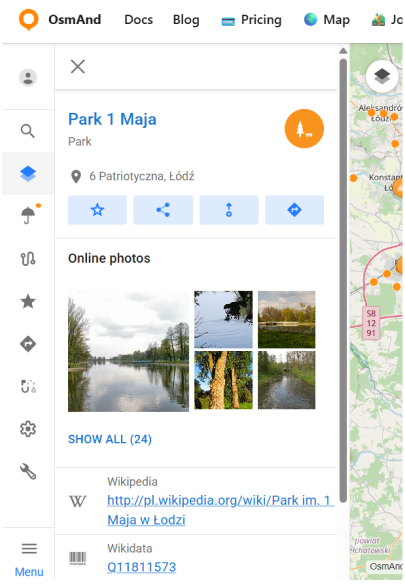
Sobald POIs angezeigt werden, öffnet die Auswahl eines POI-Markers auf der Karte das Detailfenster, das die für dieses Objekt verfügbaren Informationen anzeigt. Je nach POI kann es den Ortsnamen und Typ, Adresse, Kontaktfelder, OSM-bezogene Bezeichner und Koordinaten, Referenzlinks (Wikipedia, Wikidata) enthalten, wenn vorhanden.
Für POIs mit Online-Fotos zeigt das Detailfenster einen Block Online-Fotos mit Vorschaubildern. Alle anzeigen öffnet eine Galerieansicht mit der vollständigen Fotoliste. Im Foto-Viewer zeigt OsmAnd Web Foto-Metadaten an, wenn verfügbar, einschließlich: Datum, Autor, Lizenz und Beschreibung.
Im POI-Detailfenster sind Schnellaktionen über die Aktionsschaltflächen verfügbar:
- Zu Favoriten hinzufügen — speichert den POI in Ihren Favoriten.
- Teilen — erzeugt einen teilbaren Link, der den POI direkt in OsmAnd Web öffnet. Der Link enthält den POI-Namen, Typ und Koordinaten (Pin).
- Route von hier — setzt den ausgewählten POI als Startpunkt und öffnet das Routenfenster, damit Sie ein Ziel und Profil wählen können.
- Navigation — setzt den ausgewählten POI als Zielpunkt für die Navigation.
Favoriten
Mit einem Klick können Favoriten auf der Karte ein- oder ausblenden. Es werden jedoch nur Favoriten angezeigt, bei denen Auf Karte anzeigen aktiviert ist.
Tracks
Dieser Abschnitt enthält eine Liste Ihrer auf der Karte sichtbaren GPX-Tracks und kürzlich sichtbaren Tracks.
- Sie können Tracks direkt ein- oder ausschalten.
- Schalten Sie Tracks aus der Liste Kürzlich sichtbar ein oder aus.
Jeder Track hat ein Kontextmenü (zugänglich über die Schaltfläche ⋮) mit den folgenden Befehlen:
- Track ausblenden: Blendet den aktuell sichtbaren Track von der Karte aus.
- Track sichtbar machen: Zeigt einen Track aus der Liste "Kürzlich sichtbar" auf der Karte an.
- Umbenennen: Ermöglicht es Ihnen, den Track zur leichteren Identifizierung umzubenennen.
- Duplizieren: Erstellt eine Kopie des Tracks.
- Teilen: Öffnet den Teilen-Bildschirm (gleich wie für Favoriten).
- Herunterladen: Speichert den Track auf Ihrem lokalen Gerät.
- Löschen: Entfernt den Track dauerhaft aus der Liste.
Wenn Sie einen Track öffnen, wird ein Panel mit einer oberen Aktionsleiste angezeigt. Die Leiste zeigt den Track-Namen und bietet schnellen Zugriff auf Aktionen. Zusätzlich zu den Befehlen des Drei-Punkte-Menüs enthält die obere Leiste Bearbeiten. Darstellung ist derzeit nicht aktiv.
Das Track-Panel enthält die folgenden Registerkarten:
- Übersicht — zeigt allgemeine Track-Informationen.
- Track — derzeit nicht implementiert.
- Punkte — zeigt Wegpunkte und Routenpunkte, gruppiert nach Typ.


Haltestellen
Die Option Haltestellen ermöglicht es Ihnen, öffentliche Verkehrshaltestellen direkt auf der Karte anzuzeigen. Wenn aktiviert, erscheinen Haltestellenmarker auf der gesamten Karte, die Orte darstellen, an denen öffentliche Verkehrswege halten. Die Auswahl einer Verkehrshaltestelle öffnet ein Kontextpanel mit Informationen zu dieser Haltestelle und den Verkehrswegen, die hindurchführen. Das Haltestellenpanel enthält mehrere Abschnitte.
1. Haltestelleninformationen
Der obere Abschnitt zeigt grundlegende Informationen zur ausgewählten Haltestelle, einschließlich Name und Lage. Schnellaktionsschaltflächen ermöglichen es Ihnen: Die Haltestelle zu Favoriten hinzufügen, Einen Link zur Haltestelle zu teilen, Navigation von der Haltestelle zu starten, Die Haltestelle als Ziel festzulegen.
2. Routen
Der Abschnitt Routen listet alle öffentlichen Verkehrswege auf, die durch die ausgewählte Haltestelle führen. Jeder Eintrag zeigt: den Verkehrstyp, die Routennummer und den Routennamen.
Die Auswahl einer Route öffnet ein Routendetailpanel, das zusätzliche Informationen zu dieser Route anzeigt, einschließlich der Anzahl der Haltestellen und des durchschnittlichen Intervalls zwischen Fahrzeugen (falls verfügbar).
Das Routendetailpanel zeigt auch die vollständige Liste der Haltestellen entlang der Route. Die aktuell ausgewählte Haltestelle ist hervorgehoben, und Sie können eine andere Haltestelle auswählen, um ihren Standort auf der Karte anzuzeigen. Haltestellen vor der ausgewählten Haltestelle können zu einem einzigen Eintrag zusammengefasst werden (z. B. „15 Haltestellen davor“).
Navigationsschaltflächen ermöglichen es Ihnen, zwischen den Haltestellen entlang der Route mit den Steuerelementen Vorherige und Nächste zu navigieren. Wenn eine Haltestelle ausgewählt ist, wird ihr Standort auf der Karte hervorgehoben. Die ausgewählte Route und ihre Haltestellen werden ebenfalls auf der Karte angezeigt, um die Routenrichtung zu visualisieren.
3. Filter nach Verkehrstyp
Ein Filter nach Verkehrstyp ermöglicht es Ihnen, die in der Liste angezeigten Routen zu filtern. Standardmäßig ist der Filter auf Alle eingestellt und zeigt alle verfügbaren Routen an. Sie können einen spezifischen Verkehrstyp (z. B. Bus, Straßenbahn oder U-Bahn) auswählen, um nur Routen dieses Typs anzuzeigen. Der Filter wird bei jedem Öffnen des Haltestellenpanels auf Alle zurückgesetzt.
4. Nahegelegene Routen
Der Abschnitt Nahegelegene Routen kann zusätzliche Routen anzeigen, die in der Nähe der ausgewählten Haltestelle liegen. Dies hilft Ihnen, alternative Verkehrsoptionen in der Umgebung schnell zu entdecken.

Gelände
Der Abschnitt Gelände ist eine kostenpflichtige Funktion  . Um diese Funktion zu nutzen, müssen Sie sich zuerst bei Ihrem OsmAnd Pro-Konto anmelden.
In diesem Abschnitt können Sie:
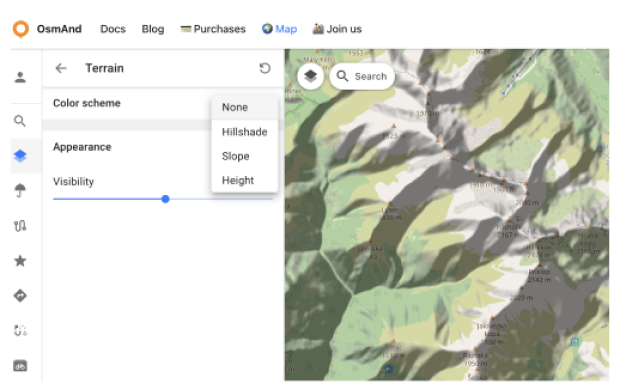
- Ein Farbschema für das Gelände wählen:
- Schattiertes Relief
- Neigung
- Höhe
- Die Sichtbarkeit der ausgewählten Geländeschicht von 0% bis 100% anpassen.
Einstellungen
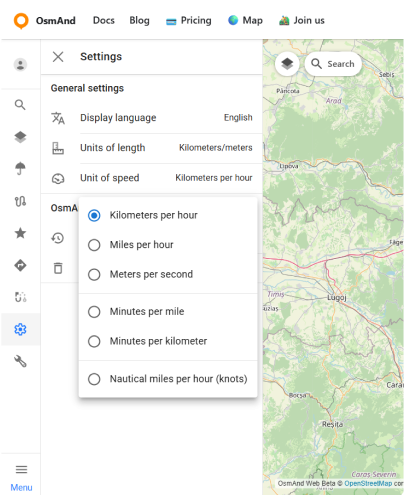
Im Web-Planer sind die Allgemeinen Einstellungen (Anzeigesprache, Längeneinheiten, Geschwindigkeitseinheit) für alle Benutzer verfügbar, unabhängig davon, ob Sie angemeldet sind oder nicht. Sobald Sie sich mit Ihrem OsmAnd-Konto anmelden, erscheint ein zusätzlicher Abschnitt OsmAnd Cloud im Einstellungsfeld. Sie können mehr über OsmAnd Cloud hier lesen.
Sprache
Um die Interface-Sprache zu wechseln:
Gehen Sie zu: Menü → ⚙ Einstellungen → Anzeigesprache

Einheiten
Gehen Sie zu: Menü → ⚙ Einstellungen → Längeneinheiten
Gehen Sie zu: Menü → ⚙ Einstellungen → Geschwindigkeitseinheit
Sie können auswählen, welche Einheiten für die Anzeige von Entfernung, Höhenunterschied und Geschwindigkeit auf der Karte, in Routendetails und in Messwerkzeugen verwendet werden. Dies hilft Ihnen, OsmAnd mit Ihren üblichen Gewohnheiten oder regionalen Standards konsistent zu halten.
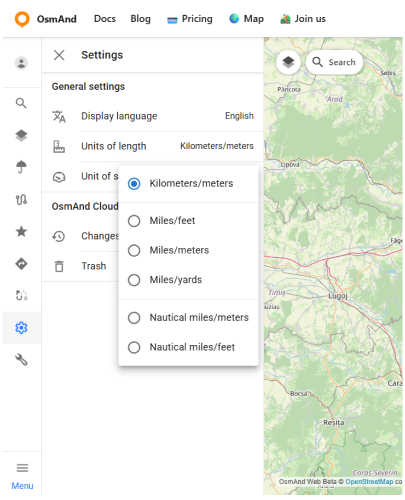
Die Option Längeneinheiten definiert, wie horizontale Entfernung und Höhenunterschied angezeigt werden:
- Kilometer/Meter.
- Meilen/Fuß.
- Meilen/Meter.
- Meilen/Yard.
- Seemeilen/Meter.
- Seemeilen/Fuß.
Zum Beispiel wird eine Entfernung von 10 km als etwa 6,21 mi angezeigt, wenn Sie eine der Meilen/...-Optionen wählen, oder als etwa 5,40 nmi, wenn Seemeilen/... ausgewählt ist.
Die Option Geschwindigkeitseinheit steuert, wie aktuelle Geschwindigkeit und Geschwindigkeitsbegrenzungen angezeigt werden:
- Kilometer pro Stunde.
- Meilen pro Stunde.
- Meter pro Sekunde.
- Minuten pro Meile.
- Minuten pro Kilometer.
- Seemeilen pro Stunde (Knoten).
Zum Beispiel entspricht eine Geschwindigkeit von 90 km/h 25 m/s oder etwa 55,92 mph.
URL-Schemata
Für eine einfache Nutzung des OsmAnd-Webdienstes (und der Anwendung) können Sie direkte Links nutzen. Dies sind spezielle URLs, die es Ihnen ermöglichen, Standortdaten zu übertragen und Details zu Pins, Tracks, Wetter und mehr zu enthalten.
Diese URLs können kopiert und über jedes von Ihrem Gerät unterstützte Medium geteilt werden und sind sowohl mit der Android- als auch mit der iOS-Version von OsmAnd kompatibel.
- URL mit einem Pin auf der Karte:
https://osmand.net/map/?pin=52.491143,7.116394#9/52.3924/6.3116

- URL ohne Pin auf der Karte:
https://osmand.net/map/#9/52.3924/6.3116

- URL mit Navigation:
osmand.net/map/navigate

Abhängig von den angegebenen Parametern können URL-Zeichenfolgen enthalten:
- Breitengrad: Breitengradwert als Zahl.
- Längengrad: Längengradwert als Zahl.
- start-finish: Koordinaten für die Navigation.
- Profil: Navigationsprofil (z.B. Auto, Fahrrad).
- Zoom: Zoomstufe.
- Wetter –
osmand.net/map/weather
Zum Beispiel können Sie direkt auf die Wetterseite mit angegebenen Koordinaten zugreifen:
https://osmand.net/map/weather/#9/52.2394/21.0362
-
Konto –
osmand.net/map/account -
Karte konfigurieren –
osmand.net/map/configure/ -
Tracks –
osmand.net/map/mydata/tracks -
Favoriten –
osmand.net/map/mydata/favorites -
Einstellungen –
osmand.net/map/settings -
Route planen -
osmand.net/map/plan -
Direkter Link zur aktuellen Erkunden-Seite -
osmand.net/map/search