OsmAnd Account
Übersicht
Die Anmeldung mit einem OsmAnd-Konto verwandelt den OsmAnd Web-Planer von einem einfachen Kartenviewer in Ihren persönlichen Arbeitsbereich. Dasselbe Konto, das Sie in der mobilen App verwenden, verbindet die Website mit Ihren OsmAnd Cloud-Daten und Käufen, sodass Sie Ihren gespeicherten Inhalt und Abonnements an einem einzigen Ort im Web zugreifen können.
Autorisierung
Registrieren
Um auf OsmAnd Web-Funktionen zugreifen zu können, müssen Sie ein Konto erstellen. Verwenden Sie den Registrierungsablauf:
- Gehen Sie zum OsmAnd Kartenportal.
- Öffnen Sie das Konto-Menü.
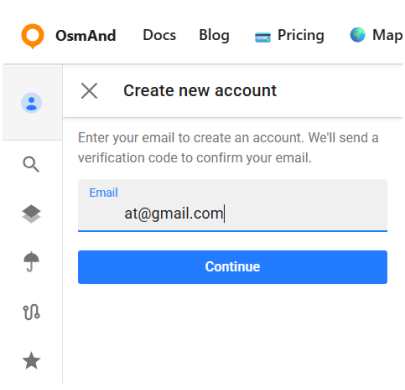
- Wählen Sie Neues Konto erstellen. Das Dialogfeld „Neues Konto erstellen“ öffnet sich.
- Geben Sie im Feld E-Mail die E-Mail-Adresse ein, die Sie für Ihr OsmAnd-Konto verwenden möchten, und klicken Sie auf Weiter.
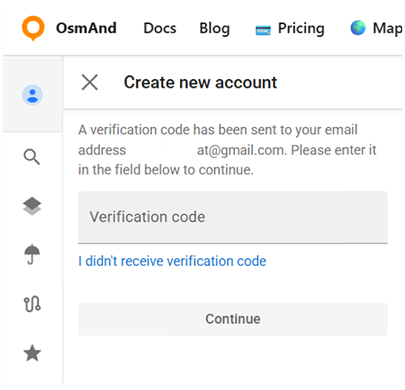
- Ein Verifizierungscode wird an diese E-Mail-Adresse gesendet. Überprüfen Sie Ihren Posteingang (und den Spam-Ordner, falls nötig).
- Im nächsten Dialog geben Sie den Verifizierungscode ein und klicken Sie auf Weiter, um Ihre E-Mail zu bestätigen. Wenn Sie den Code nicht erhalten haben, verwenden Sie den Link Ich habe den Verifizierungscode nicht erhalten und folgen Sie den Anweisungen.
Nach der Verifizierung des Codes wird Ihr Web-Konto erstellt und Sie werden automatisch angemeldet.
Anmelden
Wenn Sie bereits ein OsmAnd-Konto haben, können Sie sich auf dem OsmAnd Kartenportal mit derselben E-Mail-Adresse und demselben Passwort anmelden. Gehen Sie zum Konto-Menü und wählen Sie die Option Anmelden. Geben Sie im sich öffnenden Dialog die mit Ihrem OsmAnd-Konto verknüpfte E-Mail-Adresse ein, geben Sie Ihr Passwort ein und wählen Sie Weiter. Nach einer erfolgreichen Anmeldung öffnet sich das OsmAnd-Konto-Panel und Sie können mit Ihren Daten, Käufen und Einstellungen arbeiten.
Kontoverwaltung
Meine Daten
Sie können Backups herunterladen, die von Ihrem mobilen Gerät über OsmAnd Cloud erstellt und synchronisiert wurden.
Gehen Sie zu: Allgemeines Menü → Konto → Meine Daten (OsmAnd Cloud) → Alle herunterladen
Dieser Abschnitt zeigt an:
- Die Anzahl der in Ihrer Cloud gespeicherten Dateien.
- Das insgesamt genutzte Speichervolumen.
- Verfügbarer Cloud-Speicherplatz.
💡 Hier werden nur Backups angezeigt, die auf Geräten erstellt wurden, auf denen OsmAnd Cloud aktiviert ist.
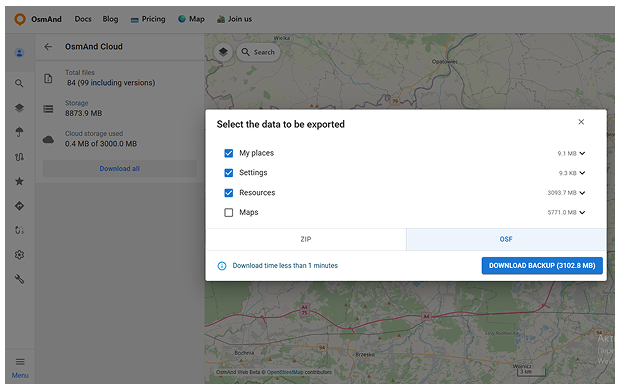
Wenn Sie eine Kopie all Ihrer Daten speichern möchten, verwenden Sie Alle herunterladen. Dies öffnet ein Dialogfeld, in dem Sie:
- Auswählen können, welche Daten exportiert werden sollen (z. B. Meine Orte, Einstellungen, Ressourcen, Karten),
- Das Exportformat wählen können (ZIP oder OSF).
- Eine Schätzung der Download-Größe und -Dauer sehen können.
Klicken Sie auf Backup herunterladen, um den Export zu starten und das Archiv auf Ihren Computer zu speichern.
Zahlungen und Käufe
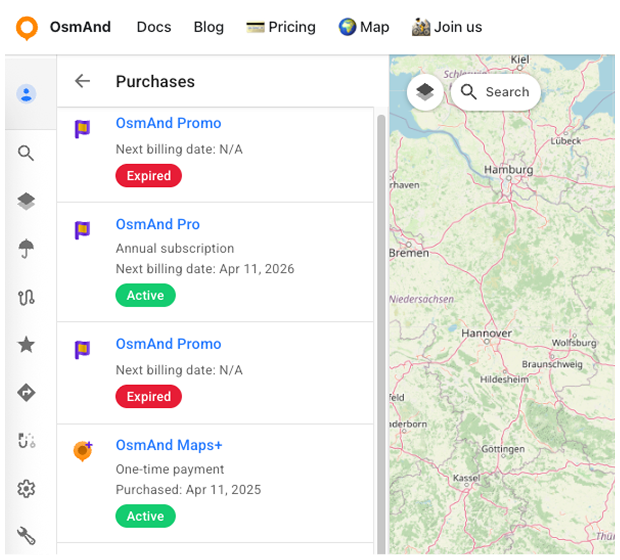
Dieser Abschnitt zeigt alle mit Ihrem OsmAnd-Konto verknüpften Produkte und Abonnements. Um ihn zu öffnen,
gehen Sie zu: Allgemeines Menü → Konto → Zahlungen und Käufe
Hier können Sie eine Liste aller mit Ihrer E-Mail-Adresse verknüpften Käufe sehen:
- Kostenlose und kostenpflichtige Pläne (wie OsmAnd Start oder OsmAnd Pro).
- Einmalige Produkte (z. B. Maps+ oder Sondereditionen).
- Abonnements, die monatlich oder jährlich erneuert werden.
Für jeden Eintrag in der Liste werden angezeigt:
- Produktname und Symbol.
- Typ – monatliches Abonnement, jährliches Abonnement oder Einmalzahlung.
- Status – Aktiv, Abgelaufen oder Storniert.
- Datumsinformationen.
Wenn Sie auf ein Produkt in der Liste klicken, öffnet sich die Detailseite. Dort können Sie sehen, wo das Produkt gekauft wurde (Google Play, Apple App Store, Huawei AppGallery, Amazon oder OsmAnd Web) und einen Link oder Anweisungen finden, wie Sie das Abonnement im entsprechenden Store verwalten oder stornieren können. Wenn das Produkt über OsmAnd Web (FastSpring) gekauft wurde, zeigt die Detailseite einen Link Abonnement verwalten, der das FastSpring-Kontoverwaltungsportal öffnet, wo Sie Ihre Zahlungsmethode aktualisieren, das Abonnement stornieren oder reaktivieren, den Plan ändern oder Rechnungen herunterladen können.
Wenn noch keine Käufe mit Ihrem Konto verknüpft sind, zeigt dieser Abschnitt einen leeren Zustand mit der Meldung Sie haben keine Käufe und einen Button Mehr erfahren, der zu einer Seite mit verfügbaren OsmAnd-Plänen und Upgrade-Optionen führt.
Für weitere Details zur Nutzung Ihrer Käufe auf verschiedenen Plattformen lesen Sie über den plattformübergreifenden Zugriff.
Cloud-Synchronisierung
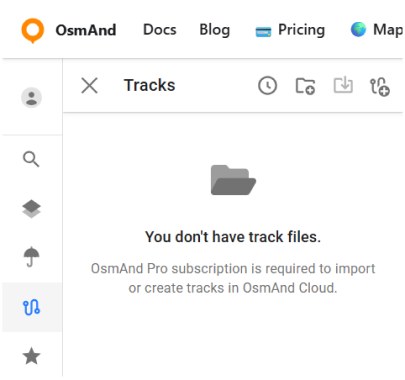
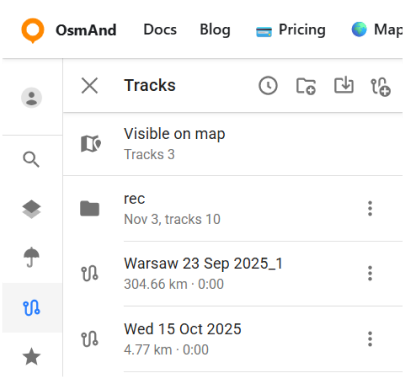
Cloud-Sync ermöglicht es Ihnen, die Daten, die Sie zu OsmAnd Cloud synchronisiert haben, direkt auf dem Web-Kartenportal anzuzeigen. Sobald Sie sich mit Ihrem OsmAnd Start- oder OsmAnd Pro-Konto anmelden, zeigt die Website die Favoriten, Tracks und Backup-Dateien an, die Sie zuvor aus Ihrer mobilen App synchronisiert haben. Es ist eine einfache Möglichkeit, Ihren Cloud-Inhalt auf einem größeren Bildschirm anzuzeigen und Ihre Backups herunterzuladen, wann immer Sie es brauchen.
Diese Elemente werden direkt nach der Anmeldung auf der Website im Menü sichtbar. Um diese Informationen zu aktualisieren, müssen Sie Ihre Daten von Ihren Geräten aus synchronisieren, indem Sie die Aktion Jetzt synchronisieren in der mobilen App verwenden.
Die Verfügbarkeit von Cloud-Sync hängt von Ihrem Kontotyp ab:
- OsmAnd Start – synchronisiert Favoriten und zeigt sie im Web an.
- OsmAnd Pro – synchronisiert Tracks, Favoriten und Backups und entsperrt vollen Web-Zugang zu Cloud-Daten.
OsmAnd Cloud
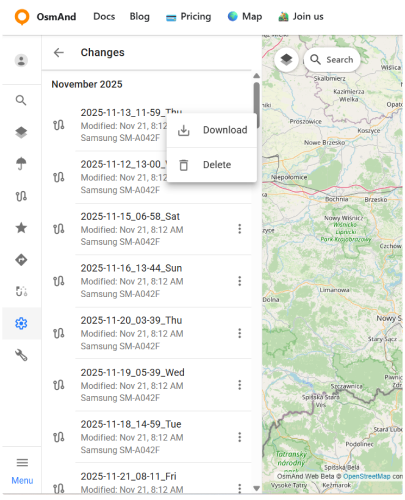
Wenn Sie angemeldet sind, erscheint der Abschnitt OsmAnd Cloud in Menü → Einstellungen und umfasst Änderungen und Papierkorb.
Die Option Änderungen zeigt eine chronologische Liste der in Ihrem OsmAnd Cloud-Konto gespeicherten Dateien. Die Elemente sind nach Monaten gruppiert und enthalten den Dateinamen, den Typ der Änderung (z. B. hinzugefügt, geändert oder gelöscht), die Zeit des letzten Updates und das Gerät, das es erstellt hat. Für jeden Eintrag können Sie das Dreipunkt-Menü öffnen und Herunterladen wählen, um die ausgewählte Datei auf Ihren Computer zu speichern, oder Löschen.
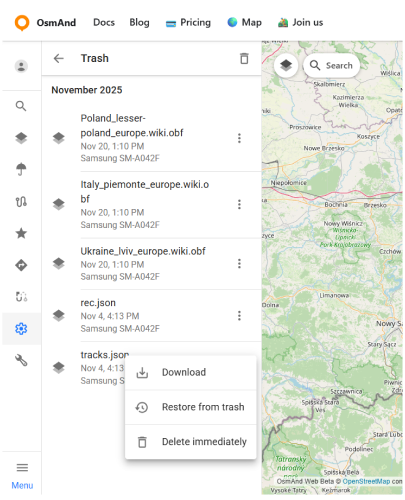
Die Option Papierkorb enthält Dateien, die aus OsmAnd Cloud gelöscht wurden. Die Liste ist ebenfalls nach Monaten gruppiert und zeigt, wann jede Datei entfernt wurde und von welchem Gerät. Verwenden Sie das Dreipunkt-Menü neben einer Datei, um eine Kopie Herunterzuladen, Aus dem Papierkorb wiederherstellen (die Datei zu OsmAnd Cloud zurückzuführen, damit sie wieder in Ihren Daten verfügbar wird) oder Sofort löschen, um sie dauerhaft zu entfernen. Dies hilft, versehentlichen Datenverlust zu verhindern, während Sie Cloud-Speicher freigeben können, wenn Sie sicher sind, dass eine Datei nicht mehr benötigt wird. Sie können auch alle gelöschten Elemente auf einmal löschen, indem Sie das Papierkorb-Symbol im Header des Papierkorb-Panels klicken. Dies öffnet den Dialog Papierkorb leeren, in dem Sie die Löschung bestätigen, um alle Dateien aus dem Papierkorb dauerhaft zu entfernen.
Verbundene Apps
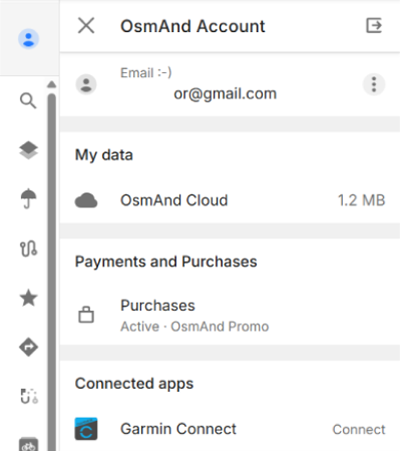
Der Abschnitt Verbundene Apps ermöglicht es Ihnen, externe Dienste mit Ihrem OsmAnd-Konto zu verknüpfen. Derzeit unterstützt er die Integration mit Garmin Connect™, die eine automatische Synchronisierung von Garmin-Aktivitäten ermöglicht. Um ihn zu öffnen, gehen Sie zu: OsmAnd Web Map → Konto → Verbundene Apps.
Die Garmin Connect-Integration ist nur für OsmAnd Pro Benutzer verfügbar. Wenn Sie kein aktives Pro-Abonnement haben, öffnet die Auswahl des Garmin Connect-Elements die Preisseite.
Um Ihr Garmin Connect™-Konto zu verbinden, klicken Sie auf Verbinden. Sie werden zur Garmin-Autorisierungsseite weitergeleitet, wo Sie sich anmelden und den Zugriff auf Ihre Garmin Connect™-Daten gewähren müssen. Während der Autorisierung können Sie die Synchronisierung kürzlicher Aktivitäten aktivieren, um Daten aus den letzten 30 Tagen zu importieren. Aktivitäten, die älter als 30 Tage sind, können nicht automatisch importiert werden.
Nach der Verbindung erstellt OsmAnd einen dedizierten Garmin Connect-Ordner im Tracks-Bereich und beginnt automatisch mit dem Import von Aktivitäten. Neue in Garmin Connect™ aufgezeichnete Aktivitäten werden diesem Ordner ohne manuellen Import hinzugefügt. Der Ordner wird auch mit OsmAnd-Mobil-Apps synchronisiert, wenn OsmAnd Cloud aktiviert ist.
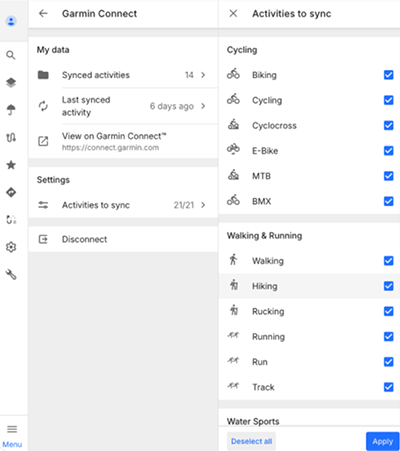
Das Garmin Connect-Menü enthält zwei Abschnitte: Meine Daten und Einstellungen. In Meine Daten können Sie die Anzahl der synchronisierten Aktivitäten anzeigen, die zuletzt abgerufene Aktivität öffnen oder die Garmin Connect™-Aktivitätenseite über die Schaltfläche Auf Garmin Connect™ anzeigen öffnen. In den Einstellungen können Sie festlegen, welche Aktivitätstypen mit der Option „Zu synchronisierende Aktivitäten“ synchronisiert werden sollen.
Aktivitäten sind in Kategorien wie Radfahren, Gehen & Laufen, Wassersport und Winter- & andere Sportarten gruppiert. Einzelne Aktivitätstypen können aktiviert oder deaktiviert werden. Standardmäßig sind nach der Verbindung alle unterstützten Aktivitätstypen ausgewählt.
Um Ihr Garmin Connect™-Konto zu trennen, gehen Sie zu Einstellungen → Trennen und bestätigen Sie die Aktion. Zuvor importierte Tracks bleiben im Garmin Connect-Ordner, aber neue Aktivitäten werden nicht mehr synchronisiert.
Fehlerbehebung
Passwort zurücksetzen
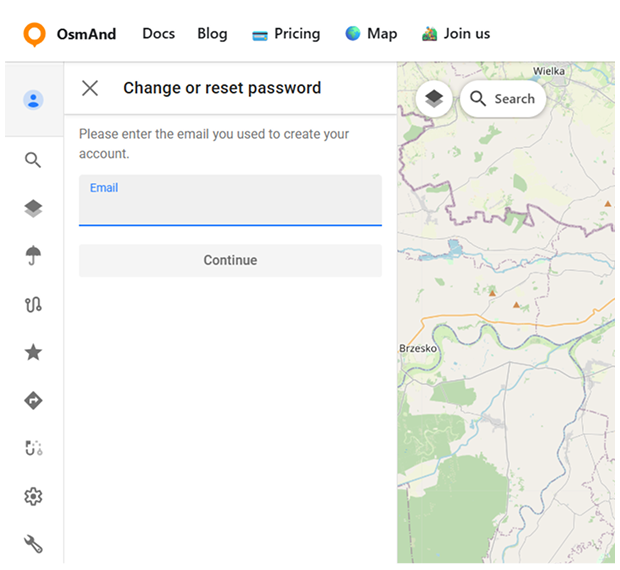
Wenn Sie Ihr Passwort nicht erinnern, verwenden Sie den Link Ich habe kein Passwort oder habe es vergessen im Anmelde-Dialog. Dies öffnet das Panel Passwort ändern oder zurücksetzen. Geben Sie die E-Mail-Adresse ein, die Sie zur Kontoerstellung verwendet haben, und klicken Sie auf Weiter. Eine Nachricht mit einem Verifizierungscode wird an diese E-Mail gesendet. Auf dem nächsten Bildschirm geben Sie den Verifizierungscode und Ihr neues Passwort ein, dann wählen Sie Weiter, um zu bestätigen. Wenn der Code akzeptiert wird, wird Ihr Passwort aktualisiert und Sie können sich mit den neuen Anmeldedaten bei OsmAnd Web anmelden.
E-Mail-Adresse ändern
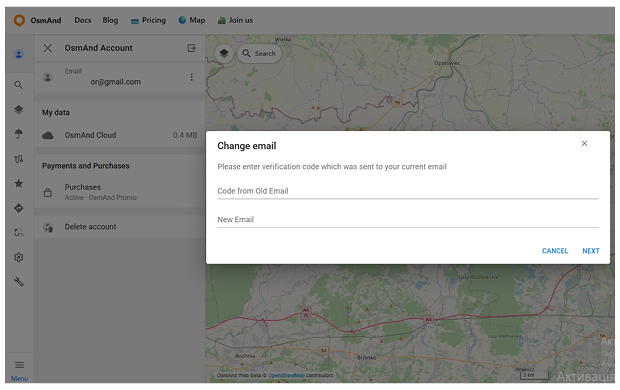
Um Ihre E-Mail-Adresse zu aktualisieren, gehen Sie zu Allgemeines Menü → Konto → E-Mail → ⋮ → E-Mail ändern
Das Dialogfeld „E-Mail ändern“ erscheint. Ein Verifizierungscode wird an die aktuelle E-Mail-Adresse gesendet. Geben Sie diesen Code im Feld Code von alter E-Mail ein, geben Sie die neue Adresse in Neue E-Mail an, dann wählen Sie Weiter. Aus Sicherheitsgründen wird eine Bestätigungsnachricht an Ihre neue E-Mail-Adresse gesendet, die Sie darüber informiert, dass die Konto-E-Mail aktualisiert wurde.
Abmelden und Konto löschen
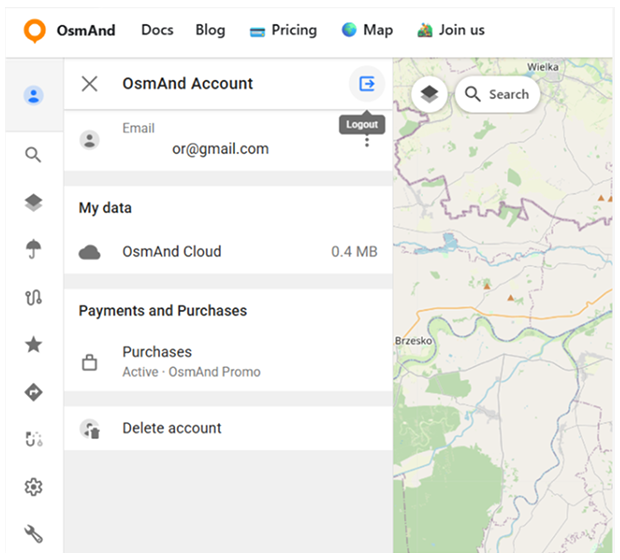
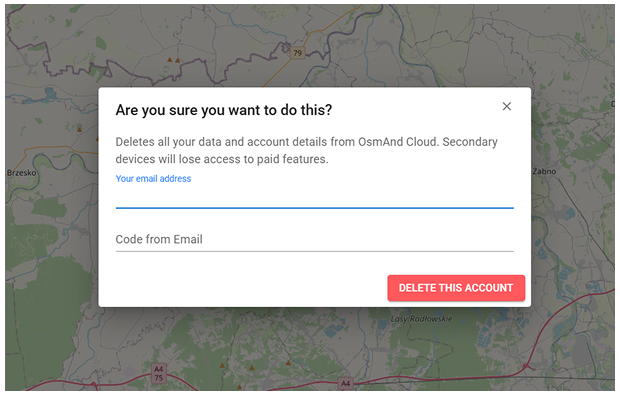
Das OsmAnd-Konto-Panel enthält Steuerelemente zum Beenden der aktuellen Web-Sitzung und zum dauerhaften Entfernen des Kontos.
Um sich abzumelden, öffnen Sie OsmAnd Konto und verwenden Sie den Button Abmelden in der oberen rechten Ecke des Panels (Symbol mit einem Pfeil, der ein Quadrat verlässt). Die Auswahl von Abmelden schließt das Konto-Panel und beendet die aktive Sitzung auf der Website.
Um ein Konto zu löschen, wählen Sie Konto löschen am unteren Rand des OsmAnd-Konto-Panels. Ein Bestätigungs-Dialog erscheint mit der Meldung „Sind Sie sicher, dass Sie das tun möchten?“ und einer kurzen Erklärung, dass alle Daten und Kontodetails aus OsmAnd Cloud entfernt werden und sekundäre Geräte den Zugriff auf kostenpflichtige Funktionen verlieren. Ein Verifizierungscode wird an die Konto-E-Mail-Adresse gesendet. Geben Sie den Code im Feld „Code von E-Mail“ ein und wählen Sie Dieses Konto LÖSCHEN, um den Vorgang abzuschließen. Diese Operation ist dauerhaft und kann nicht rückgängig gemacht werden.