Налаштувати екран
Огляд
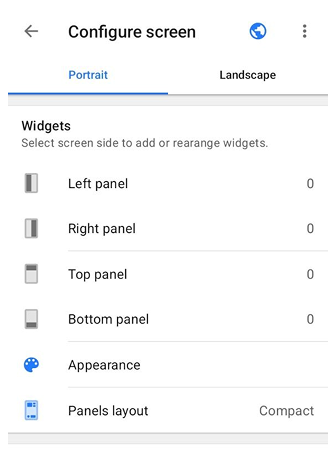
Меню Налаштувати екран в OsmAnd дозволяє налаштувати інтерфейс мапи, додаючи та впорядковуючи віджети, кнопки та швидкі дії на кількох панелях.
Ви можете:
- Додавати інформаційні, навігаційні та пов'язані з маркерами віджети.
- Додавати або редагувати Швидкі дії, Користувацькі кнопки та Кнопки за замовчуванням.
- Організовувати віджети на панелях (верхній, нижній, лівій, правій, центральній).
- Створювати кілька сторінок на бічних панелях, обирати розмір віджетів.
- Обирати висоту рядка та вмикати/вимикати іконки віджетів.
- На Android налаштовувати вигляд панелі віджетів.
Усі віджети залежать від профілю — кожен профіль має власний макет, порядок, видимість і налаштування.
- Android
- iOS
Перейдіть до: Меню → Налаштування екрана
Перейдіть до: Меню → Налаштування екрана

Панелі віджетів
- Android
- iOS
Перейдіть до: Меню → Налаштування екрана → Віджети
Перейдіть до: Меню → Налаштування екрана → Віджети
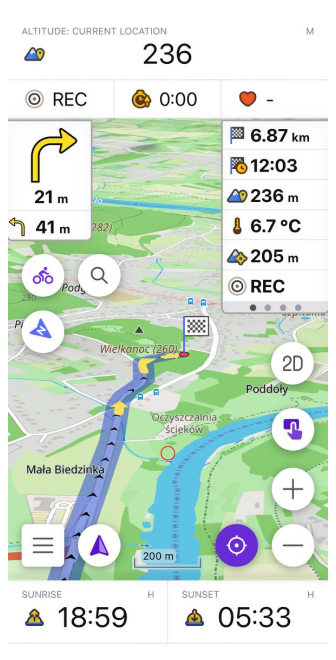
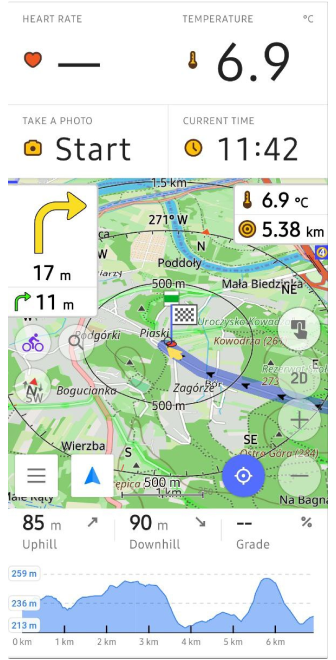
OsmAnd дозволяє організувати інтерфейс мапи за допомогою настроюваних панелей віджетів.
Ви можете додавати, змінювати порядок, групувати та видаляти віджети на наступних панелях:
- Верхня панель
- Нижня панель
- Ліва панель
- Права панель
Кожна панель підтримує різну поведінку макета:
- Верхня та нижня панелі відображають віджети в рядках. Ви можете розмістити один або два віджети в рядку та додати кілька рядків за потреби.
- Ліва та права панелі підтримують кілька сторінок. Ви можете групувати віджети на окремі сторінки та перемикатися між ними.
Каталог віджетів
- Android
- iOS
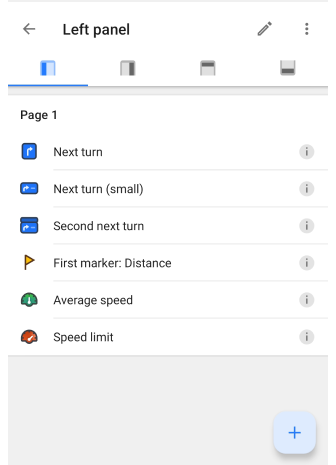
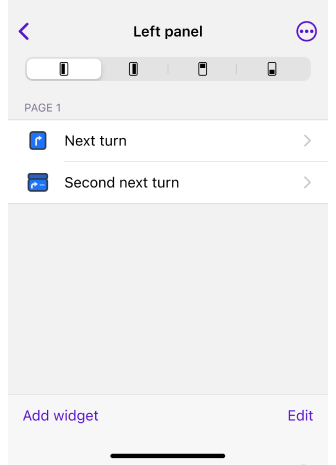
Навігаційні віджети:
-
Азимут.
Цей набір показує абсолютний або відносний азимут до цілі в кутових одиницях.
Включено 3 віджети: Відносний азимут, Магнітний азимут, Справжній азимут. -
Профіль висот (Лише верхня/нижня панель, Лише Android).
Відображає висоту та нахил маршруту. -
Смуги руху (Лише верхня/нижня панель).
Візуальне ведення по смугах. -
Панель маркерів карти (Лише верхня/нижня панель).
Показує відстань/напрямок до збережених маркерів.
Налаштовується для 1 або 2 маркерів. -
Точка навігації.
Набір показує відстань, що залишилася до пункту призначення, проміжної точки, час прибуття до проміжної точки або час у дорозі для розрахованого маршруту.
Включено 4 віджети: Відстань до пункту призначення, Відстань до проміжної точки, Час до проміжної точки, Час до пункту призначення. -
Маневри на маршруті (Лише ліва/права панель).
Цей набір активується під час навігації та показує відстань і стрілку до наступного маневру.
Включено 3 віджети: Наступний поворот, Наступний поворот (малий), Другий наступний поворот. -
Обмеження швидкості.
Відображає поточне обмеження швидкості на дорозі. -
Спідометр.
Показує поточну швидкість на основі даних GPS та обмежену швидкість на основі даних OpenStreetMap. -
Назва вулиці (Лише верхня/нижня панель).
Відображає поточну або наступну вулицю.
Інформаційні віджети:
-
Висота.
Набір відображає висоту над рівнем моря для поточного місцезнаходження або для поточного центру мапи.
Включено 2 віджети: Висота: поточне місцезнаходження, Висота: центр мапи. -
Середня швидкість.
Показує середню швидкість поточної поїздки. -
Рівень заряду батареї.
Відображає рівень заряду батареї пристрою. -
Віджети координат (Лише верхня/нижня панель).
Цей набір відображає географічні координати поточного місцезнаходження.
Включено 2 віджети: Координати: центр мапи, Координати: поточне місцезнаходження. -
Поточна швидкість.
Відображає швидкість з датчика GPS. -
Поточний час.
Відображає поточний системний час. -
Аеродинамічна якість.
Віджети показують аеродинамічну якість до цілі та середню аеродинамічну якість для поточного польоту.
Включено 2 віджети: Аеродинамічна якість до цілі, Середня аеродинамічна якість. -
Інформація GPS (Лише Android).
Показує кількість виявлених супутників. -
Маркери карти.
Набір показує відстань або орієнтований час прибуття (ETA) для перших двох маркерів у списку.
Включено 2 віджети: Перший маркер, Другий маркер. -
Радіусна лінійка.
Показує відстань між вашим місцезнаходженням і точкою на мапі, обведеною інструментом Радіусна лінійка. -
Схід, захід сонця.
Показує час наступного сходу або заходу сонця для центру мапи.
Включено 2 віджети: Схід сонця, Захід сонця.
Віджети плагінів:
-
Аудіо/відео нотатки.
Швидкий доступ до запису медіа.
Включено 4 віджети: За запитом, Записати аудіо, Записати відео, Зробити фото. -
Віджети розробника.
Відображає додаткову інформацію.
Включено 5 віджетів: FPS рендерингу мапи, Нахил камери, Висота камери, Рівень масштабування, Відстань від камери до цілі, Доступна оперативна пам'ять. -
Віджети зовнішніх датчиків.
Набір допомагає відстежувати дані з датчиків BLE/ANT+ в реальному часі.
Включено 6 віджетів: Пульс, Потужність велосипеда (Лише Android), Каденс велосипеда, Швидкість велосипеда, Відстань велосипеда, Температура. -
Mapillary.
Відкриває додаток Mapillary для перегляду зображень на рівні вулиць. -
Статус OsmAnd Tracker.
Швидкий доступ до додатку OsmAnd Tracker. -
Віджет паркування.
Відстань від центру екрана до збереженого місця паркування. -
Запис треку.
Запускає та зупиняє запис треку, а також відображає дані запису треку.
Включено 4 віджети: Відстань, Тривалість, Підйом, Спуск. -
Погода.
Відображає детальну інформацію про погоду.
Включено 5 віджетів: Температура, Атмосферний тиск, Вітер, Хмарність, Опади.
- Доступні лише на верхній та нижній панелях і повинні розміщуватися в окремих рядках: Віджети координат, Віджет профілю висот, Віджет смуг руху, Панель маркерів карти, Віджет назви вулиці.
- Доступні лише на лівій та правій панелях: Маневри на маршруті.
Рядки
- Android
- iOS


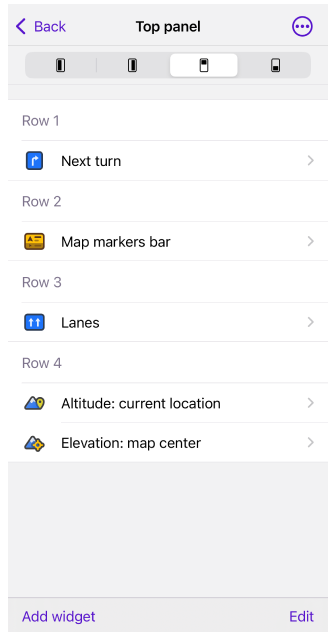
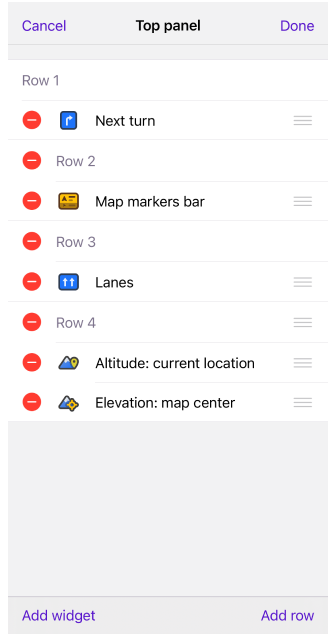
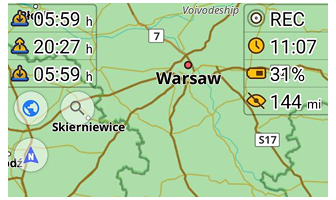
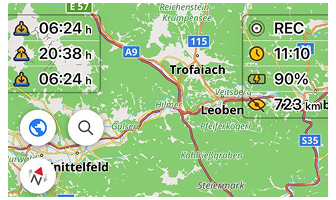
Функція Режим рядків дозволяє додавати стільки рядків, скільки потрібно, до верхньої та нижньої панелей. Ви можете відображати кілька віджетів у рядку, збільшуючи кількість видимої інформації.
Як налаштувати рядки:
- Додати віджети: Натисніть кнопку Плюс (Android) або Додати віджет (iOS), а потім виберіть зі списку доступних віджетів.
- Змінити порядок віджетів: Натисніть кнопку Олівець (Android) або Редагувати (iOS), щоб змінити порядок віджетів.
- Додати рядки: Натисніть кнопку Додати рядок, щоб створити нові рядки для ваших віджетів.
- Перемістити віджети: Перетягуйте віджети між різними рядками.
- Доступ до налаштувань віджета: Натисніть іконку "i" (Android) або стрілку ">" (iOS), щоб відкрити налаштування віджета.
- Зберегти зміни: Натисніть Застосувати (Android) або Готово (iOS), щоб зберегти макет.
Типи та обмеження віджетів
Цей режим дозволяє додавати більше одного віджета в один рядок на верхній та нижній панелях, щоб відображати стільки інформації, скільки потрібно.
-
Складні віджети. В один рядок можна додати лише один складний віджет. До них належать:
-
Прості віджети. В один рядок можна додати кілька простих віджетів. Ці віджети можуть відображати Назву, Одиниці вимірювання, Значення та Іконку.
- Android
- iOS
Сторінки
- Android
- iOS
Перейдіть до: Меню → Налаштувати екран → Панель праворуч / Панель ліворуч → Edit → Add page


Перейдіть до: Меню → Налаштувати екран → Панель праворуч / Панель ліворуч → Edit → Add page
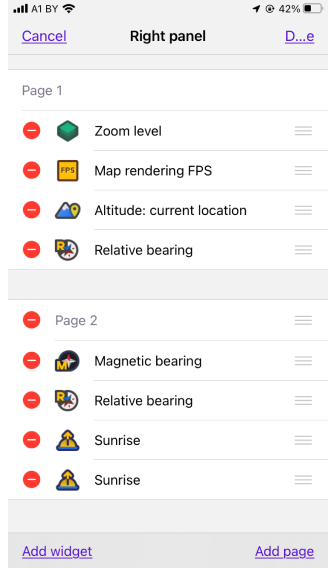
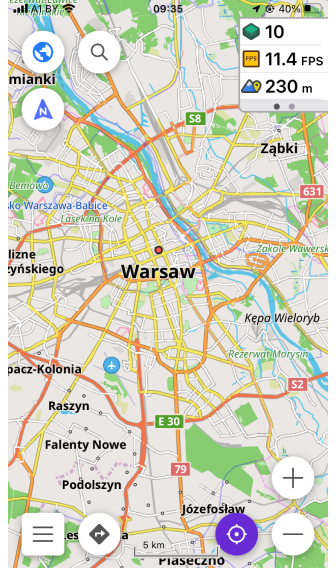
Віджети на правій та лівій панелях можна групувати в Сторінки. Функція Режим сторінок дозволяє додати 5 сторінок до лівої та правої панелей.
Як налаштувати сторінки:
- Додати сторінку. Перейдіть до налаштувань лівої/правої панелі та натисніть Редагувати → Додати сторінку.
- Організувати віджети за сторінками. Ця функція корисна, коли для різних завдань потрібні різні набори віджетів, наприклад, для навігації та перегляду мапи.
- Сторінки дозволяють створювати набори віджетів для конкретних сценаріїв, покращуючи робочий процес і зменшуючи безлад.
Налаштування віджетів
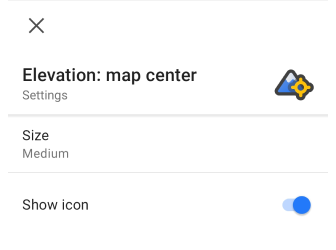

Ці налаштування застосовуються лише до вибраного віджета.
-
Параметри розміру віджета (для всіх панелей):
Ви можете налаштувати розмір Простих віджетів на Верхній, Нижній, Лівій та Правій панелях:- Малий. Ідеально підходить для компактних дисплеїв, заощаджуючи більше місця на екрані для мап.
- Середній (розмір віджета за замовчуванням). Балансує видимість та використання простору.
- Великий. Надає більшу, більш видиму інформацію віджета.
-
Приховування іконок віджетів (для верхньої та нижньої панелей):
- Покращує чіткість і максимізує простір для важливих даних.
- Особливо корисно при відображенні багатьох віджетів в одному рядку.
-
Видимість текстових міток віджета
- Видимість текстових міток залежить від розміру віджета та розташування панелі. У середніх і великих розмірах мітки завжди відображаються.
- У малому розмірі мітки не показуються на лівій і правій панелях. На верхній і нижній панелях мітка може бути автоматично прихована (коли розташована з правого боку), щоб числові значення залишалися повністю видимими.
- Немає окремої опції для вмикання/вимикання текстових міток.
-
Індивідуальний розмір для різних рядків (для всіх панелей):
- Розмір віджетів можна індивідуально налаштувати, регулюючи розмір рядка та стовпця.
- ПРИМІТКА: Зміна розміру одного віджета в рядку/стовпці змінить розмір усіх віджетів у цьому рядку/стовпці.
-
Щоб змінити розмір віджета та видимість іконки:
- Виберіть віджет, який ви вже додали на панель.
- Натисніть іконку Налаштування праворуч від поля віджета.
- Натисніть налаштування Розмір і виберіть один з доступних розмірів.
- Перемкніть у положення Вимкнено в полі Показувати іконку.
Вигляд панелі віджетів (лише Android)
Перейдіть до: Меню → Налаштування екрана → Вигляд
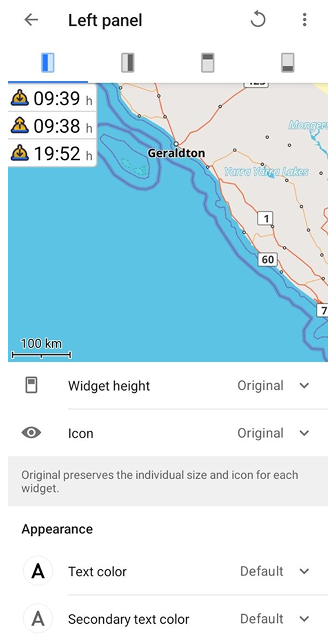
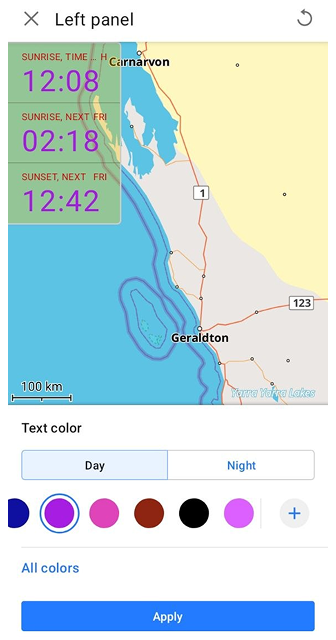
Налаштування вигляду дозволяють налаштувати зовнішній вигляд усіх віджетів на вибраній панелі. Кожна панель (Верхня, Нижня, Ліва, Права) має власні налаштування вигляду.
-
Висота. Керує висотою віджетів на вибраній панелі. Для лівої та правої панелей цей параметр змінює Висоту віджета. Для верхньої та нижньої панелей — Висоту рядка. Доступні варіанти: Оригінальний (за замовчуванням), Малий, Середній, Великий.
-
Іконка. Керує видимістю іконки. Доступні варіанти: Оригінальний (за замовчуванням), Увімкнено, Вимкнено.
-
Колір тексту. Змінює колір основного тексту віджета. Доступні варіанти: За замовчуванням, Автоматичний, Користувацький. Якщо вибрано Користувацький, можна налаштувати окремі кольори для режимів День та Ніч. Попередній перегляд показує вибрані кольори до їх застосування.
Користувацькі кольори віджетів — це платна функція.
-
Колір вторинного тексту. Змінює колір назв віджетів та одиниць вимірювання. Доступні варіанти: За замовчуванням, Автоматичний, Користувацький.
-
Колір фону. Змінює колір фону віджетів на вибраній панелі. Доступні варіанти: За замовчуванням, Прозорий, Користувацький.
-
Попередній перегляд. Область попереднього перегляду показує, як виглядатимуть віджети з поточними налаштуваннями вигляду.
-
Копіювати налаштування вигляду:
- Натисніть меню ⋮ у верхньому правому куті.
- Виберіть Копіювати з.
- Виберіть один із варіантів: Інший профіль або Одна з інших панелей.
Налаштування панелей
Контекстне меню віджета
- Android
- iOS


Контекстне меню віджета надає швидкий спосіб керування та налаштування віджетів безпосередньо з екрана мапи. Ви можете отримати до нього доступ, довгим натисканням будь-якого віджета, щоб налаштувати макет віджетів, не виходячи з мапи.
-
Додати віджет праворуч/ліворуч (тільки для верхньої та нижньої панелей)
- Виберіть позицію для нового віджета відносно поточного.
- Виберіть віджет зі списку Доступні віджети.
-
Додати віджет вище/нижче (тільки для лівої та правої панелей)
- Виберіть, чи розмістити новий віджет вище або нижче поточного.
- Натисніть потрібний віджет у списку, щоб додати його у вказану позицію.
-
Налаштування
- Доступ до налаштувань віджета (якщо доступно) для налаштування його зовнішнього вигляду або поведінки.
-
Видалити
- Видалити віджет з панелі.
- Підтвердження гарантує, що дія є навмисною.
-
Показати трек на мапі
- Доступно для віджетів Запису треку.
- Відображає ваш поточний записаний трек на мапі.
-
Скинути середню швидкість (приклад дій, специфічних для віджета)
- Доступно для віджета Середня швидкість.
- Довге натискання для миттєвого скидання значення швидкості під час поїздки.
Копії віджетів
OsmAnd menu → Configure screen → Widgets → Panel
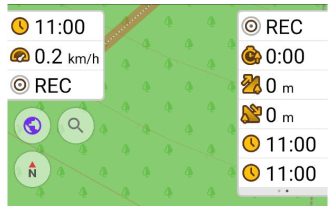
OsmAnd дозволяє додавати кілька екземплярів одного й того ж віджета на різні панелі або сторінки. Ця функція особливо корисна, коли вам потрібна послідовна інформація в різних переглядах або профілях.
Як дублювати віджети:
- Додати віджет. Перейдіть до: OsmAnd menu → Configure screen → Widgets → Panel → Add widget.
- Dubлювати за допомогою контекстного меню. Натисніть на віджет і виберіть Duplicate зі списку дій.
- Альтернативний метод. Виберіть той самий віджет зі списку Доступні віджети та натисніть Додати.
Перемістити або видалити
OsmAnd menu → Configure screen → Widgets → Panel
- Android
- iOS

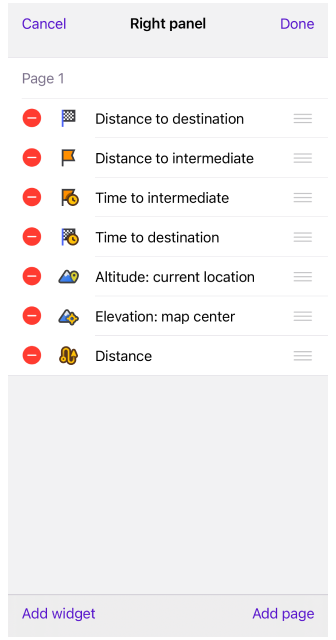
Ви можете перевпорядковувати або видаляти віджети з екрана програми за допомогою режиму Редагувати.
Як перемістити віджет:
- Перейдіть до: OsmAnd Menu → Configure Screen → Widgets → Panel → Edit button.
- Довго натисніть іконку праворуч від віджета.
- Перетягніть його на потрібну позицію у списку віджетів.
Як видалити віджет:
- Виконайте ті ж кроки, що й вище.
- Натисніть іконку мінус ліворуч від назви віджета.
- Підтвердьте видалення, коли з'явиться запит.
Макет екрана мапи
This feature is currently not available for the iOS version of the OsmAnd app.


Налаштування Макет екрана мапи дозволяє контролювати, як панелі віджетів розташовані на екрані мапи. Воно допомагає запобігти накладанню віджетів і кнопок та покращити використання простору на екрані, особливо під час перемикання між портретною та альбомною орієнтаціями.
Ви можете відкрити налаштування макету екрана мапи з меню Налаштувати екран, безпосередньо з дій на екрані або через меню з трьома крапками.
Одиночні та окремі макети


Перейдіть до: Меню → Налаштувати екран → ⋮ → Макет екрана карти
OsmAnd підтримує два режими макету для екрана мапи:
- Одинарний макет – використовує той самий макет віджетів для всіх орієнтацій екрана. Ця опція вибрана за замовчуванням.
- Окремі макети – дозволяє налаштувати різні макети віджетів для портретної та альбомної орієнтацій.
Коли ввімкнено окремі макети, зміни, внесені в одній орієнтації, не впливають на іншу. Це корисно, якщо ви хочете оптимізувати екран мапи по-різному для портретного та альбомного використання.
Вкладки портретної та альбомної орієнтацій

Коли ввімкнено окремі макети, у Налаштувати екран стають доступними дві вкладки: Портретна та Альбомна. Кожна вкладка представляє незалежний макет для відповідної орієнтації екрана. Ви можете перемикатися між вкладками, натискаючи на них.
Ви можете копіювати макет між орієнтаціями. Щоб отримати доступ до цих дій, натисніть меню з трьома крапками для панелі віджетів:
- Копіювати з портретної розкладки – копіює список віджетів з портретного макету до альбомного макету.
- Копіювати з альбомного макета – копіює список віджетів з альбомного макету до портретного макету.
Копіюється лише список віджетів, і операція застосовується в межах того самого профілю.


Макет панелей


Налаштування Макет панелей контролює, як відображаються верхня та нижня панелі віджетів.
Примітка: Ця опція доступна лише коли Окремі макети увімкнено.
Ви можете вибрати між двома режимами:
- Широкий – верхня та нижня панелі займають повну ширину екрана.
- Компактний – верхня та нижня панелі вміщуються між бічними панелями та кнопками мапи.
Макет панелей можна налаштувати незалежно для портретної та альбомної орієнтацій, дозволяючи кращу адаптацію до різних розмірів і орієнтацій екрана.
Кнопки
Користувацькі кнопки
- Android
- iOS
Перейдіть до: Меню → Налаштувати екран → Кнопки

Перейдіть до: Меню → Налаштувати екран → Кнопки

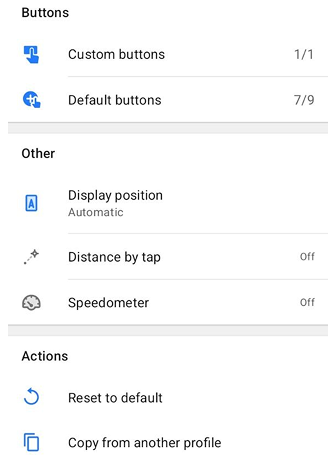
Швидка дія (Користувацькі кнопки) дозволяє додати список окремих дій з усіх доступних Швидких дій. Ці дії можна призначити одній або кільком кнопкам-віджетам на екрані мапи. Користувацькі кнопки забезпечують швидкий доступ до часто використовуваних дій.
Кнопки за замовчуванням
- Android
- iOS
Перейдіть до: Меню → Налаштувати екран → Кнопки

Перейдіть до: Меню → Налаштувати екран → Кнопки
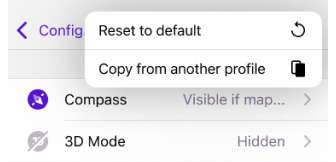
Кнопки за замовчуванням дозволяють налаштувати, які попередньо встановлені кнопки мапи будуть видимі на екрані мапи. Кожна кнопка в списку має перемикач Увімкнено/Вимкнено поруч з нею. Ви можете приховати або показати наступні кнопки:
-
3D-режим. Для iOS кнопка завжди доступна. Для Android вона з'являється у списку та доступна для налаштування, якщо вибрано рушій рендерингу мапи Версія 2 (OpenGL).
-
Компас. Вказує, як мапа орієнтована на пристрої.
3 режими перегляду: Завжди видимий, Завжди прихований, Видимий, якщо мапа повернута. -
Налаштувати мапу. Доступ до опцій для зміни стилю мапи, шарів та додаткових налаштувань.
-
Меню. Відкриває головне меню програми для доступу до всіх функцій.
-
Моє місцезнаходження. Центрує мапу на вашому поточному положенні.
-
Навігація. Важливо для планування маршруту та початку навігації.
-
Пошук. Відкриває інструмент пошуку для знаходження місць.
-
Збільшити / зменшити. Регулює рівень масштабування мапи, щоб показати більше або менше деталей.
Меню з трьома крапками на екрані кнопок за замовчуванням містить такі дії, як:
- Скинути до стандартних. Дозволяє повернути налаштування кнопок до їх початкового вигляду.
- Копіювати з іншого профілю. Виберіть профіль зі списку, щоб скопіювати налаштування видимості та зовнішнього вигляду кнопок.
- Зовнішній вигляд (Лише Android). Пропонує різноманітні варіанти налаштування для цього типу кнопок. Щоб змінити зовнішній вигляд кнопки, натисніть потрібну кнопку зі списку та виберіть опцію Зовнішній вигляд.
Зовнішній вигляд кнопки
- Android
- iOS
Перейдіть до (для користувацьких кнопок): Меню → Налаштувати екран → Користувацькі кнопки → Швидка дія → меню з трьома крапками → Вигляд
Перейдіть до (для всіх кнопок за замовчуванням): Меню → Налаштувати екран → Кнопки → Типові кнопки → меню з трьома крапками → Вигляд
Перейдіть до (для конкретної кнопки за замовчуванням): Меню → Налаштувати екран → Кнопки → Типові кнопки → виберіть кнопку → Вигляд

Перейдіть до (для користувацьких кнопок): Меню → Налаштувати екран → Користувацькі кнопки → Швидкі дії → меню з трьома крапками → Вигляд Перейдіть до (для конкретної кнопки за замовчуванням): Меню → Налаштувати екран → Кнопки → Типові кнопки → виберіть кнопку → Вигляд
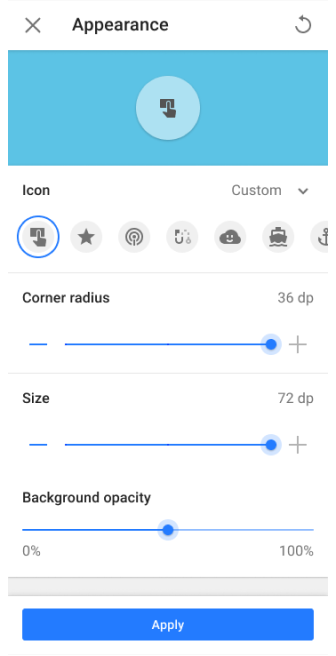
Функція Зовнішній вигляд кнопки дозволяє повністю налаштувати вигляд кнопок на вашому інтерфейсі мапи. Ці параметри налаштування доступні як для Швидкої дії (Користувацькі кнопки), так і для Кнопок за замовчуванням, забезпечуючи всебічний контроль над зовнішнім виглядом інтерфейсу мапи та дозволяючи точне налаштування дизайну кнопок.
Параметри налаштування:
- Іконка. Виберіть зі списку іконок, які представляють дії, які ви вже додали, що полегшує ідентифікацію функцій з першого погляду.
- Радіус кутів. Налаштуйте цей параметр, щоб змінити форму кнопки, від гострих, квадратних кутів до гладких, закруглених країв.
- Розмір. Виберіть розмір кнопки, який найкраще підходить для вашого екрана та виділяється за потреби.
- Прозорість фону (Android) / Фон (iOS). Контролюйте видимість фону кнопки. Ви можете встановити його повністю видимим або частково прозорим, або відображати лише тінь рамки та іконку.
Інше
- Android
- iOS
Перейдіть до: Меню → Налаштувати екран → Інше

Перейдіть до: Меню → Налаштувати екран → Other
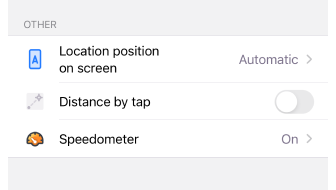
- Місцеположення на екрані / Розташування на екрані. ⬇
- Відстань за дотиком. ⬇
- Спідометр. Показує поточну швидкість на основі даних GPS та обмежену швидкість на основі даних OpenStreetMap. Відображені дані також залежать від налаштування OsmAnd Допуск обмеження швидкості.
Позиція на екрані (Положення на екрані)
- Android
- iOS
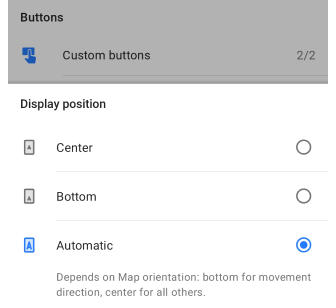
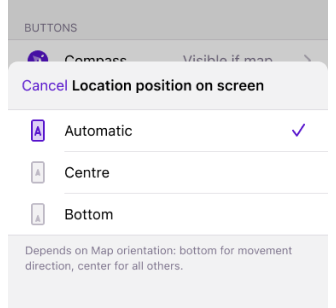
Location position on screen is the name of this setting in the iOS version of OsmAnd.
Дозволяє встановити розміщення курсора Моє місцезнаходження на мапі OsmAnd. Доступні три варіанти:
- В центрі. Курсор завжди розташований у центрі екрана.
- Внизу. Моє місцезнаходження розміщується трохи нижче центру екрана. Цей режим дозволяє бачити більше інформації на мапі попереду вашого руху, що корисно під час навігації.
- Автоматично. Розміщує Моє місцезнаходження залежно від Орієнтації мапи (Внизу - для напрямку руху, В центрі - для всіх інших).
Відстань за дотиком
- Android
- iOS
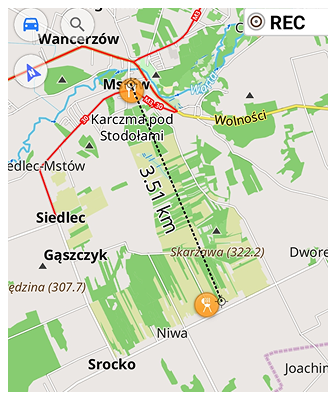
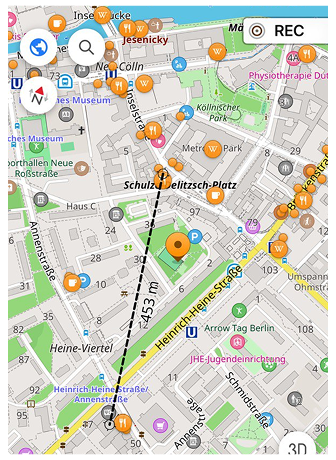
Інструмент Відстань за дотиком дозволяє вимірювати відстані між точками на мапі без використання Радіусної лінійки або створення маршруту.
Існує два сценарії використання:
-
Відстань від вашого місцезнаходження до точки
Торкніться будь-якої точки на мапі, і з’явиться пряма лінія від вашого поточного місцезнаходження до вибраної точки разом із міткою відстані. Лінія залишається на екрані, навіть якщо ви торкнетеся іншого місця. -
Відстань між будь-якими двома точками
Одночасно торкніться двох точок на мапі (мультитач). Лінія з’єднує дві точки, і відображається виміряна відстань.
Ви також можете налаштувати розмір тексту мітки відстані. Перейдіть до: Меню → Налаштувати екран → Інше → Відстань дотиком → Розмір тексту. Виберіть між Звичайний (за замовчуванням) і Великий (у 1,5 раза більше). Коли вибрано варіант «Великий», автоматично додається додатковий інтервал між лінією та міткою для кращої читабельності. Зміни застосовуються миттєво без перезапуску застосунку.
Дії
- Android
- iOS
Перейдіть до: Меню → Налаштувати екран → Дії

Перейдіть до: Меню → Налаштувати екран → Any panel
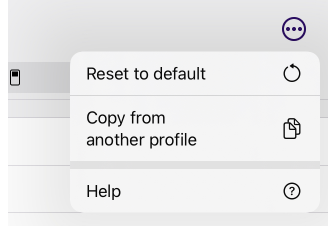
Доступ до додаткових дій на екрані Налаштувати екран:
- Android. Розташовано на екрані Налаштувати екран внизу екрана в розділі Дії: Menu → Configure screen → Actions.
- Android / iOS. Розташовано на екранах кожної Панелі в меню з трьома крапками у верхньому правому куті екрана.
Доступні дії:
- Скинути до стандартних. Ця функція дозволяє скинути всі налаштування до значень за замовчуванням, якщо ви хочете почати все спочатку або використовувати лише попередньо встановлені налаштування при запуску OsmAnd.
- Копіювати з іншого профілю. Ця функція дозволяє швидко імпортувати налаштування з іншого профілю, вибрати потрібні зі списку та скопіювати.
Перемкнути профіль
- Android
- iOS
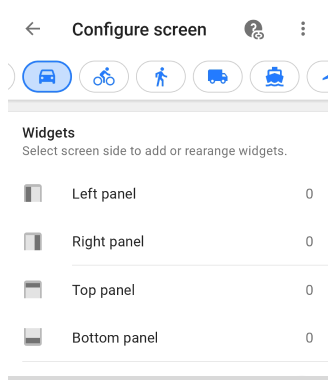
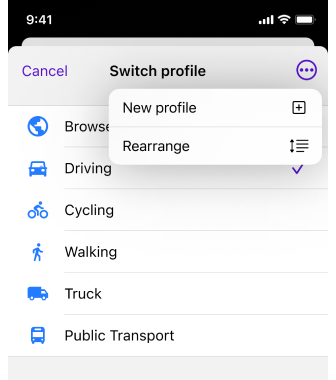
- Для пристроїв Android ви можете змінювати профілі у верхній частині головного екрана Налаштувати екран за допомогою доступних іконок профілів.
- Якщо ви використовуєте пристрій iOS, натисніть іконку профілю у верхньому куті головного екрана Налаштувати екран і виберіть потрібний профіль зі списку, щоб активувати його.
Зверніть увагу: Опція перемикання профілю не відображає всі існуючі профілі, а лише ті, які були увімкнені в меню Налаштування.