Configurer l'écran
Aperçu
Le menu Configurer l'écran dans OsmAnd vous permet de personnaliser l'interface de la carte en ajoutant et en organisant des widgets, des boutons et des actions rapides sur plusieurs panneaux.
Vous pouvez :
- Ajouter des widgets d'information, de navigation et liés aux marqueurs.
- Ajouter ou modifier des Actions rapides, des Boutons personnalisés et des Boutons par défaut.
- Organiser les widgets dans des panneaux (supérieur, inférieur, gauche, droit, central).
- Créer plusieurs pages dans les panneaux latéraux, choisir la taille des widgets.
- Choisir la hauteur des lignes et activer/désactiver les icônes des widgets.
- Sur Android, personnaliser l'apparence du panneau de widgets.
Tous les widgets sont dépendants du profil — chaque profil a sa propre disposition, son ordre, sa visibilité et ses paramètres.
- Android
- iOS
Allez à : Menu → Configurer l'écran


Allez à : Menu → Configurer l'écran
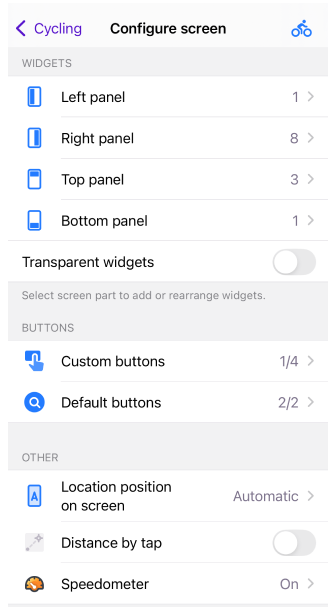
Panneaux de widgets
- Android
- iOS
Allez à : Menu → Configurer l'écran → Widgets
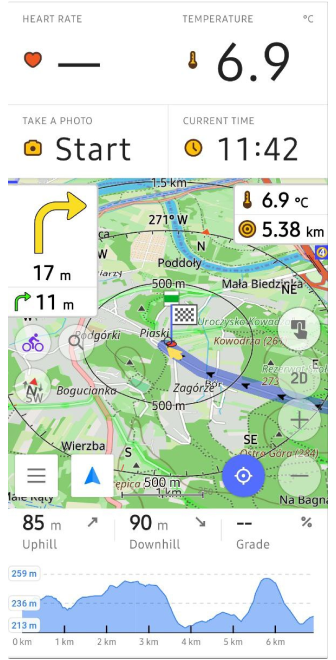
Allez à : Menu → Configurer l'écran → Widgets
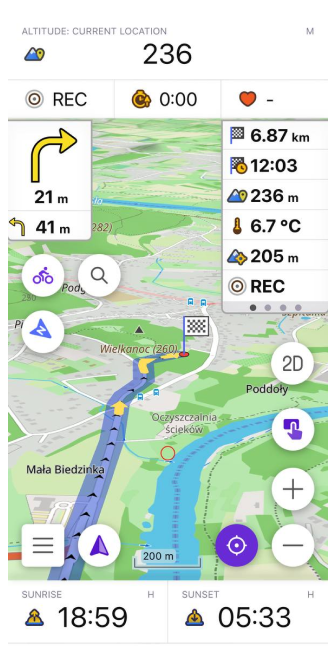
OsmAnd vous permet d'organiser l'interface de la carte à l'aide de panneaux de widgets personnalisables.
Vous pouvez ajouter, réorganiser, grouper et supprimer des widgets dans les panneaux suivants :
- Panneau supérieur
- Panneau inférieur
- Panneau gauche
- Panneau droit
Chaque panneau prend en charge différents comportements de mise en page :
- Les panneaux supérieur et inférieur affichent les widgets en lignes. Vous pouvez placer un ou deux widgets par ligne et ajouter plusieurs lignes si nécessaire.
- Les panneaux gauche et droit prennent en charge plusieurs pages. Vous pouvez regrouper les widgets en pages distinctes et basculer entre elles.
Catalogue de widgets
- Android
- iOS
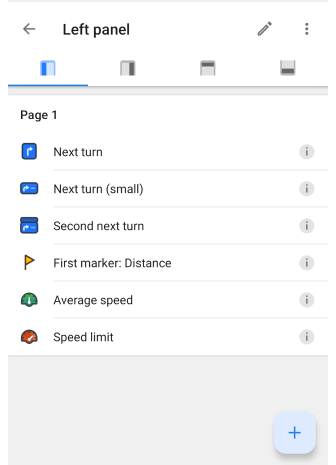
Widgets de navigation :
-
Relèvement.
Cet ensemble indique le relèvement absolu ou relatif par rapport à une cible en unités angulaires.
3 widgets sont inclus : Relèvement relatif, Relèvement magnétique, Relèvement vrai. -
Profil d'altitude (Haut/Bas uniquement, Android uniquement).
Affiche l'altitude et la pente de l'itinéraire. -
Voies de circulation (Haut/Bas uniquement).
Guidage visuel des voies. -
Barre des marqueurs de carte (Haut/Bas uniquement).
Affiche la distance/direction vers les marqueurs enregistrés.
Configurable pour 1 ou 2 marqueurs. -
Point de navigation.
L'ensemble indique la distance restante jusqu'à une destination, un point intermédiaire, l'heure d'arrivée à un point intermédiaire ou le temps de trajet pour un itinéraire calculé.
4 widgets sont inclus : Distance jusqu'à la destination, Distance jusqu'au point intermédiaire, Temps jusqu'au point intermédiaire, Temps jusqu'à la destination. -
Manœuvres d'itinéraire (Panneau gauche/droit uniquement).
Cet ensemble est activé pendant la navigation et indique la distance et la flèche vers la prochaine manœuvre.
3 widgets sont inclus : Prochain virage, Prochain virage (petit), Deuxième prochain virage. -
Limitation de vitesse.
Affiche la limitation de vitesse actuelle pour la route. -
Compteur de vitesse.
Affiche la vitesse actuelle basée sur les données GPS et la vitesse limitée basée sur les données OpenStreetMap. -
Nom de la rue (Haut/Bas uniquement).
Affiche la rue actuelle ou à venir.
Widgets d'information :
-
Altitude.
L'ensemble affiche l'altitude au-dessus du niveau de la mer pour l'emplacement actuel ou pour le centre actuel de la carte.
2 widgets sont inclus : Altitude : emplacement actuel, Élévation : centre de la carte. -
Vitesse moyenne.
Affiche la vitesse moyenne du trajet en cours. -
Niveau de la batterie.
Affiche le niveau de la batterie de l'appareil. -
Widgets de coordonnées (Haut/Bas uniquement).
Cet ensemble affiche les coordonnées géographiques de la géolocalisation actuelle.
2 widgets sont inclus : Coordonnées : centre de la carte, Coordonnées : emplacement actuel. -
Vitesse actuelle.
Affiche la vitesse à partir du capteur GPS. -
Heure actuelle.
Affiche l'heure système actuelle. -
Taux de plané.
Les widgets indiquent le taux de plané jusqu'à la cible et le taux de plané moyen pour le vol en cours.
2 widgets sont inclus : Taux de plané jusqu'à la cible, Taux de plané moyen. -
Infos GPS (Android uniquement).
Affiche le nombre de satellites détectés. -
Marqueurs de carte.
L'ensemble indique la distance ou l'heure d'arrivée estimée (ETA) pour les deux premiers marqueurs de la liste.
2 widgets sont inclus : Premier marqueur, Deuxième marqueur. -
Règle de rayon.
Affiche la distance entre votre position et un point sur la carte, encerclé par l'outil Règle de rayon. -
Lever, coucher du soleil.
Affiche l'heure du prochain lever ou coucher de soleil pour le centre de la carte.
2 widgets sont inclus : Lever du soleil, Coucher du soleil.
Widgets basés sur des plugins :
-
Notes audio/vidéo.
Accès rapide pour capturer des médias.
4 widgets sont inclus : Sur demande, Enregistrer l'audio, Enregistrer la vidéo, Prendre une photo. -
Widgets de développeur.
Affiche des informations facultatives.
5 widgets sont inclus : FPS de rendu de la carte, Inclinaison de la caméra, Élévation de la caméra, Niveau de zoom, Distance de la caméra à la cible, RAM disponible. -
Widgets de capteurs externes.
L'ensemble aide à suivre les données des capteurs BLE/ANT+ en temps réel.
6 widgets sont inclus : Fréquence cardiaque, Puissance du vélo (Android uniquement), Cadence du vélo, Vitesse du vélo, Distance du vélo, Température. -
Mapillary.
Ouvre l'application Mapillary pour des images au niveau de la rue. -
État d'OsmAnd Tracker.
Accès rapide à l'application OsmAnd Tracker. -
Widget de stationnement.
Distance du centre de l'écran à l'emplacement de stationnement enregistré. -
Enregistrement de trajet.
Démarre et arrête l'enregistrement de la trace, et affiche les données d'enregistrement de la trace.
4 widgets sont inclus : Distance, Durée, Montée, Descente. -
Météo.
Affiche des informations météorologiques détaillées.
5 widgets sont inclus : Température, Pression atmosphérique, Vent, Nuages, Précipitations.
- Uniquement disponibles dans les panneaux supérieur et inférieur et doivent être placés dans des lignes séparées : Widgets de coordonnées, Widget de profil d'altitude, Widget de voies de circulation, Barre des marqueurs de carte, Widget de nom de rue.
- Uniquement disponibles dans les panneaux gauche et droit : Manœuvres d'itinéraire.
Lignes
- Android
- iOS
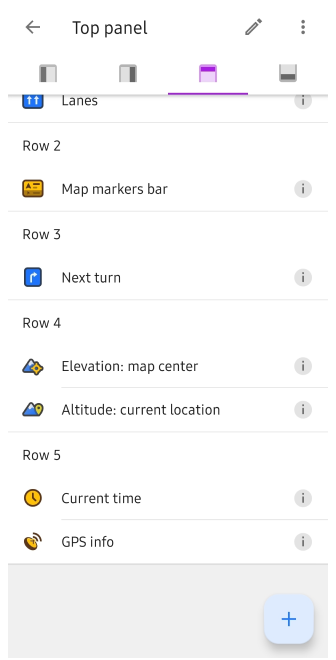
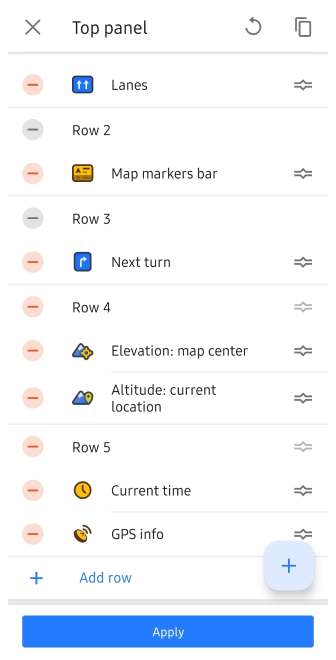
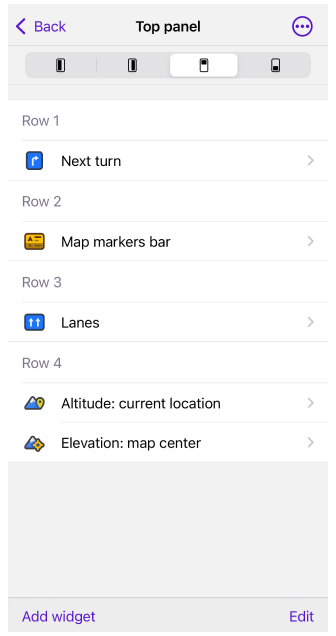
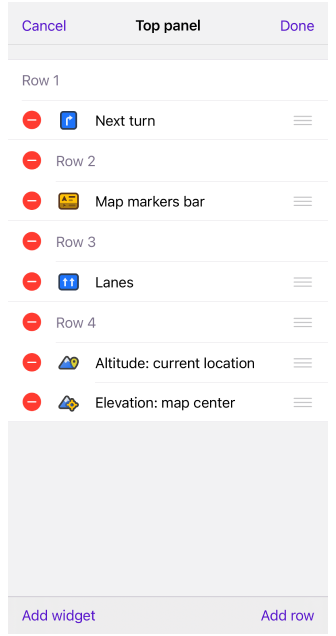
La fonction Mode Ligne vous permet d'ajouter autant de lignes que nécessaire aux panneaux supérieur et inférieur. Vous pouvez afficher plusieurs widgets par ligne, augmentant ainsi la quantité d'informations visibles.
Comment configurer les lignes :
- Ajouter des widgets : Appuyez sur le bouton Plus (Android) ou Ajouter un widget (iOS), puis sélectionnez parmi la liste des widgets disponibles.
- Réorganiser les widgets : Appuyez sur le bouton Crayon (Android) ou Modifier (iOS) pour réorganiser les widgets.
- Ajouter des lignes : Appuyez sur le bouton Ajouter une ligne pour créer de nouvelles lignes pour vos widgets.
- Déplacer les widgets : Faites glisser les widgets entre différentes lignes.
- Accéder aux paramètres des widgets : Appuyez sur l'icône "i" (Android) ou la flèche ">" (iOS) pour ouvrir les paramètres du widget.
- Enregistrer les modifications : Appuyez sur Appliquer (Android) ou Terminé (iOS) pour enregistrer la disposition.
Types de widgets et restrictions
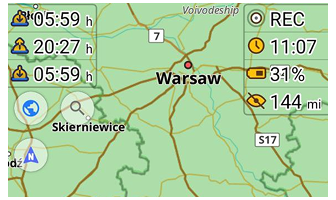
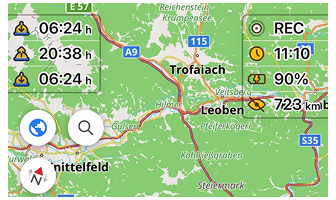
Le mode vous permet d'ajouter plus d'un widget dans une seule ligne sur les panneaux supérieur et inférieur pour afficher autant d'informations que nécessaire.
-
Widgets complexes. Un seul widget complexe peut être ajouté par ligne. Ceux-ci incluent :
-
Widgets simples. Plusieurs widgets simples peuvent être ajoutés à une seule ligne. Ces widgets peuvent afficher Nom, Unités de mesure, Valeur et Icône.
- Android
- iOS
Pages
- Android
- iOS
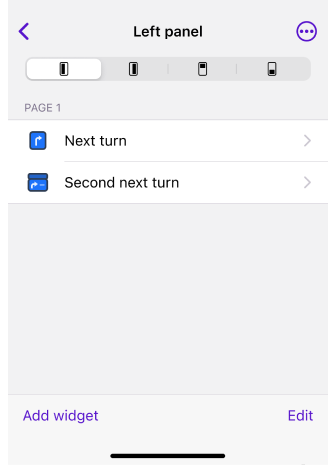
Allez à : Menu → Configurer l'écran → Panneau de droite / Panneau de gauche → Modifier → Ajouter une page
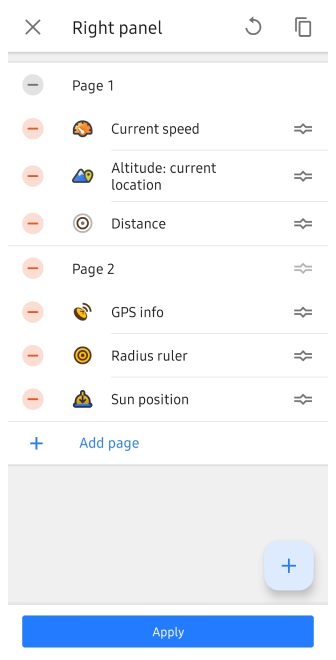
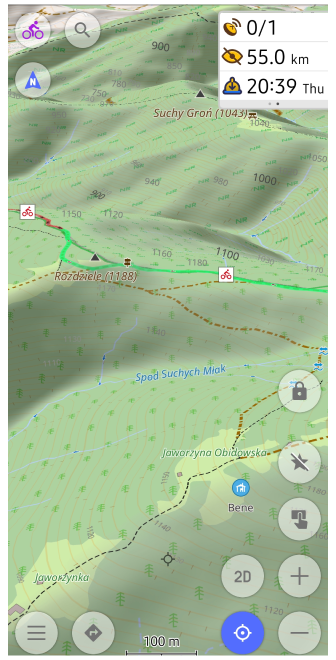
Allez à : Menu → Configurer l'écran → Panneau de droite / Panneau de gauche → Modifier → Ajouter une page
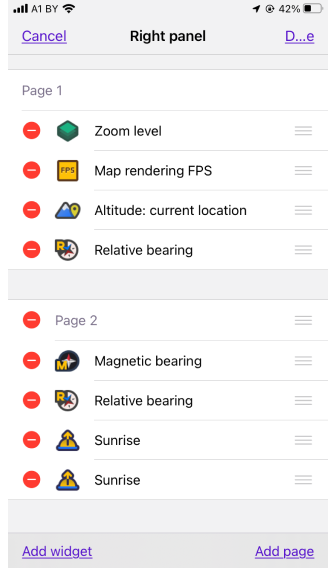
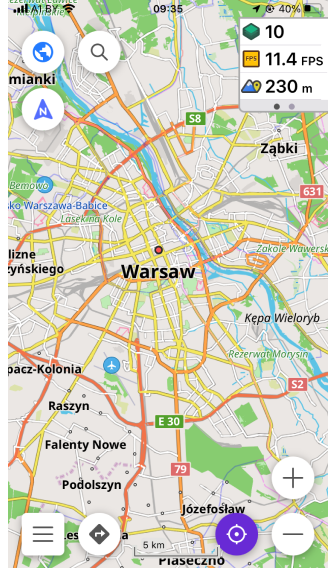
Les widgets dans les panneaux droit et gauche peuvent être regroupés en Pages. La fonction Mode Pages vous permet d'ajouter 5 pages aux panneaux gauche et droit.
Comment configurer les lignes :
- Ajouter une page. Accédez aux paramètres du panneau gauche/droit et appuyez sur Modifier → Ajouter une page.
- Organiser les widgets par page. Cette fonction est utile lorsque différents ensembles de widgets sont nécessaires pour différentes tâches, comme la navigation par rapport à la consultation de la carte.
- Les pages vous permettent de créer des ensembles de widgets pour des scénarios spécifiques, améliorant le flux de travail et réduisant l'encombrement.
Paramètres des widgets
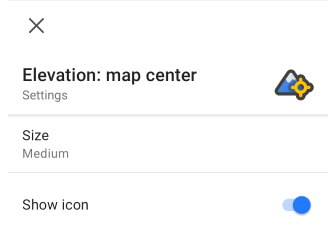

Ces paramètres s'appliquent uniquement au widget sélectionné.
-
Options de taille des widgets (pour tous les panneaux) :
Vous pouvez personnaliser la taille des widgets simples dans les panneaux supérieur, inférieur, gauche et droit :- Petit. Idéal pour les affichages compacts, économisant plus d'espace d'écran pour les cartes.
- Moyen (taille de widget par défaut). Équilibre la visibilité et l'utilisation de l'espace.
- Grand. Fournit des informations de widget plus grandes et plus visibles.
-
Masquer les icônes des widgets (pour les panneaux supérieur et inférieur) :
- Améliore la clarté et maximise l'espace pour les données importantes.
- Particulièrement utile lors de l'affichage de nombreux widgets sur la même ligne.
-
Visibilité des étiquettes de texte des widgets
- La visibilité des étiquettes de texte dépend de la taille du widget et de l'emplacement du panneau. Dans les tailles Moyenne et Grande, les étiquettes sont toujours affichées.
- Dans la taille Petite, les étiquettes ne sont pas affichées sur les panneaux Gauche et Droit. Sur les panneaux Supérieur et Inférieur, l'étiquette peut être masquée automatiquement (lorsqu'elle est positionnée sur le côté droit) pour garder les valeurs numériques entièrement visibles.
- Il n'y a pas d'option séparée pour activer ou désactiver les étiquettes de texte.
-
Taille individuelle pour différentes lignes (pour tous les panneaux) :
- Les widgets peuvent être dimensionnés individuellement en ajustant la taille de la ligne et de la colonne.
- NOTE : Changer la taille d'un widget dans une ligne/colonne redimensionnera tous les widgets de cette ligne/colonne.
-
Pour changer la taille du widget et la visibilité de l'icône :
- Sélectionnez un widget que vous avez déjà ajouté au panneau.
- Appuyez sur l'icône Paramètres sur le côté droit du champ du widget.
- Appuyez sur le paramètre Taille et sélectionnez l'une des tailles disponibles.
- Basculez sur la position Off, dans le champ Afficher l'icône.
Apparence du panneau de widgets (Android uniquement)
Allez à : Menu → Configurer l'écran → Apparence


Les paramètres d'apparence vous permettent de personnaliser l'apparence de tous les widgets du panneau sélectionné. Chaque panneau (Supérieur, Inférieur, Gauche, Droit) possède ses propres paramètres d'apparence.
-
Hauteur. Contrôle la hauteur des widgets dans le panneau sélectionné. Pour les panneaux Gauche et Droit, ce paramètre modifie la hauteur du widget. Pour les panneaux Supérieur et Inférieur, il modifie la hauteur de la ligne. Options disponibles : Original (par défaut), Petit, Moyen, Grand.
-
Icône. Contrôle la visibilité des icônes. Options disponibles : Original (par défaut), Activé, Désactivé.
-
Couleur du texte. Modifie la couleur du texte principal du widget. Options disponibles : Par défaut, Automatique, Personnalisé. Lorsque Personnalisé est sélectionné, vous pouvez configurer des couleurs distinctes pour les modes Jour et Nuit. Un aperçu en direct affiche les couleurs sélectionnées avant leur application.
Les couleurs personnalisées des widgets sont une fonction payante.
-
Couleur du texte secondaire. Modifie la couleur des noms et des unités des widgets. Options disponibles : Par défaut, Automatique, Personnalisé.
-
Couleur d'arrière-plan. Modifie la couleur d'arrière-plan des widgets dans le panneau sélectionné. Options disponibles : Par défaut, Transparent, Personnalisé.
-
Aperçu. La zone d'aperçu affiche l'apparence des widgets avec les paramètres d'apparence actuellement sélectionnés.
-
Copier les paramètres d'apparence :
- Appuyez sur le menu ⋮ dans le coin supérieur droit.
- Sélectionnez Copier depuis.
- Choisissez l'une des options suivantes : Un autre profil ou L'un des autres panneaux.
Personnalisation des panneaux
Menu contextuel du widget
- Android
- iOS
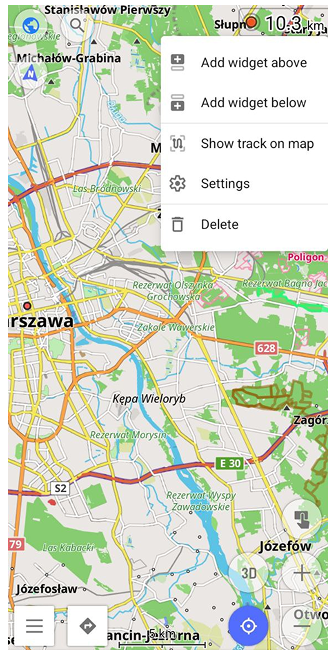
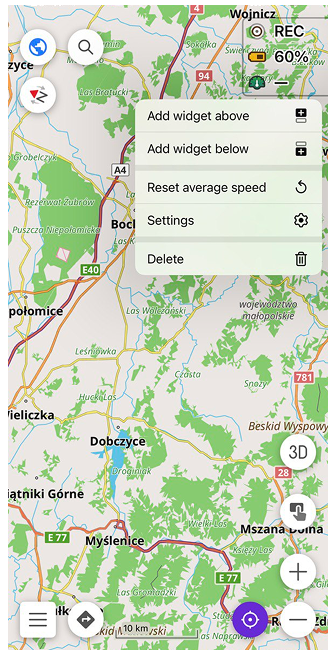
Le menu contextuel du widget offre un moyen rapide de gérer et de configurer les widgets directement depuis l'écran de la carte. Vous pouvez y accéder en appuyant longuement sur n'importe quel widget pour personnaliser la disposition des widgets sans quitter la carte.
-
Ajouter un widget à droite/gauche (uniquement pour les panneaux supérieur et inférieur)
- Sélectionnez une position pour le nouveau widget par rapport à celui en cours.
- Choisissez le widget dans la liste des widgets disponibles.
-
Ajouter un widget au-dessus/en dessous (uniquement pour les panneaux gauche et droit)
- Sélectionnez si vous souhaitez positionner le nouveau widget au-dessus ou en dessous du widget actuel.
- Appuyez sur le widget requis dans la liste pour l'ajouter à la position spécifiée.
-
Paramètres
- Accédez aux paramètres du widget (si disponibles) pour personnaliser son apparence ou son comportement.
-
Supprimer
- Supprimez le widget du panneau.
- Une invite de confirmation garantit que l'action est intentionnelle.
-
Afficher la trace sur la carte
- Disponible pour les widgets Enregistrement de trajet.
- Affiche votre trace actuellement enregistrée sur la carte.
-
Réinitialiser la vitesse moyenne (exemple d'Actions spécifiques au widget)
- Disponible pour le widget Vitesse moyenne.
- Appuyez longuement pour réinitialiser instantanément la valeur de la vitesse pendant un trajet.
Copies de widgets
Menu OsmAnd → Configurer l'écran → Widgets → Panneau
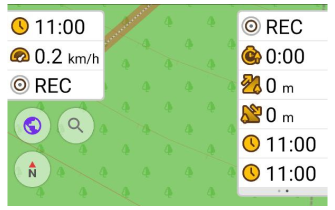
OsmAnd vous permet d'ajouter plusieurs instances du même widget à différents panneaux ou pages. Cette fonctionnalité est particulièrement utile lorsque vous avez besoin d'informations cohérentes sur différentes vues ou profils.
Comment dupliquer des widgets :
- Ajouter le widget. Accédez à : Menu OsmAnd → Configurer l'écran → Widgets → Panneau → Ajouter un widget.
- Dupliquer à l'aide du menu contextuel. Appuyez sur le widget et sélectionnez Dupliquer dans la liste des actions.
- Méthode alternative. Sélectionnez le même widget dans la liste des Widgets disponibles et appuyez sur Ajouter.
Déplacer ou supprimer
Menu OsmAnd → Configurer l'écran → Widgets → Panneau
- Android
- iOS
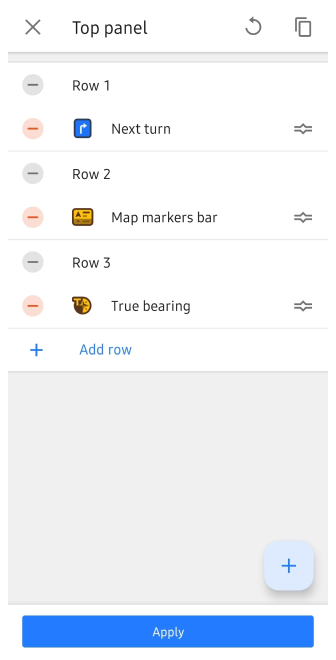
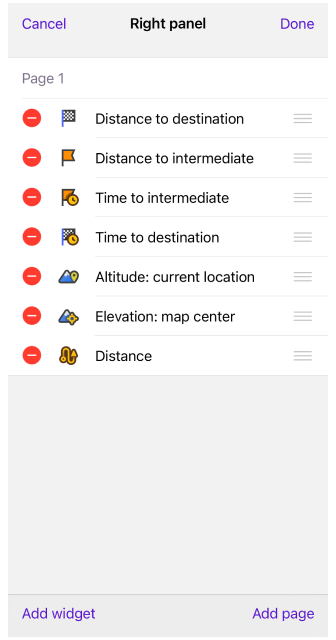
Vous pouvez réorganiser ou supprimer des widgets de l'écran de l'application en utilisant le mode Modifier.
Comment déplacer un widget :
- Allez à : Menu OsmAnd → Configurer l'écran → Widgets → Panneau → bouton Modifier.
- Appuyez longuement sur l'icône à droite du widget.
- Faites-le glisser à la position requise dans la liste des widgets.
Comment supprimer un widget :
- Suivez les mêmes étapes que ci-dessus.
- Appuyez sur l'icône moins à gauche du nom du widget.
- Confirmez la suppression lorsque vous y êtes invité.
Mise en page de l'écran de la carte
This feature is currently not available for the iOS version of the OsmAnd app.
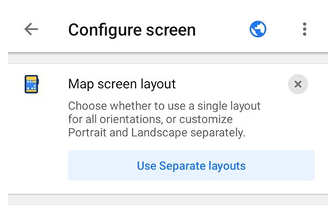

Le paramètre Mise en page de l'écran de la carte vous permet de contrôler la disposition des panneaux de widgets sur l'écran de la carte. Il aide à éviter le chevauchement des widgets et des boutons et améliore l'utilisation de l'espace d'écran, en particulier lors du passage entre les orientations portrait et paysage.
Vous pouvez ouvrir les paramètres de mise en page de l'écran de la carte depuis le menu Configurer l'écran, directement depuis les actions de l'écran ou via le menu à trois points.
Mises en page unique et séparée
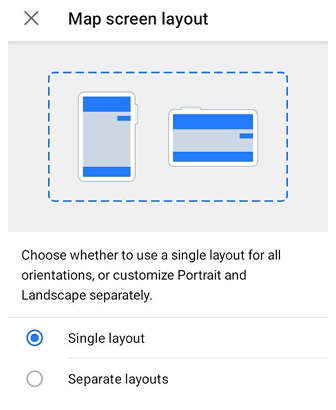
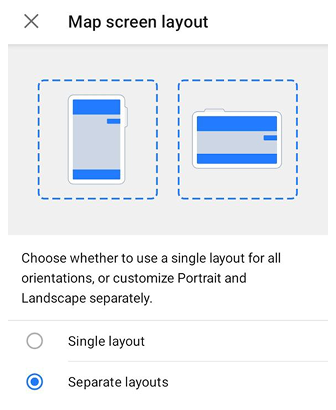
Allez à : Menu → Configurer l'écran → ⋮ → Disposition de l'écran de la carte
OsmAnd prend en charge deux modes de mise en page pour l'écran de la carte :
- Mise en page unique – utilise la même disposition de widgets pour toutes les orientations d'écran. Cette option est sélectionnée par défaut.
- Mises en page séparées – vous permet de configurer différentes dispositions de widgets pour les orientations Portrait et Paysage.
Lorsque Mises en page séparées est activé, les modifications apportées dans une orientation n'affectent pas l'autre. Cela est utile si vous souhaitez optimiser l'écran de la carte différemment pour les utilisations portrait et paysage.
Onglets Portrait et Paysage
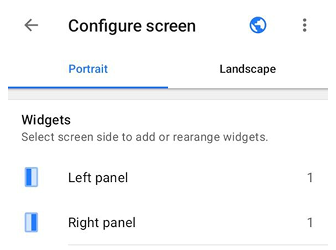
Lorsque Mises en page séparées est activé, deux onglets deviennent disponibles dans l'écran Configurer l'écran : Portrait et Paysage. Chaque onglet représente une mise en page indépendante pour l'orientation d'écran correspondante. Vous pouvez basculer entre les onglets en les appuyant.
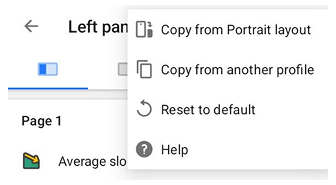
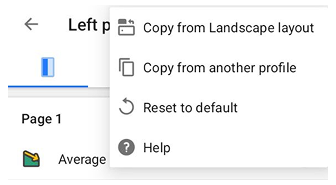
Vous pouvez copier la mise en page entre les orientations. Pour accéder à ces actions, appuyez sur le menu à trois points pour le panneau de widgets :
- Copier à partir de la mise en page « Portrait » – copie la liste de widgets de la mise en page Portrait vers la mise en page Paysage.
- Copier à partir de la mise en page « Paysage » – copie la liste de widgets de la mise en page Paysage vers la mise en page Portrait.
Seule la liste de widgets est copiée, et l'opération s'applique au sein du même profil.
Mise en page des panneaux
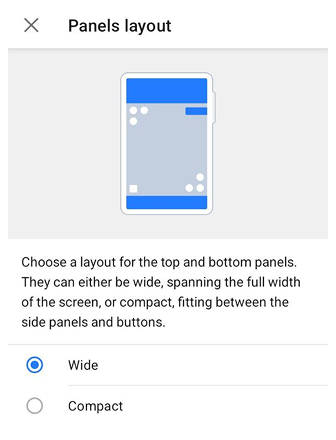
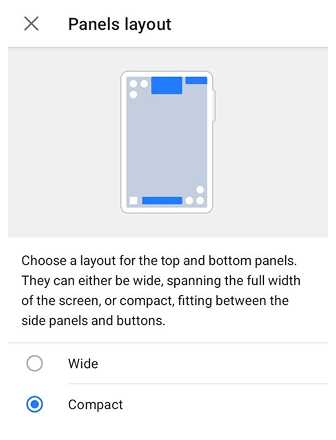
Le paramètre Mise en page des panneaux contrôle la façon dont les panneaux de widgets supérieur et inférieur sont affichés.
Note : Cette option est disponible uniquement lorsque Mises en page séparées est activé.
Vous pouvez choisir entre deux modes :
- Large – les panneaux supérieur et inférieur s'étendent sur toute la largeur de l'écran.
- Compact – les panneaux supérieur et inférieur s'adaptent entre les panneaux latéraux et les boutons de la carte.
La mise en page des panneaux peut être configurée indépendamment pour les orientations Portrait et Paysage, permettant une meilleure adaptation à différentes tailles et orientations d'écran.
Boutons
Boutons personnalisés
- Android
- iOS
Allez à : Menu → Configurer l'écran → Boutons

Allez à : Menu → Configurer l'écran → Boutons

Action rapide (Boutons personnalisés) vous permet d'ajouter une liste d'actions uniques parmi toutes les actions rapides disponibles. Ces actions peuvent être assignées à un ou plusieurs boutons de widget sur l'écran de la carte. Les boutons personnalisés offrent un accès rapide aux actions fréquemment utilisées.
Boutons par défaut
- Android
- iOS
Allez à : Menu → Configurer l'écran → Boutons
Allez à : Menu → Configurer l'écran → Boutons
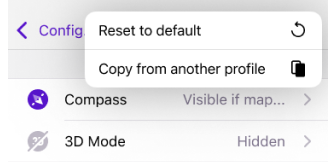
Les Boutons par défaut vous permettent de personnaliser les boutons de carte prédéfinis qui sont visibles sur l'écran de la carte. Chaque bouton dans la liste a un interrupteur On/Off à côté. Vous pouvez choisir de masquer ou d'afficher les boutons suivants :
-
Mode 3D. Pour iOS, le bouton est toujours disponible. Pour Android, il apparaît dans la liste et est disponible pour le réglage si le moteur de rendu de carte Version 2 (OpenGL) est sélectionné.
-
Boussole. Indique comment la carte est orientée sur l'appareil.
3 vues : Toujours visible, Toujours masqué, Visible si la carte est tournée. -
Configurer la carte. Accédez aux options pour modifier le style, les couches et les paramètres supplémentaires de la carte.
-
Menu. Ouvre le menu principal de l'application pour accéder à toutes les fonctionnalités.
-
Ma position. Centre la carte sur votre position actuelle.
-
Navigation. Essentiel pour la planification d'itinéraire et le démarrage de la navigation.
-
Rechercher. Ouvre l'outil de recherche pour trouver des lieux.
-
Zoom avant / arrière. Ajuste le niveau de zoom de la carte pour afficher plus ou moins de détails.
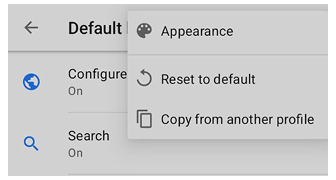
Le menu à trois points sur l'écran des boutons par défaut contient des actions telles que :
- Réinitialiser par défaut. Vous permet de ramener les paramètres des boutons à leur apparence d'origine.
- Copier depuis un autre profil. Sélectionnez un profil dans la liste pour copier la visibilité et l'apparence des boutons.
- Apparence (Android uniquement). Offre une variété d'options de personnalisation pour ce type de boutons. Pour modifier l'apparence d'un bouton, appuyez sur le bouton requis dans la liste et sélectionnez l'option Apparence.
Apparence du bouton
- Android
- iOS
Accéder à (pour les Boutons personnalisés) : Menu → Configurer l'écran → Boutons personnalisés → Action rapide → menu à trois points → Apparence
Accéder à (pour tous les Boutons par défaut) : Menu → Configurer l'écran → Boutons → Boutons par défaut → menu à trois points → Apparence
Accéder à (pour un Bouton par défaut spécifique) : Menu → Configurer l'écran → Boutons → Boutons par défaut → sélectionner un bouton → Apparence
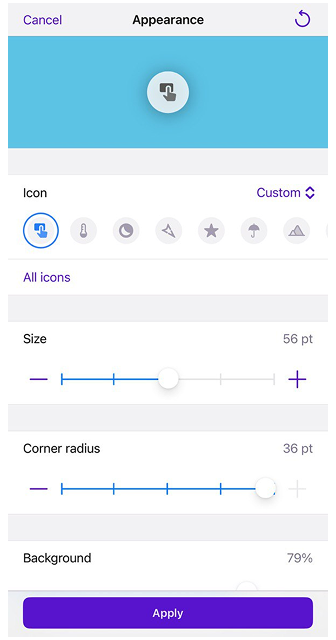
Accéder à (pour les Boutons personnalisés) : Menu → Configurer l'écran → Boutons personnalisés → Actions rapides → menu à trois points → Apparence Accéder à (pour un Bouton par défaut spécifique) : Menu → Configurer l'écran → Boutons → Boutons par défaut → sélectionner un bouton → Apparence
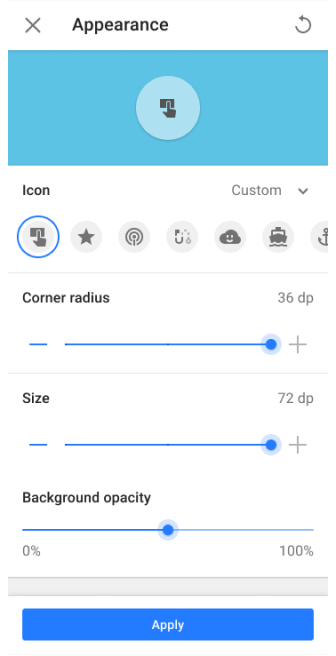
La fonction Apparence du bouton vous permet de personnaliser entièrement l'aspect des boutons sur votre interface de carte. Ces options de personnalisation sont disponibles pour les Actions rapides (Boutons personnalisés) et les Boutons par défaut, offrant un contrôle complet sur l'apparence de l'interface de la carte et permettant des ajustements précis du design des boutons.
Options de personnalisation :
- Icône. Sélectionnez parmi une liste d'icônes qui représentent les actions que vous avez déjà ajoutées, facilitant l'identification des fonctions en un coup d'œil.
- Rayon des coins. Ajustez ce paramètre pour changer la forme du bouton, allant de coins carrés et nets à des bords lisses et arrondis.
- Taille. Choisissez la taille de bouton qui convient le mieux à votre écran et qui se démarque selon les besoins.
- Opacité de l'arrière-plan (Android) / Arrière-plan (iOS) . Contrôlez la visibilité de l'arrière-plan du bouton. Vous pouvez le rendre entièrement visible ou partiellement transparent, ou n'afficher que l'ombre du cadre et l'icône.
Autre
- Android
- iOS
Allez à : Menu → Configurer l'écran → Autre

Allez à : Menu → Configurer l'écran → Autre
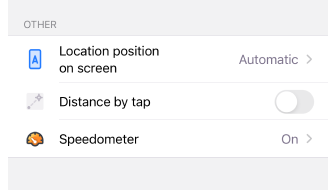
- Afficher la position / Position sur l'écran. ⬇
- Distance par appui. ⬇
- Compteur de vitesse. Affiche la vitesse actuelle basée sur les données GPS et la vitesse limitée basée sur les données OpenStreetMap. Les données affichées dépendent également du paramètre de Tolérance de limitation de vitesse d'OsmAnd.
Afficher la position (Position de la localisation sur l'écran)
- Android
- iOS
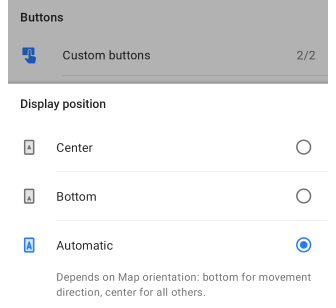
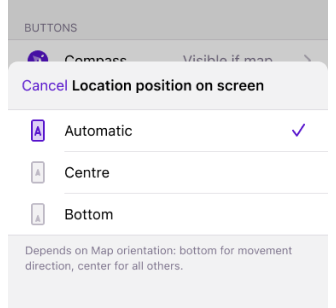
Position de la localisation sur l'écran est le nom de ce paramètre dans la version iOS d'OsmAnd.
Permet de définir le placement du curseur de Ma position sur la carte OsmAnd. Trois options sont disponibles :
- Au centre de l'écran. Le curseur est toujours positionné au centre de l'écran.
- En bas de l'écran. Ma position est placée légèrement en dessous du centre de l'écran. Ce mode permet de voir plus d'informations sur la carte en avant de votre mouvement, ce qui est utile pendant la navigation.
- Automatique. Place Ma position en fonction de l'Orientation de la carte (Bas - pour la direction du mouvement, Centre - pour toutes les autres).
Distance par appui
- Android
- iOS


L'outil Distance par appui vous permet de mesurer les distances entre des points sur la carte sans utiliser la Règle de rayon ou créer un itinéraire.
Il existe deux cas d'utilisation :
-
Distance entre votre position et un point
Appuyez n'importe où sur la carte et une ligne droite apparaîtra depuis votre position actuelle jusqu'au point appuyé, accompagnée d'une étiquette de distance. La ligne reste à l'écran même si vous appuyez ailleurs. -
Distance entre deux points quelconques
Appuyez simultanément sur deux points de la carte (multi-touch). Une ligne relie les deux points et la distance mesurée est affichée.
Vous pouvez également ajuster la taille du texte de l'étiquette de distance. Allez à : Menu → Configurer l'écran → Autre → Distance par appui → Taille du texte. Choisissez entre Normale (par défaut) et Grand (1,5× plus grand). Lorsque l'option Grande est sélectionnée, un espacement supplémentaire est automatiquement ajouté entre la ligne et l'étiquette pour une meilleure lisibilité. Les modifications s'appliquent instantanément sans redémarrer l'application.
Actions
- Android
- iOS
Allez à : Menu → Configurer l'écran → Actions

Allez à : Menu → Configurer l'écran → N'importe quel panneau
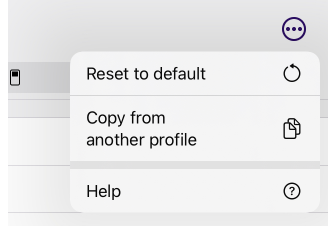
L'accès aux actions supplémentaires dans l'écran Configurer l'écran se fait :
- Android. Situé dans l'écran Configurer l'écran en bas de l'écran dans la section Actions : Menu → Configurer l'écran → Actions.
- Android / iOS. Situé sur les écrans de chaque panneau dans le menu à trois points dans le coin supérieur droit de l'écran.
Actions disponibles :
- Réinitialiser par défaut. Cette fonction vous permet de réinitialiser tous les paramètres aux valeurs par défaut si vous souhaitez recommencer, ou d'utiliser uniquement ceux prédéfinis au démarrage d'OsmAnd.
- Copier depuis un autre profil. Cette fonction vous permet d'importer rapidement des paramètres d'un autre profil, de sélectionner ceux requis dans la liste et de copier.
Changer de profil
- Android
- iOS
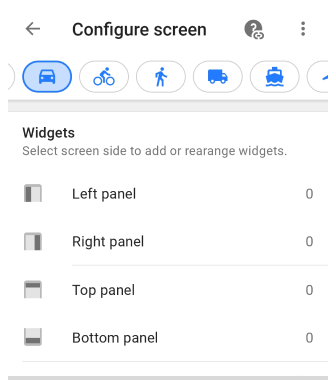
- Pour les appareils Android, vous pouvez changer de profil en haut de l'écran d'accueil de Configurer l'écran en utilisant les icônes de profil disponibles.
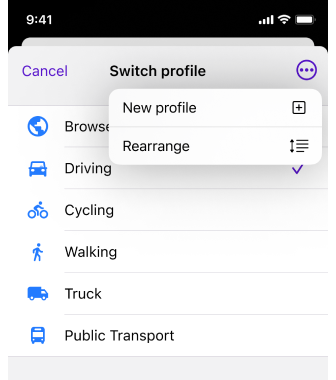
- Si vous utilisez un appareil iOS, appuyez sur l'icône de profil dans le coin supérieur de l'écran d'accueil de Configurer l'écran et sélectionnez le profil requis dans la liste pour l'activer.
À noter : L'option Changer de profil n'affiche pas tous les profils existants, mais seulement ceux qui ont été activés dans le menu Paramètres.