Віджети навігації
Огляд
Віджети навігації вмикаються під час навігації для відображення такої інформації, як відстань, час прибуття або час, що залишився, наступні повороти, азимут, назва поточної вулиці, інформація про смуги руху, максимальна швидкість, сповіщення про наближення, POI та проміжні точки.
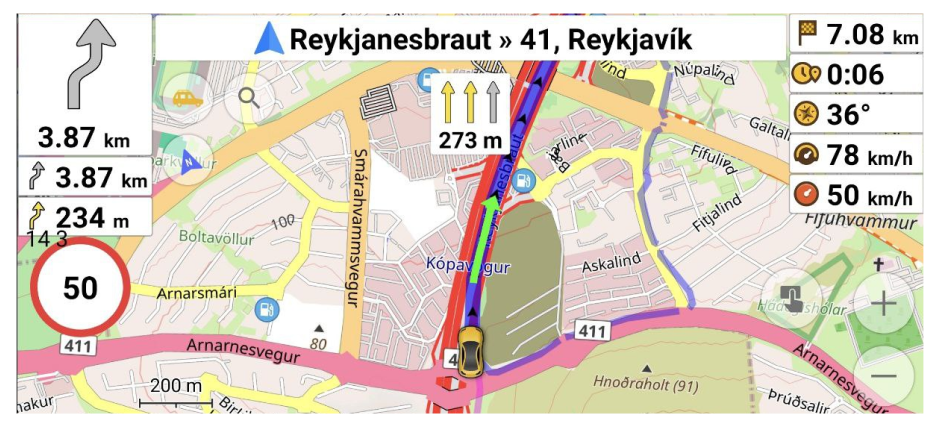
Активна та пасивна навігація
Віджети навігації в OsmAnd призначені для покращення як активного, так і пасивного режимів навігації. Ці віджети надають цінну інформацію, таку як напрямки маршруту, деталі дороги та обмеження швидкості, залежно від обраного профілю навігації.
Активна навігація
-
Вимоги:
- Встановіть пункт призначення.
- Розрахуйте маршрут за допомогою функції Directions.
- Почніть навігацію (голосові підказки не є обов'язковими).
- Доступно лише під час руху по маршруту.
-
Підтримувані віджети:
- Доступні всі віджети навігації.
-
Основні переваги:
- Надає покрокові інструкції, вказівки по смугах та ETA.
- Забезпечує точні та динамічні оновлення під час поїздки.
Пасивна навігація
-
Як це працює:
- Пункт призначення не потрібен.
- Працює автоматично, коли ви обираєте профіль навігації (наприклад, Driving, Cycling).
-
Функціональність:
- Намагається визначити дорогу, по якій ви рухаєтеся, за допомогою даних GPS.
- Відображає основну інформацію про дорогу, таку як назва вулиці, інформація про смуги, максимальна швидкість.
-
Обмеження:
- Деякі розширені функції можуть працювати некоректно без встановленого пункту призначення.
- Надана інформація не завжди може бути точною, особливо на складних дорожніх мережах.
ПРИМІТКА. Майте на увазі, що профіль Browse Map не підтримує віджети навігації в жодному з режимів. Переключіться на відповідний профіль навігації, щоб увімкнути ці функції.
Віджет "Висота"
This feature is currently not available for the iOS version of the OsmAnd app.
Віджет «Висота» є платною функцією OsmAnd Pro  .
.
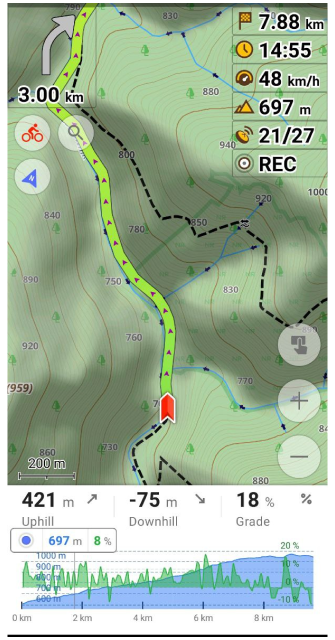
Віджет "Висота" показує графік з висотою та нахилом вашого маршруту навігації та ваше поточне місцезнаходження на цьому графіку з поточною висотою та нахилом. Графік будується на двох осях. Вісь X - це відстань вашого маршруту. Вісь Y - це висота, значення якої залежить від рельєфу, а нахил відображається у відсотках.
Меню → Налаштувати екран → Нижня панель → Доступні віджети → Профіль висоти
Взаємодія з графіком
- Збільшення/зменшення. За замовчуванням графік показує маршрут від поточного місцезнаходження до 10 км вперед. Ви можете використовувати рух двома пальцями для збільшення та зменшення масштабу для більш детального перегляду змін висоти на вашому маршруті. Ви також можете переміщати графік вправо, вперед по маршруту, і назад до поточного місцезнаходження.
- Розмістіть точку на графіку. Якщо ви хочете побачити значення висоти та градуса в певній точці попереду на вашому маршруті, ви можете торкнутися будь-якого місця на графіку, і з'явиться вказівник зі значеннями.
Що всередині
Коли ви обираєте маршрут і натискаєте кнопку Start, відкривається карта з вашим поточним місцезнаходженням, маршрутом і віджетом внизу екрана. Віджет містить графік та інформацію про Uphill, Downhill, Grade, відстань, висоту та кут нахилу. Ви можете вибрати оптимальний масштаб і побачити всі можливі перешкоди на вашому маршруті.
- Усі значення вказуються або для всього маршруту, або лише для вибраного інтервалу шляхом масштабування графіка.
- Прочитайте про ліцензію на дані ЦМР, що використовуються OsmAnd для визначення висоти.
| Позначка місцезнаходження |
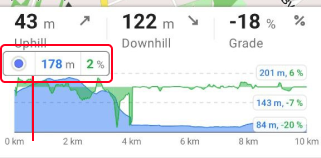
| Ваше Поточне місцезнаходження на графіку включає іконку місцезнаходження, висоту та значення нахилу у відсотках. Права частина віджета містить найвищу висоту та градієнт, їх середнє значення та найнижче значення на вибраній ділянці маршруту, видимій на графіку. |
 |
| Додаткова інформація |
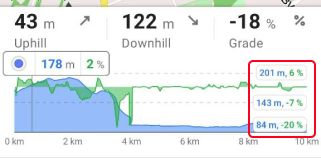
| Права частина віджета містить дані про найвищу висоту та нахил, середнє значення для обох, а також найнижчу висоту та нахил на вибраній ділянці маршруту, видимій на графіку. |
 |
| Значення Uphill та Downhill є сумою відстаней від вашої точки місцезнаходження до кінця видимого графіка. Якщо на графіку немає точки місцезнаходження, то це сума всього видимого графіка на екрані (це може статися, коли ви змінюєте масштаб і місцезнаходження виходить за межі графіка). |
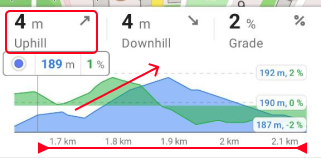
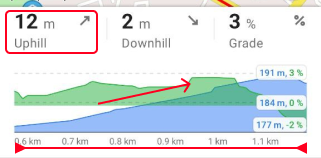
| Uphill – показує суму всіх відстаней зі збільшенням висоти від вашої точки місцезнаходження до кінця видимого графіка або для вибраної ділянки маршруту без точки місцезнаходження, видимої на екрані. |
  |
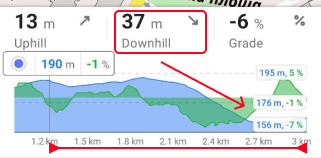
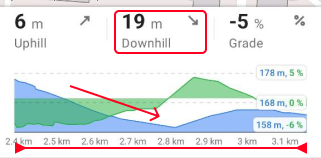
| Downhill – показує суму всіх відстаней зі зменшенням висоти від вашої точки місцезнаходження до кінця видимого графіка або для вибраної ділянки маршруту без точки місцезнаходження, видимої на екрані. |
  |
| Grade - це відношення шляху до горизонталі, де нуль вказує на горизонтальність, а кількість градусів вказує на більший або крутіший ступінь нахилу. |
| Grade – показує максимальний ухил дороги у відсотках від вашої точки місцезнаходження до кінця видимого графіка або для вибраної ділянки маршруту без точки місцезнаходження, видимої на екрані. |
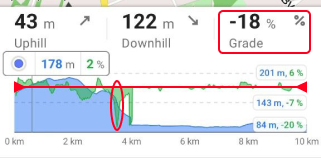 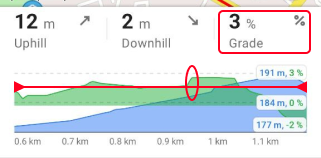 |
Віджет "Азимут"
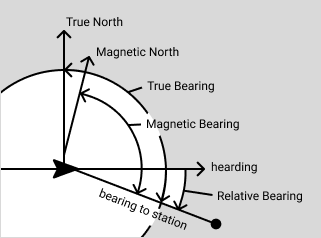
Азимут - це напрямок до цілі поза вашим транспортним засобом, наприклад, до пункту призначення або початкової точки. Азимут може бути Відносним (відповідно до вашого курсу) або Магнітним (відповідно до компаса). Наприклад, магнітний азимут 180° - це напрямок на південь, а відносний азимут 180° - прямо позаду вас. Сторони світу - це чотири основні напрямки компаса. Це Північ (N - 0° or 360°), Схід (E - 90°), Південь (S - 180°) і Захід (W - 270°).
- Android
- iOS
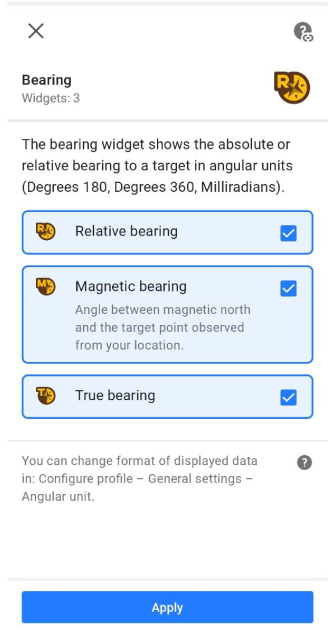
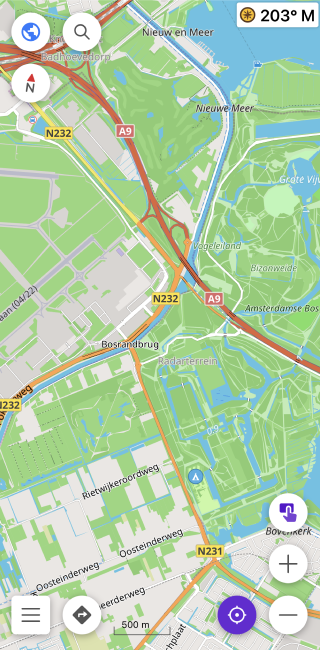
| Увімкнути | Android: Меню → Налаштування екрана → Оберіть панель → Додати віджет → Напрямок |
| iOS: Меню → Налаштувати екран → Оберіть панель → Додати віджет → Напрямок | |
| Довгий дотик | Відкриває Контекстне меню віджета |
| Формат | Android: Ви можете змінити формат відображення даних для кутових одиниць: Меню → Налаштування профілю → Загальні налаштування → Одиниці виміру й формати → Кутові одиниці |
| iOS: Ви можете змінити формат відображення даних для кутових одиниць: Меню → Налаштування → Профілі застосунку → Загальні налаштування → Одиниці виміру й формати → Кутові одиниці |
Як це працює
Для відображення азимута необхідно вибрати цільову точку. Якщо для навігації вибрано пункт призначення (або першу проміжну точку, якщо вона є), він буде використовуватися як цільова точка. В іншому випадку буде використовуватися найвищий вибраний маркер.
-
Relative bearing - це кут між напрямком вашого руху вперед і цільовою точкою. Напрямок руху вперед - це або напрямок вашого руху, отриманий від датчиків GPS, або, якщо ви стоїте, напрямок, в якому ви направили свій пристрій (тобто орієнтація вашого пристрою відповідно до його магнітного компаса). Приклад: об'єкт з відносним азимутом 0° знаходиться прямо перед вами, а об'єкт з відносним азимутом 180° - прямо позаду вас. Відносний азимут - це кут між напрямком вашого руху вперед і цільовою точкою.
-
Magnetic bearing - це кут за годинниковою стрілкою (горизонтальний) між магнітною північчю та цільовою точкою, що спостерігається з вашого місцезнаходження. Вам потрібно слідувати цьому значенню магнітного компаса, щоб досягти вашої цілі. Приклад: якщо магнітний азимут показаний як 0° M, вам потрібно рухатися строго на магнітну північ, щоб досягти цільової точки.
-
True bearing виражається як горизонтальний кут між географічним меридіаном і лінією на Землі. Зокрема, істинний азимут точки - це кут, виміряний у градусах за годинниковою стрілкою від лінії Істинної Півночі. Програмне забезпечення OsmAnd покаже вам істинний азимут і курс у нашому зручному інтерфейсі, що дозволить вам легко прийняти правильне рішення на ранньому етапі.
Навігація по локсодромії
- Relative bearing. Якщо ви будете дотримуватися відносного азимута 0 градусів і рухатися вперед, ви прибудете до пункту призначення, але не найкоротшим шляхом ( Rhumb line ).
- Magnetic bearing. Якщо ви вирівняєте компас на вашому човні/транспортному засобі зі значенням віджета і попрямуєте вперед, ви прибудете до пункту призначення, але не найкоротшим шляхом ( Rhumb line ).
Точки навігації
Група віджетів Точки навігації показує відстань, що залишилася до пункту призначення, проміжної точки, час прибуття до проміжної точки або час у дорозі для розрахованого маршруту, а також орієнтовний час прибуття.
Інформація про маршрут
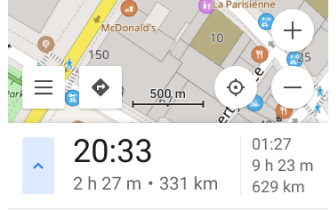
Віджет Інформація про маршрут надає дані в реальному часі про поточний маршрут навігації та швидкий спосіб керувати активним маршрутом. Він допомагає відстежувати ключові деталі маршруту та дозволяє зупиняти або відновлювати поточну сесію навігації з мінімальною взаємодією.
Інформація, що відображається:
- Орієнтовний час прибуття (ETA). Показує очікуваний час прибуття в кінцевий пункт призначення.
- Час у дорозі, що залишився. Відображає орієнтовний час, що залишився до досягнення пункту призначення.
- Відстань до пункту призначення. Вказує загальну відстань, що залишилася до кінцевого пункту призначення, та відстані до проміжних точок.
Меню налаштувань:
- Виберіть Вигляд за замовчуванням, щоб надати пріоритет одному з наступних значень: Орієнтовний час прибуття, Час у дорозі, Відстань.
- У Пріоритеті відображення виберіть між Спочатку пункт призначення (за замовчуванням) або Спочатку проміжна точка, щоб надати пріоритет найбільш релевантній інформації про маршрут.
- Увімкніть або вимкніть параметр Показати кнопку розгортання, щоб показати або приховати кнопку розгортання інтерфейсу навігації. Цей параметр увімкнено за замовчуванням.
ПРИМІТКА: Віджет видимий лише під час навігації.
| Увімкнути | Android: Меню → Налаштування екрана → Верхня панель/Нижня панель → Додати віджет →Інформація про маршрут |
| iOS: Меню → Налаштувати екран → Верхня панель/Нижня панель → Додати віджет →Інформація про маршрут | |
| При дотику | Натисніть кнопку зі стрілкою, щоб відкрити панель Старт/Стоп навігації |
| Довгий дотик | Відкриває Контекстне меню віджета |
| Формат | Меню → Налаштування профілю → Загальні налаштування → Одиниці виміру й формати |
Відстань до пункту призначення
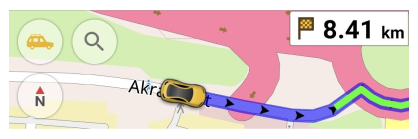
Віджет відображає відстань, що залишилася до останнього пункту призначення при русі за розрахованим маршрутом.
| Увімкнути | Android: Меню → Налаштування екрана → Оберіть панель → Додати віджет → Відстань до пункту призначення |
| iOS: Меню → Налаштувати екран → Оберіть панель → Додати віджет → Відстань до пункту призначення | |
| При дотику | Переміщує карту до пункту призначення. |
| Довгий дотик | Відкриває Контекстне меню віджета |
Відстань до проміжної точки
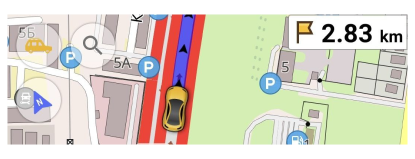
Віджет показує відстань до першої проміжної точки по розрахованому маршруту. Після проходження проміжних точок, простір буде оновлено до наступної проміжної точки. Якщо проміжних точок немає, віджет не відображається.
| Увімкнути | Android: Меню → Налаштування екрана → Оберіть панель → Додати віджет → Відстань до проміжного пункту |
| iOS: Меню → Налаштувати екран → Оберіть панель → Додати віджет → Відстань до проміжного пункту | |
| При дотику | Одна проміжна точка - перемістити карту до проміжної точки. Дві або більше проміжних точок - відкриває меню списку пунктів призначення. |
| Довгий дотик | Відкриває Контекстне меню віджета |
Час до проміжної точки
- Android
- iOS
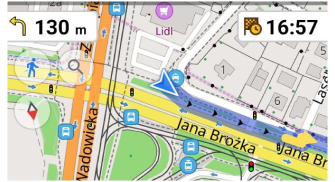
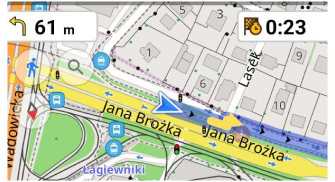
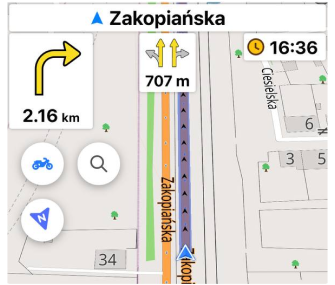
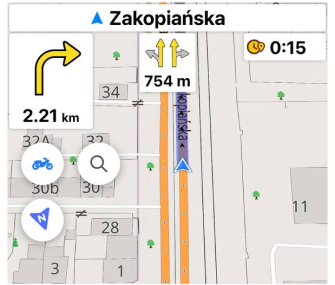
Віджет показує Час прибуття або Час у дорозі до першої проміжної точки. Під час навігації час постійно оновлюється, і як тільки проміжна точка пройдена, час буде оновлено до наступної точки маршруту. Наприклад, якщо ви зупините навігацію, Час у дорозі залишиться незмінним, а Час прибуття буде дорівнювати Часу у дорозі плюс Поточний час.
| Увімкнути | Android: Меню → Налаштування екрана → Оберіть панель → Додати віджет → Час до проміжного пункту |
| iOS: Меню → Налаштувати екран → Оберіть панель → Додати віджет → Час до проміжного пункту | |
| При дотику | Перемикає між Часом прибуття та Часом у дорозі і навпаки. |
| Довгий дотик | Відкриває Контекстне меню віджета |
Час до пункту призначення
- Android
- iOS
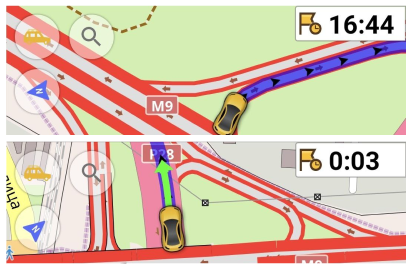
Віджет відображає Час прибуття або Час у дорозі до останнього пункту призначення. Час постійно оновлюється під час навігації і дорівнює часу маршруту від вашого поточного місцезнаходження.
| Увімкнути | Android: Меню → Налаштування екрана → Оберіть панель → Додати віджет → Час до місця призначення |
| iOS: Меню → Налаштувати екран → Оберіть панель → Додати віджет → Час до місця призначення | |
| При дотику | Перемикає між Часом прибуття та Часом у дорозі і навпаки. |
| Довгий дотик | Відкриває Контекстне меню віджета |
Обмеження швидкості
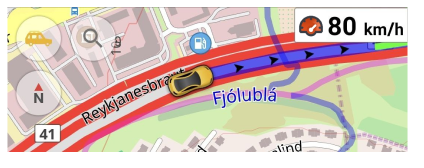
Віджет Обмеження швидкості відображає поточне обмеження швидкості на основі даних карти для вашого маршруту.
- Дані взяті з проєкту OpenStreetMap.
- Віджет працює в пасивному та активному режимах навігації.
- Якщо дані про обмеження швидкості недоступні для певної дороги або ділянки, віджет не з'явиться.
ПРИМІТКА: Переконайтеся, що ваші карти оновлені і що ви завантажили всі необхідні регіональні дані для доступу до найновішої інформації про обмеження швидкості.
| Увімкнути | Android: Меню → Налаштування екрана → Оберіть панель → Додати віджет → Обмеження швидкості |
| iOS: Меню → Налаштувати екран → Оберіть панель → Додати віджет → Обмеження швидкості | |
| При дотику | Без змін |
| Довгий дотик | Відкриває Контекстне меню віджета |
Вказівки по маршруту
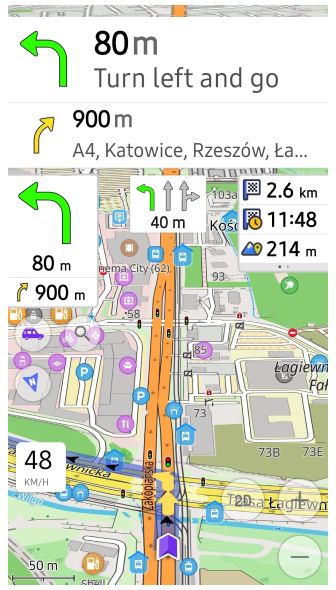
Надає вказівки по маршруту в реальному часі, включаючи відстань до наступного повороту, назву дороги, назву поточної вулиці та інформацію про смуги руху. Віджети активні під час навігації.
Віджети Вказівки по маршруту містять інформацію про:
- Смуги - показує поточне розташування смуг руху та виділяє ті, по яких ви повинні рухатися. (тільки для Верхньої / Нижньої панелей)
- Наступний поворот - наступний поворот з великою стрілкою, що представляє маневр, та з даними про відстань до нього.
- Наступний поворот (малий) - наступний поворот з маленькою стрілкою, що представляє маневр, та з даними про відстань поруч зі стрілкою. (тільки для Лівої / Правої панелей)
- Другий наступний поворот - це наступний поворот після першого, який активується, якщо він знаходиться на відстані наближення.
| Увімкнути | Android: Меню → Налаштувати екран → Ліва / Права / Верхня / Нижня панель → Вказівки по маршруту → Додати віджет → Смуга, Наступний поворот, Другий наступний поворот |
| iOS: Меню → Налаштувати екран → Ліва / Права / Верхня / Нижня панель → Вказівки по маршруту → Додати віджет → Смуга, Наступний поворот, Другий наступний поворот | |
| При дотику | Наступний поворот: Якщо голосові підказки увімкнено, наступний маневр та відстань до нього оголошуються. Смуга: Без змін. |
| Довгий дотик | Наступний поворот: Відкриває Контекстне меню віджета Смуги: Без змін. |
Смуги
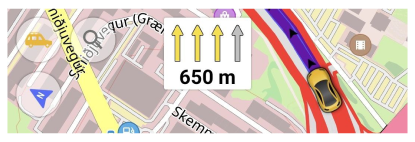
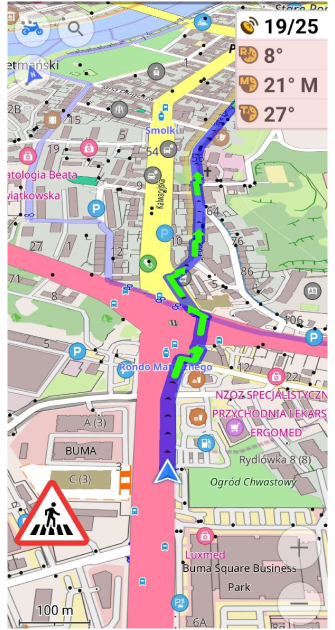
Віджет Смуги виділяє поточну смугу, коли навігація активна, і відображає схему смуг для фактичної дороги, коли навігація пасивна. Також нижче схеми смуг показується індикатор відстані, що позначає, скільки залишається до маневру, де застосовується вказівка по смугах. Цей віджет доступний лише для верхньої та нижньої панелей. Дані взяті з проєкту OpenStreetMap.
Наступний поворот
- Android
- iOS


Віджети навігації Наступний поворот, Наступний поворот (малий), Другий наступний поворот можна розмістити на будь-якій панелі для зручності користувача. Однак відображена інформація відрізняється залежно від типу віджета та його розміщення.
У верхніх / нижніх панелях віджети Наступний поворот та Другий наступний поворот можуть відображатися як Повна ширина (один віджет на рядок) або Половина ширина (два віджети на рядок). Зміст залежить від макета та вибраного розміру віджета (S / M / L).
Повна ширина показує:
- Перший рядок — Відстань до повороту + З'їзд N (якщо доступно)
- Другий рядок — Номер дороги зі щитом + назва дороги/вулиці
Половина ширина показує:
- Перший рядок — Відстань до повороту
- Другий рядок — З'їзд N (якщо доступно) + номер дороги зі щитом + назва дороги/вулиці
Наступний поворот використовує велику стрілку та підтримує макети Повна ширина / Половина ширина у верхніх / нижніх панелях. Наступний поворот (малий) використовує маленьку стрілку з відстанню поруч зі стрілкою та призначений для лівої / правої панелей. Другий наступний поворот показує маневр після наступного повороту та стає активним, коли другий маневр знаходиться в межах відстані наближення.
Кольорові підказки
Ця таблиця показує приблизний час до активації підказок та відповідну кольорову індикацію стрілок для виконання маневру. Для отримання додаткової інформації зверніться до технічної документації або до статті Голосові підказки.
| Color | ~ Trigger Time | Distance | Prompt type |
|---|---|---|---|
| 🟢 Green | 5 seconds | Close by | Turn now |
| 🟡 Yellow | 20 seconds | Approaching | Turn in x m |
| ⚪ Grey | > 100 seconds | Distant | Prepare to turn |
Те саме значення кольору застосовується до віджета Смуги. Віджет Смуги показується відповідно до налаштувань часу наближення, а кольори смуг відповідають етапу голосової підказки.
Віджет сповіщень
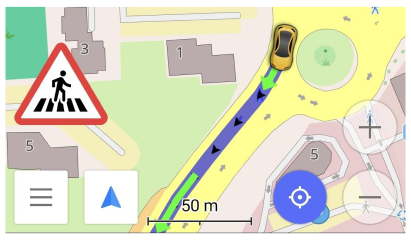
Віджет сповіщень поєднує кілька типів сповіщень, які відображаються в нижньому лівому куті під час навігації.
-
Ви можете вмикати та вимикати такі сповіщення, як Обмеження швидкості, Попередження про дорожній рух, Пішохідні переходи, Камери контролю швидкості, та Тунелі. Інші сповіщення активні за замовчуванням, якщо віджет увімкнено.
-
Для типу сповіщення Обмеження швидкості ви можете налаштувати значення Допустиме значення перевищення швидкості](../navigation/guidance/voice-navigation.md#speed-limit) в налаштуваннях голосових підказок, щоб краще відповідати швидкості автомобіля та швидкості GPS.
-
Більшість сповіщень відображаються на екрані та оголошуються голосовою підказкою протягом 15 секунд, а також час спрацьовування для проходження проміжної точки, улюбленої точки або POI. Детальніше читайте тут.
| Увімкнути | Android Меню → Налаштування профілю → Налаштування навігації → Екранні сповіщення |
| iOS Меню → Налаштування → Налаштування профілю → Налаштування навігації → Екранні сповіщення |
Типи сповіщень
Типи сповіщень мають різний візуальний дизайн, який залежить від Регіон водіння і може бути налаштований через Налаштування → Загальні налаштування. OsmAnd не прагне представляти 100% ідентичні дорожні знаки, але вказує на деякі подібності.
| Назва | Опис | Іконка |
| Попередження про дорожній рух | Traffic calming uses physical design and other measures to improve safety for motorists, pedestrians and cyclists. |   |
| Пішохідні переходи | A pedestrian crossing (primarily British English) or crosswalk is a place designated for pedestrians to cross a road, street, or avenue. OsmAnd shows the alert of the uncontrolled pedestrian crossing. |   |
| Обмеження швидкості | In most countries, the Road speed limits set the legal maximum, middle, or minimum speed at which road vehicles may travel on a given stretch of road. In OsmAnd, the alert is shown when you exceed the speed. You can set parameters of speed exceeding (0, 5, 10.. km/h). 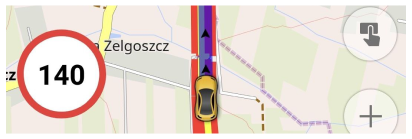 |    |
| Тунелі | A tunnel is an underground passageway, passing under a mountain, river, or a congested urban area. In OsmAnd, the alert Tunnels have information about tunnel length. If you are in a tunnel, it shows the distance to the end of the tunnel. 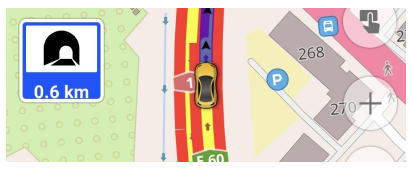 |   |
| Камери контролю швидкості | Traffic enforcement cameras and speed cameras record traffic offenses, including speeding, running red lights, and other types of illegal behavior. NOTE: Speed camera alerts are prohibited or illegal in some countries. To completely remove speed cameras from OsmAnd, go to main Меню → Налаштування → Налаштування OsmAnd → Законодавство → Вилучити камери контролю швидкості |  |
| Знак СТОП | A stop sign is a traffic sign designed to notify drivers that they must come to a complete stop and make sure the intersection is safely clear of vehicles and pedestrians before continuing past the sign. |  |
| Залізничні переїзди | This warning means that there is a railway crossing ahead. |    |
| Прикордонний контроль | This warning indicates that border control is ahead. |  |
| Прикордонний контроль | Hazard symbols or warning symbols are recognizable symbols designed to warn about hazardous materials, locations, or objects, including electric currents, poisons, and radioactivity. |   |
| Пункт оплати за проїзд | This warning indicates that a toll booth for a toll road is ahead. 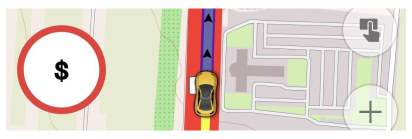 | |
Назва вулиці
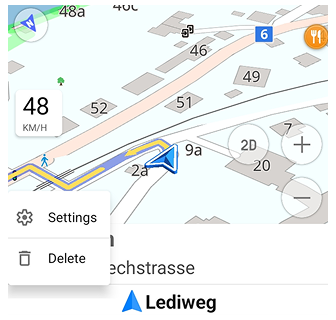
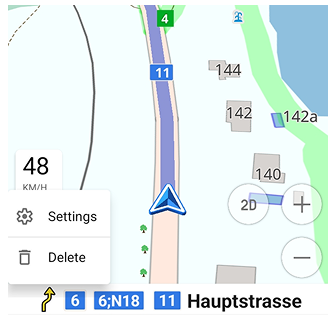
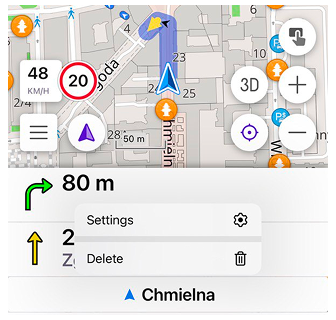
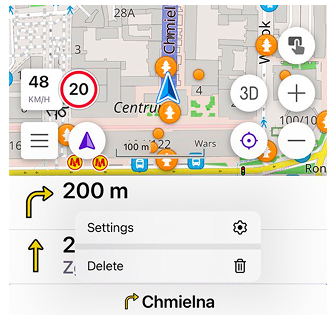
Віджет "Назва вулиці" показує назву поточної вулиці з прямою стрілкою або назву наступної вулиці з маневром, який потрібно виконати. Назва вулиці зазвичай складається з щита автомагістралі, назви, ref, internation ref та пункту призначення.
У Налаштуваннях віджета ви можете вибрати завжди відображати назву поточної вулиці та використовувати її з віджетом Наступний поворот. Інформація про наступний поворот вимкнена за замовчуванням. Якщо ви увімкнете її, то перемикання між назвою поточної вулиці та назвою наступної вулиці відбувається при наближенні до місця, де ви хочете виконати маневр (~20 секунд), аналогічно голосовій підказці Поворот через X м.
- Android
- iOS
| Увімкнути | Android: Меню → Налаштування екрана → Верхня панель/Нижня панель → Додати віджет → Назва вулиці |
| iOS: Меню → [object Object] → Верхня панель/Нижня панель → Додати віджет → Назва вулиці | |
| Налаштування | Виберіть, щоб завжди відображати назву поточної вулиці або відображати назву наступної вулиці при наближенні до маневру |
| При дотику | Відкриває контекстне меню з Налаштуваннями (перемикання Інформації про наступний поворот УВІМК/ВИМК) та Видалити |
Наближення до POI / Обраного
- Android
- iOS
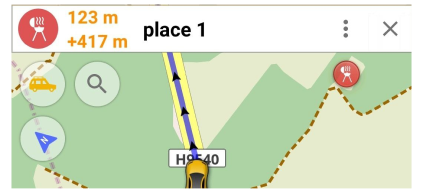
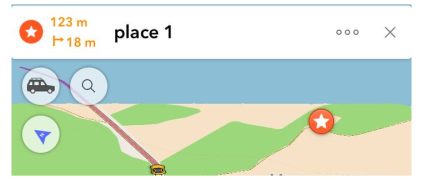
Віджет Наближення до POI/Обраного/Проміжних точок поєднується з Назвою вулиці і відображає наближення та проходження Точок інтересу, Проміжних точок відстежуваного треку та Обраного вздовж маршруту.
Він відображає назву, іконку точки та 2 відстані:
- Відстань по маршруту (вгорі) показує, яку відстань потрібно подолати за наступним маршрутом.
- Відстань відхилення - це пряма відстань від найближчої точки маршруту до самої точки.
iOS - На додаток до відстані до найближчої проміжної точки, також відображається сторона (ліва або права) маршруту, на якій знаходиться проміжна точка.
| Увімкнути | Android: Меню → Маршрути → Налаштування → Показувати вздовж маршруту → Точки інтересу (POI), Закладки, Перешкоди |
| iOS: Меню → Почати навігацію → кнопка олівця | |
| При дотику | Без змін |