Mappe Raster (Online / Offline)
Panoramica
Le mappe raster sono aggiunte significative e utili alle mappe vettoriali di OsmAnd. Permettono di combinare varie fonti di mappe con le mappe vettoriali. Ad esempio, le informazioni su colline e pendenze vengono visualizzate come un livello raster. È possibile visualizzare una sovrapposizione di sentieri escursionistici, mappe delle precipitazioni, dati sul traffico in tempo reale e una sovrapposizione di immagini satellitari su una mappa vettoriale di base traslucida. È anche possibile passare dalle mappe predefinite a tile raster sul web.
Le mappe raster in OsmAnd sono tipicamente fornite come un insieme di piccole immagini (tile) disposte in una griglia. A differenza delle mappe vettoriali, che memorizzano oggetti come strade, punti e poligoni come dati, le tile raster sono immagini pre-renderizzate e possono apparire pixellate a livelli di zoom elevati perché ogni pixel ha un valore fisso.
Vantaggi:
- Poiché le mappe raster sono pre-renderizzate, si caricano più velocemente, eliminando la necessità per il dispositivo di elaborare e renderizzare i dati in tempo reale.
- Le mappe raster possono essere caricate dinamicamente durante la navigazione.
- È possibile creare una cache offline e scaricare solo le tile mancanti secondo necessità.
- È possibile utilizzare un numero illimitato di fonti web esterne per le mappe raster, rendendole flessibili per diversi tipi di mappe, come viste satellitari o mappe specializzate.
- I dati raster, come le informazioni sul traffico, possono essere aggiornati regolarmente dopo la scadenza (ad es. ogni 20-30 minuti, a seconda della configurazione).
Svantaggi:
- Le mappe raster occupano molto più spazio delle mappe vettoriali. Ad esempio, la mappa di una città potrebbe essere di 15 MB come mappa vettoriale, ma aumentare a 50 MB al livello di zoom 15, 200 MB al livello di zoom 16 e fino a 800 MB al livello di zoom 17.
- Non è possibile toccare luoghi o oggetti specifici sulle mappe raster per ottenere maggiori informazioni.
- Le mappe raster non possono essere stilizzate o modificate per escludere oggetti specifici.
- Ingrandendo troppo l'immagine può apparire pixellata, specialmente se non sono disponibili tile ad alta risoluzione.
- Non è possibile ruotare la mappa senza ruotare il testo, il che può rendere difficile la lettura delle etichette.
Casi d'uso
Le mappe raster hanno una vasta gamma di utilizzi. Ecco alcuni dei più popolari:
- Immagini satellitari come underlay.
- Informazioni sul traffico in tempo reale.
- Previsioni pioggia come overlay.
- Mappe topografiche con l'ombreggiatura di colline e pendenze.
- Percorsi ciclabili e di corsa attivi come overlay.
- Informazioni sulle imbarcazioni in tempo reale.
- Tile online di OpenStreetMap per la modifica di OSM.

È anche possibile cambiare la fonte principale delle mappe da mappe vettoriali a tile online.
Per iniziare
Abilita plugin.
- iOS. Per iOS, questa funzione funziona per impostazione predefinita.
- Android. Per Android, per utilizzare le mappe raster in OsmAnd è necessario abilitare il plugin Mappe online. Seguire questi passaggi: Menù → Componenti aggiuntivi → Mappe online → ⋮ → Attiva
Modifica i parametri del livello. Per migliorare la visibilità e la combinazione dei livelli di mappe raster, è possibile regolare la trasparenza del livello utilizzando il cursore sullo schermo. Inoltre, è possibile modificare lo stile della mappa vettoriale nascondendo i poligoni, rendendo più visibili i livelli di underlay. Ciò è particolarmente utile quando si visualizzano immagini satellitari.
Livelli
- Android
- iOS
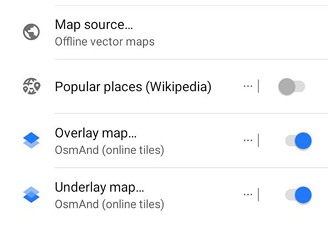
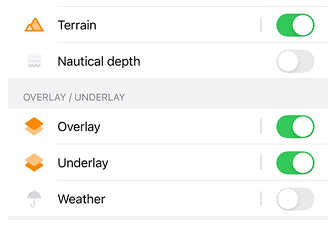
In OsmAnd, le mappe raster possono fungere da fonte di mappa aggiuntiva accanto alle mappe vettoriali predefinite, ottimizzate per l'uso offline.
Si ha la flessibilità di aggiungere uno o due livelli di tile online per completare la mappa di base. Ciò consente di visualizzare fino a tre livelli di mappa contemporaneamente sullo schermo (più Terreno). Pensateli come una torta: Underlay (base raster sottostante), Principale (vettoriale o raster core), Overlay (raster sovrapposto), con l'ombreggiatura del Terreno su tutto. Ad esempio, è possibile utilizzare immagini satellitari come Underlay, la mappa vettoriale offline di OsmAnd come livello Principale con maggiore trasparenza e una mappa dei percorsi ciclabili come Overlay in cima.
Le mappe vettoriali sono disponibili solo nel livello Principale (e sono quelle predefinite lì). Le mappe raster possono essere utilizzate in tutti e tre i livelli: Principale, Underlay e Overlay.
Se si desidera passare più rapidamente tra questi livelli (fonte mappa principale, Overlay, Underlay e Terreno), è possibile aggiungere un Quick Action (Pulsante personalizzato) allo schermo della mappa e assegnargli le azioni mappa corrispondenti.
È anche possibile regolare la trasparenza della mappa di base per fonderla con i livelli. Se necessario, è possibile abilitare un cursore di trasparenza sulla schermata principale per regolazioni rapide.
Principale
- Android
- iOS
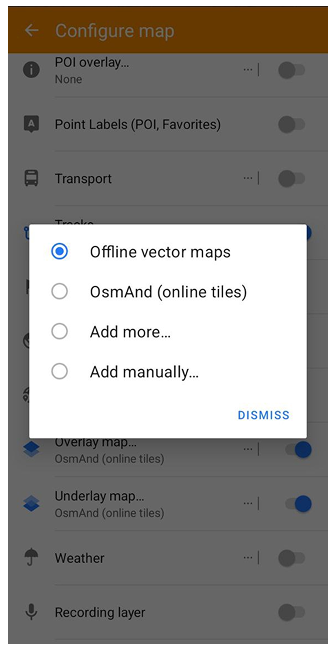
Andare a: Menù → Configura la mappa → Sorgente mappa… → Aggiungi altro…
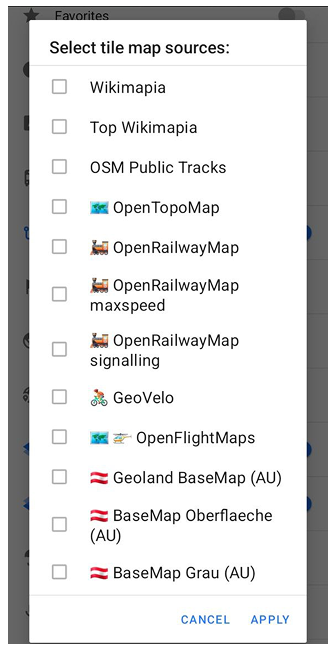
Andare a: Menù → Configura la mappa → Tipo mappa → Mappe online → Installa altro...
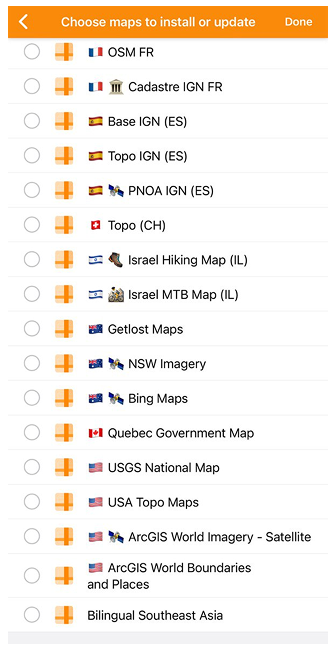
Per impostazione predefinita, la mappa principale è impostata su Mappe vettoriali offline (mappe OsmAnd), ottimizzate per l'uso offline. È possibile scegliere una fonte di mappa diversa dall'elenco (Aggiungi altro(Android) o Installa altro (iOS)) o aggiungere la propria.
Overlay
- Android
- iOS
Andare a: Menù → Configura la mappa → Mappa sovrapposta…

Andare a: Menù → Configura la mappa → Sovrapposizione/sfondo → Cambia la mappa di sovrapposizione

- Attiva/disattiva il livello mappa Overlay.
- Trasparenza overlay (Android)/ Trasparenza della mappa Overlay (iOS).
- Mostra cursore trasparenza (Android) / Mostra cursore sulla mappa (iOS). Accesso rapido all'impostazione della trasparenza.
- Fonte mappa overlay (Android) / Livelli disponibili (iOS). Selezionare una mappa a tile online dall'elenco per aggiungerla direttamente come livello Overlay.
- Mostra simboli mappa - come testo, segnali stradali e altro.
- Aggiungi fonte online (iOS). Aggiungi nuova fonte online.
- Importa da documenti (iOS).
Underlay
- Android
- iOS
Andare a: Menù → Configura la mappa → Mappa di sfondo…

Andare a: Menù → Configura la mappa → Sovrapposizione/sfondo → Cambia la mappa di sottofondo

- Attiva/disattiva la mappa Underlay.
- Trasparenza mappa di base.
- Mostra cursore trasparenza (Android) / Mostra cursore sulla mappa (iOS). Accesso rapido all'impostazione della trasparenza.
- Fonte mappa underlay (Android) / Livelli disponibili (iOS). Selezionare una mappa a tile online dall'elenco per aggiungerla direttamente come livello Underlay.
- Mostra/Nascondi poligoni.
- Aggiungi fonte online (iOS). Aggiungi nuova fonte online.
- Importa da documenti (iOS).
Terreno

Nel contesto delle mappe raster, il Terreno si riferisce a un livello di ombreggiatura del rilievo che aiuta a visualizzare la forma del paesaggio su una mappa piana. Questo livello si basa su dati raster del terreno ed è visualizzato sopra la mappa di base per migliorare la percezione delle pendenze e delle forme del terreno.
L'ombreggiatura del terreno è uno dei livelli raster disponibili in OsmAnd e rappresenta una visualizzazione colorata del rilievo derivata dai dati di elevazione.
Per utilizzare il livello Terreno è necessario:
- Acquistare il plugin Topografia:
- Abilitare il plugin Topografia:
Menu → Plugin → ︙ → Abilita - Selezionare la regione richiesta e scaricare Ombreggiatura o Pendenze (per Maps+) o Mappa Terreno 3D (per Pro).
- Il processo di download potrebbe richiedere del tempo, a seconda delle dimensioni della regione selezionata e della velocità della connessione Internet.
La visualizzazione del terreno può essere combinata con altri livelli raster e con la mappa vettoriale predefinita.
Funzionalità più avanzate del terreno, inclusi il rilievo 3D (solo Pro) e opzioni aggiuntive relative al terreno, sono descritte nell'articolo Topografia.
Preparare/Copiare le mappe
Esistono diversi modi per aggiungere una nuova mappa raster, copiarla da un altro dispositivo, prepararla su un PC e pre-scaricare le tile per l'uso offline. Ad esempio, è possibile creare il proprio pacchetto di mappe su un PC utilizzando software speciali come MOBAC, OsmAndMapCreator, ecc.. Tipicamente le mappe raster sono distribuite come file con estensione .sqlitedb.
Ecco i metodi principali per aggiungere una nuova fonte di mappa raster non ancora definita in OsmAnd:
- Aprire un file
.sqlitedbpronto all'uso con OsmAnd. - Importare un pacchetto con mappe online preparate da un'altra applicazione OsmAnd come un pacchetto speciale
.osftramite la funzionalità di Importa / esporta. - Creare una nuova fonte di mappa online direttamente sul dispositivo mobile.
- Preparare un URL magico con i parametri della fonte di mappa online e aprirlo con OsmAnd.
Aggiungi nuova fonte online
- Android
- iOS
Andare a: Menù → Configura la mappa → Sorgente mappa… → Aggiungi manualmente…

Andare a: Menù → Configura la mappa → Sovrapposizione/sfondo → Aggiungi sorgente online
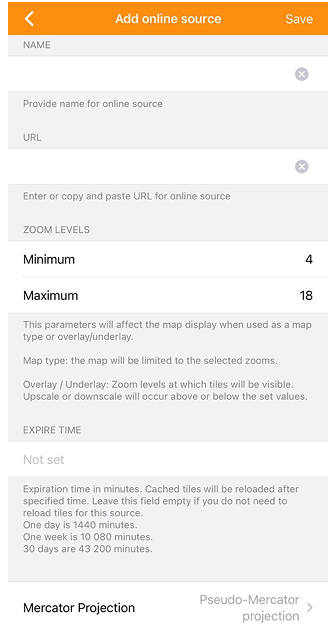
Per creare una fonte di mappa raster è necessario conoscere l'URL di una tile, che è un URL specifico che distribuisce le tile della mappa nella Proiezione di Mercatore. Ad esempio, un URL di una tile potrebbe assomigliare a questo: https://tile.osmand.net/hd/6/55/25.png, dove tile.osmand.net/hd/ è l'URL di base.
Ecco i parametri chiave da configurare quando si imposta una nuova fonte di mappa online:
| Parametro | Descrizione |
|---|---|
| Nome | Fornire un nome per la nuova fonte di mappa online. |
| URL | Inserire o incollare l'URL per la fonte di tile online. Assicurarsi che segua il formato dell'URL delle tile. L'URL può contenere determinati segnaposto, che OsmAnd sostituirà automaticamente in base alla tile specifica necessaria. I segnaposto più comunemente utilizzati sono basati sulla convenzione dei nomi delle tile della mappa slippy di OpenStreetMap:
|
| Livello di zoom | Questo parametro influisce sulla visualizzazione della mappa.
|
| Scadenza | Impostare la durata (in minuti) dopo la quale le tile memorizzate nella cache verranno aggiornate. È possibile lasciare questo campo vuoto se non si desidera che le tile si ricarichino automaticamente.
|
| Proiezione Mercatore | Scegliere tra Proiezione Pseudo-Mercatore e Proiezione di Mercatore ellittica, a seconda della fonte. |
| Formato sorgente / Formato dell'archivio | Selezionare come devono essere memorizzate le tile: in un file SQLiteDB o come un file immagine per tile. |
URL magico per installare una fonte di mappa
Le mappe online possono essere aggiunte con un link speciale all'elenco delle mappe raster di OsmAnd. Cliccare su questo link e scegliere OsmAnd per l'apertura:
http://osmand.net/add-tile-source?name=TEST&min_zoom=9&max_zoom=15&url_template=https://a.tile.opentopomap.org/{0}/{1}/{2}.png
| Parametro del link | Esempio |
|---|---|
| [Parte costante] | http://osmand.net/add-tile-source |
| [Separatori] | ? & |
| [Nome] | name=TEST |
| [URL] | url_template=https://a.tile.opentopomap.org/{0}/{1}/{2}.png |
| [Livelli di zoom] | min_zoom=9 / max_zoom=15 |
Troverete la mappa online aggiunta nell'elenco del menu livello Principale / Underlay / Overlay.
Gestire i dati mappa
Le mappe raster possono occupare una quantità significativa di spazio su disco, quindi potrebbe essere necessario controllarlo regolarmente. Per grandi set di dati, si consiglia di utilizzare una fonte raster SQLite perché memorizzerà tutte le tile in un unico grande file (database SQLite).
Per cambiare il formato delle tile, è possibile scegliere Formato dell'archivio nel menu di modifica delle mappe online:
- Android: Menù → Mappe e risorse → Nel dispositivo → Sorgenti della mappa → scegliere la mappa online →
⋮ → Modifica → Formato dell'archivio → File SQLiteDB / Un file immagine per mattonella - iOS: Menù → Mappe e risorse → Nel dispositivo → Mappe raster online → i → Modifica → Formato sorgente → File SQLiteDB / Un file immagine per mattonella
Svuotare la cache delle tile
- Android
- iOS
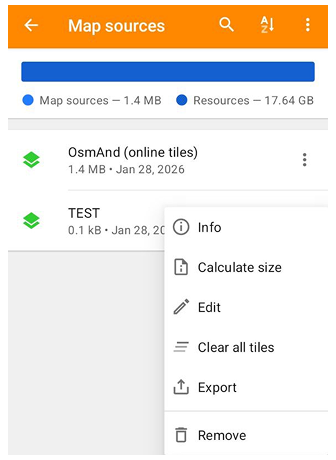
Andare a: Menù → Mappe e risorse → Nel dispositivo → Sorgenti della mappa → scegliere la mappa online →
⋮ → Cancella tutte le mattonelle
Andare a: Menù → Mappe e risorse → Nel dispositivo → Mappe raster online → i → Svuota la cache
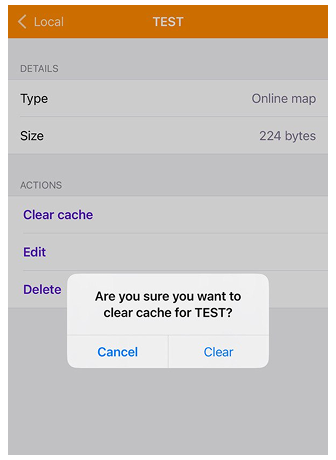
Le tile vengono memorizzate nella cache quando si utilizzano mappe raster online come livello Principale / Overlay / Underlay. È possibile vedere la dimensione del file SQ Lite sotto il nome della mappa online nell'elenco. A volte è necessaria una pulizia regolare per accelerare la visualizzazione delle tile o per aggiornare i dati.
Scaricare / Aggiornare le tile
Se si desidera accedere alle mappe raster offline, potrebbe essere necessario pre-caricare le tile. Questo può essere fatto sul proprio dispositivo mobile, ma si tenga presente che alcuni servizi potrebbero bloccare il download di pacchetti di grandi dimensioni. È anche possibile utilizzare la stessa funzione per aggiornare le tile già scaricate per aree selezionate, altrimenti OsmAnd continuerà a visualizzare le tile già memorizzate nella cache.
Affinché le mappe aggiornino automaticamente le tile dopo un po' di tempo, è possibile impostare un Tempo di scadenza, dopodiché OsmAnd ricaricherà le tile non appena verranno visualizzate.
- Android
- iOS
 |  |  |  |

-
Per scaricare o aggiornare le tile raster, è necessario selezionare la fonte della mappa online come fonte mappa principale (Android / iOS). È anche possibile selezionare le tile online separatamente per la mappa Overlay o per l'Underlay (Solo per Android).
-
Per la versione Android dell'app OsmAnd, è necessario selezionare un'area in base alle dimensioni dello schermo del dispositivo e fare un tocco lungo sulla mappa. Quindi selezionare Azioni nel menu contestuale della mappa e l'opzione Scarica mappa o Aggiorna mappa. Nella schermata Scarica mappa, apportare le modifiche alle impostazioni necessarie e toccare Scarica.
-
Nella versione iOS dell'app OsmAnd, è necessario fare un tocco lungo sulla mappa, quindi selezionare Azioni e l'opzione Scarica mappa o Aggiorna mappa dal menu contestuale della mappa. Nella schermata Scarica mappa, è possibile selezionare l'area richiesta e modificare le impostazioni necessarie. Dopo aver impostato tutti i parametri, è possibile vedere il numero di tile e la dimensione del download.
Modificare i parametri
- Android
- iOS
Andare a: Menù → Mappe e risorse → Nel dispositivo → Sorgenti della mappa → scegliere la mappa online → ⋮ → Modifica
Andare a: Menù → Mappe e risorse → Nel dispositivo → Mappe raster online → i → Modifica
Le mappe raster possono essere utilizzate così come sono se le tile sono già mappate. Se le mappe raster sono fornite online, c'è sempre un URL di base che deve essere configurato. Ci sono alcuni altri parametri di base che possono essere modificati per le mappe raster, di cui si può leggere in questa sezione dell'articolo. Parametri più complessi sono codificati nei componenti interni del formato SQ Lite.