Cartes raster (en ligne / hors ligne)
Aperçu
Les cartes raster sont des ajouts significatifs et utiles aux cartes vectorielles d'OsmAnd. Elles vous permettent de combiner diverses sources de cartes avec des cartes vectorielles. Par exemple, les informations sur les collines et les pentes sont affichées sous forme de couche raster. Vous pouvez afficher une superposition de sentiers de randonnée, de cartes de pluie, de données de trafic en temps réel et une superposition d'images satellites sur une carte vectorielle de base translucide. Vous pouvez également basculer la source de carte par défaut des cartes vectorielles hors ligne vers des tuiles raster en ligne.
Les cartes raster dans OsmAnd sont généralement fournies sous forme d'un ensemble de petites images (tuiles) disposées en grille. Contrairement aux cartes vectorielles, qui stockent des objets tels que des routes, des points et des polygones sous forme de données, les tuiles raster sont des images pré-rendues et peuvent apparaître pixélisées à des niveaux de zoom élevés car chaque pixel a une valeur fixe.
Avantages :
- Comme les cartes raster sont pré-rendues, elles se chargent plus rapidement, éliminant le besoin pour l'appareil de traiter et de rendre les données en temps réel.
- Les cartes raster peuvent être chargées dynamiquement pendant la navigation.
- Vous pouvez créer un cache hors ligne et ne télécharger que les tuiles manquantes au besoin.
- Vous pouvez utiliser un nombre illimité de sources web externes pour les cartes raster, ce qui le rend flexible pour différents types de cartes, comme les vues satellites ou les cartes spécialisées.
- Les données raster, telles que les informations sur le trafic, peuvent être mises à jour régulièrement après expiration (par exemple, toutes les 20-30 minutes, selon la configuration).
Inconvénients :
- Les cartes raster occupent beaucoup plus d'espace que les cartes vectorielles. Par exemple, une carte de ville peut faire 15 Mo en tant que carte vectorielle, mais passer à 50 Mo au niveau de zoom 15, 200 Mo au niveau de zoom 16, et jusqu'à 800 Mo au niveau de zoom 17.
- Vous ne pouvez pas appuyer sur des lieux ou des objets spécifiques sur les cartes raster pour obtenir plus d'informations.
- Les cartes raster ne peuvent pas être stylisées ou modifiées pour exclure des objets spécifiques.
- Un zoom trop important peut rendre l'image pixélisée, surtout si des tuiles à haute résolution ne sont pas disponibles.
- Il n'est pas possible de faire pivoter la carte sans faire pivoter le texte, ce qui peut rendre la lecture des étiquettes difficile.
Cas d'utilisation
Les cartes raster ont un large éventail d'utilisations. Voici quelques-unes des plus populaires :
- Images satellites en sous-couche.
- Informations sur le trafic en temps réel.
- Prévisions de pluie en superposition.
- Cartes topographiques avec l'ombrage des collines et des pentes.
- Itinéraires de cyclisme et de course actifs en superposition.
- Informations sur les navires en temps réel.
- Tuiles OpenStreetMap en ligne pour l'édition OSM.
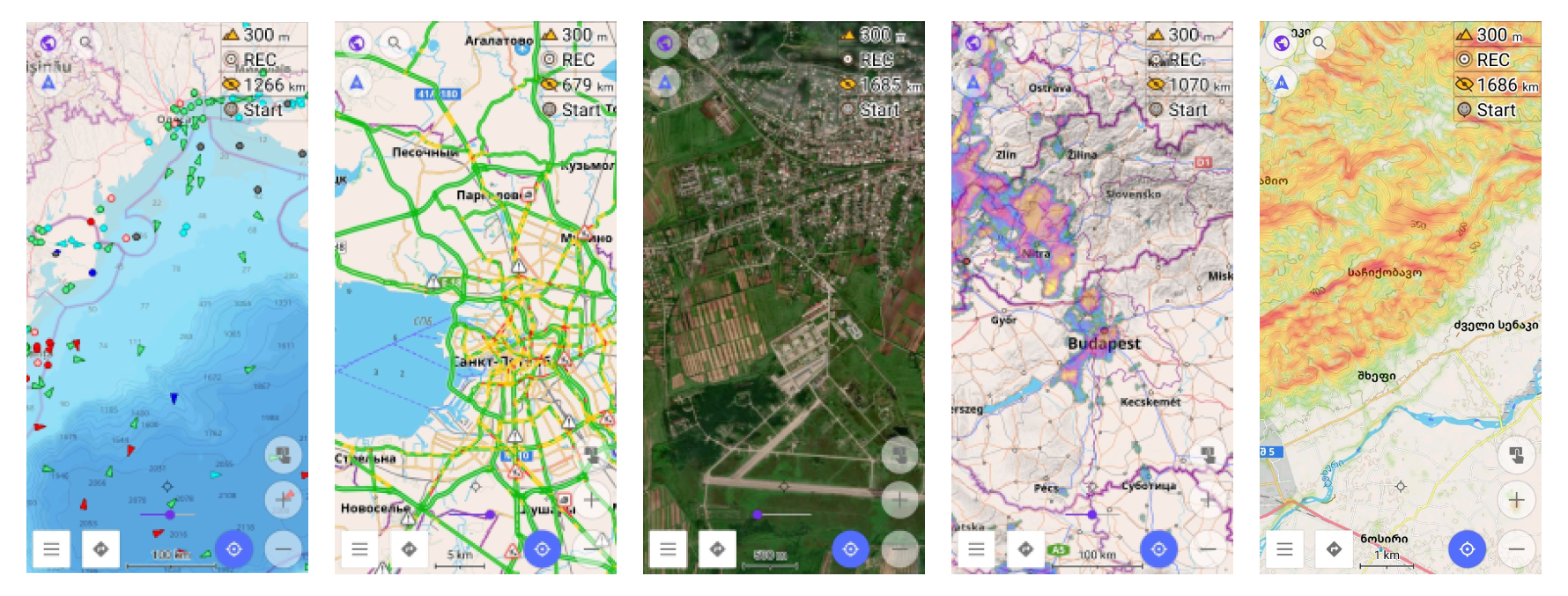
Vous pouvez également changer la source principale des cartes des cartes vectorielles vers des tuiles en ligne.
Pour commencer
Activer le plugin.
- iOS. Pour iOS, cette fonctionnalité fonctionne par défaut.
- Android. Pour Android, pour utiliser les cartes raster dans OsmAnd, vous devez activer le plugin Cartes en ligne. Suivez ces étapes : Menu → Extensions → Cartes en ligne → ⋮ → Activer
Modifier les paramètres de la couche. Pour améliorer la visibilité et le mélange des couches de carte raster, vous pouvez ajuster la transparence de la couche à l'aide du curseur à l'écran. De plus, vous pouvez modifier le style de la carte vectorielle en masquant les polygones, rendant les couches de sous-couche plus visibles. Ceci est particulièrement utile lors de la visualisation d'images satellites.
Couches
- Android
- iOS
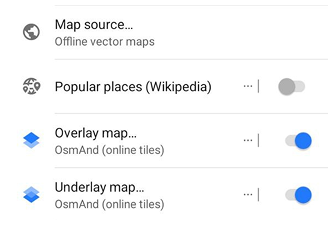
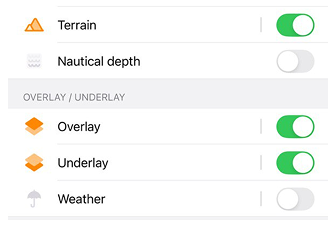
Dans OsmAnd, les cartes raster peuvent servir de source de carte supplémentaire aux côtés des cartes vectorielles par défaut, qui sont optimisées pour une utilisation hors ligne.
Vous avez la flexibilité d'ajouter une ou deux couches de tuiles en ligne pour compléter votre carte de base. Cela vous permet de visualiser jusqu'à trois couches de carte simultanément sur votre écran (plus le Terrain). Pensez-y comme à une tarte : Sous-couche (base raster en dessous), Principale (noyau vectoriel ou raster), Sur-couche (raster au-dessus), avec l'ombrage Terrain sur tout. Par exemple, vous pouvez utiliser l'imagerie satellite comme Sous-couche, la carte vectorielle hors ligne d'OsmAnd comme couche Principale avec une transparence accrue, et une carte des pistes cyclables comme Sur-couche par-dessus.
Les cartes vectorielles sont disponibles uniquement dans la couche Principale (et sont par défaut là). Les cartes raster peuvent être utilisées dans les trois couches : Principale, Sous-couche et Sur-couche.
Si vous souhaitez basculer plus rapidement entre ces couches (Source de carte principale, Sur-couche, Sous-couche et Terrain), vous pouvez ajouter une Action rapide (Bouton personnalisé) à l'écran de la carte et lui assigner les actions de carte correspondantes.
Vous pouvez également ajuster la transparence de la carte de base pour la mélanger avec vos couches. Si nécessaire, vous pouvez activer un curseur de transparence sur l'écran principal pour des ajustements rapides.
Principale
- Android
- iOS
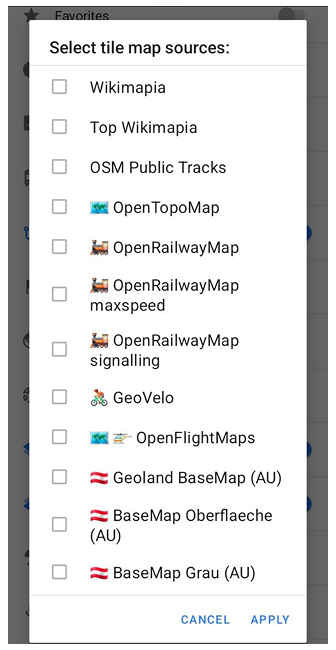
Allez à : Menu → Configurer la carte → Source de carte… → Ajouter plus…
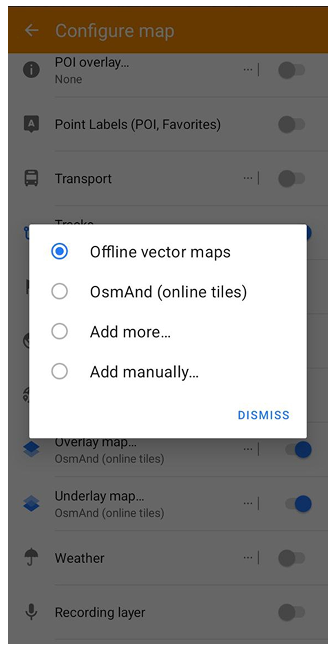
Allez à : Menu → Configurer la carte → Type de carte → Cartes en ligne → Installer plus ...
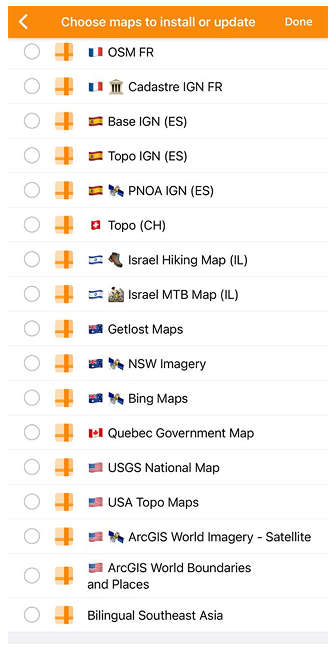
Par défaut, la carte principale est définie sur Cartes vectorielles hors ligne (cartes OsmAnd), optimisée pour une utilisation hors ligne. Vous pouvez choisir une source de carte différente dans la liste (Ajouter plus (Android) ou Installer plus (iOS)) ou ajouter la vôtre.
Sur-couche
- Android
- iOS
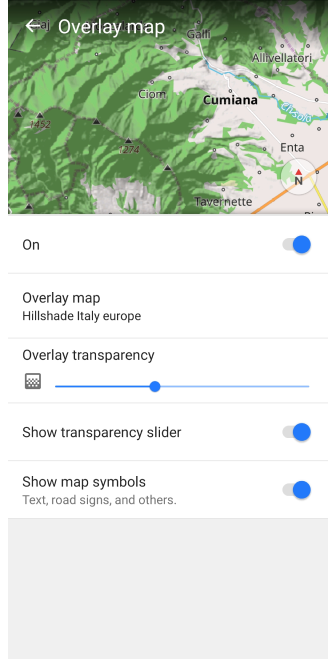
Allez à : Menu → Configurer la carte → Surcouche de carte…
Allez à : Menu → Configurer la carte → Surcouche / Sous-couche → Surcouche
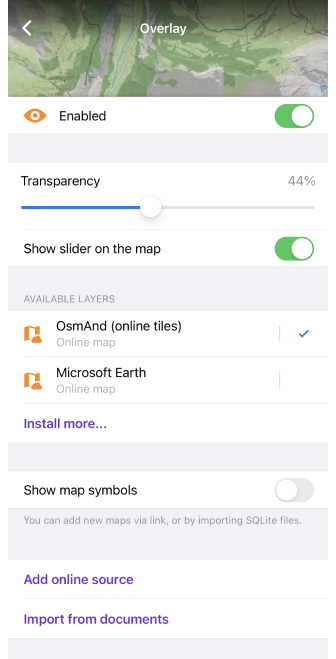
- Activer/désactiver la couche de carte de sur-couche.
- Transparence de la sur-couche (Android) / Transparence de la carte de sur-couche (iOS).
- Afficher le curseur de transparence (Android) / Afficher le curseur sur la carte (iOS). Accès rapide au réglage de la transparence.
- Source de la carte de sur-couche (Android) / Couches disponibles (iOS). Sélectionnez une carte de tuiles en ligne dans la liste pour l'ajouter directement comme votre couche de sur-couche.
- Afficher les symboles de la carte - tels que le texte, les panneaux de signalisation, et autres.
- Ajouter une source en ligne (iOS). Ajouter une nouvelle source en ligne.
- Importer depuis des documents (iOS).
Sous-couche
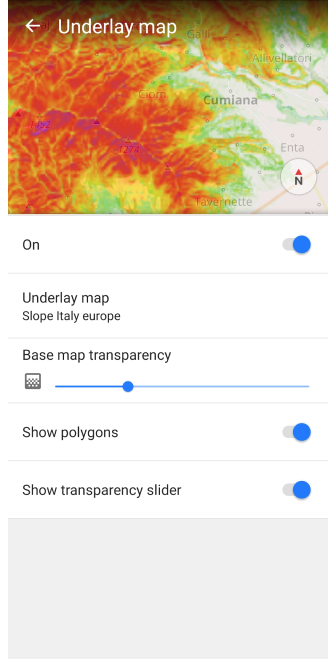
- Android
- iOS
Allez à : Menu → Configurer la carte → Sous-couche de carte…
Allez à : Menu → Configurer la carte → Surcouche / Sous-couche → Sous-couche
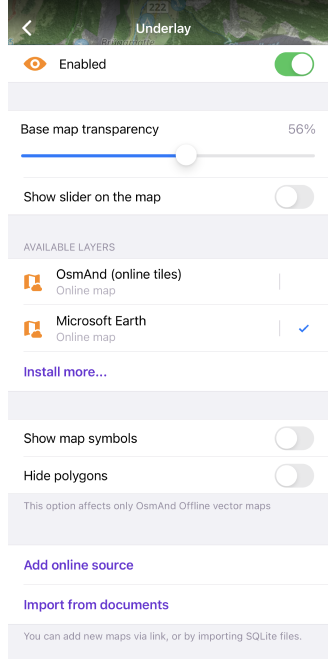
- Activer/désactiver la carte de sous-couche.
- Transparence de la carte de base.
- Afficher le curseur de transparence (Android) / Afficher le curseur sur la carte (iOS). Accès rapide au réglage de la transparence.
- Source de la carte de sous-couche (Android) / Couches disponibles (iOS). Sélectionnez une carte de tuiles en ligne dans la liste pour l'ajouter directement comme votre couche de sous-couche.
- Afficher/Masquer les polygones.
- Ajouter une source en ligne (iOS). Ajouter une nouvelle source en ligne.
- Importer depuis des documents (iOS).
Terrain
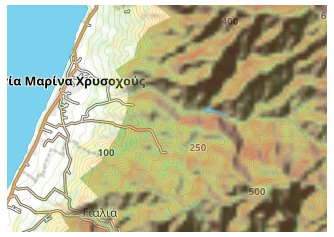
Dans le contexte des cartes raster, le Terrain désigne une couche d'ombrage du relief qui aide à visualiser la forme du paysage sur une carte plate. Cette couche est basée sur des données raster de terrain et est affichée au-dessus de la carte de base pour améliorer la perception des pentes et des formes du terrain.
L'ombrage du terrain est l'une des couches raster disponibles dans OsmAnd et représente une visualisation colorée du relief dérivée des données d'altitude.
Pour utiliser la couche Terrain, vous devez :
- Acheter le plugin Topographie :
- Activer le plugin Topographie :
Menu → Plugins → ︙ → Activer - Sélectionnez votre région requise, et téléchargez Ombrage du relief ou Pentes (pour Maps+) ou Carte de terrain 3D (pour Pro).
- Le processus de téléchargement peut prendre un certain temps, en fonction de la taille de la région sélectionnée et de la vitesse de votre connexion Internet.
La visualisation du terrain peut être combinée avec d'autres couches raster et avec la carte vectorielle par défaut.
Des fonctionnalités de terrain plus avancées, y compris le relief 3D (uniquement Pro) et des options supplémentaires liées au terrain, sont décrites dans l'article Topographie.
Préparer/Copier des cartes
Il existe plusieurs façons d'ajouter une nouvelle carte raster, de la copier depuis un autre appareil, de la préparer sur un PC et de pré-télécharger des tuiles pour une utilisation hors ligne. Par exemple, vous pouvez créer votre propre paquet de cartes sur un PC en utilisant un logiciel spécial tel que MOBAC, OsmAndMapCreator, etc.. Typiquement, les cartes raster sont distribuées sous forme de fichiers avec l'extension .sqlitedb.
Voici les principales méthodes pour ajouter une nouvelle source de carte raster qui n'est pas encore définie dans OsmAnd :
- Ouvrir un fichier
.sqlitedbprêt à l'emploi avec OsmAnd. - Importer un paquet avec des cartes en ligne préparées depuis une autre application OsmAnd sous forme de paquet spécial
.osfvia la fonctionnalité d'Import / Export. - Créer une nouvelle source de carte en ligne sur l'appareil mobile lui-même.
- Préparer une URL magique avec les paramètres de la source de carte en ligne et l'ouvrir avec OsmAnd.
Ajouter une nouvelle source en ligne
- Android
- iOS
Allez à : Menu → Configurer la carte → Source de carte… → Ajouter manuellement …
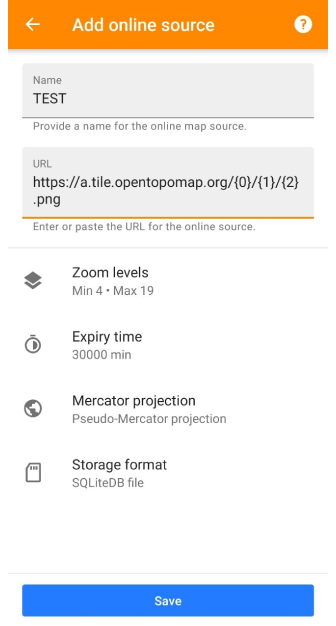
Allez à : Menu → Configurer la carte → Surcouche / Sous-couche → Ajouter une source en ligne
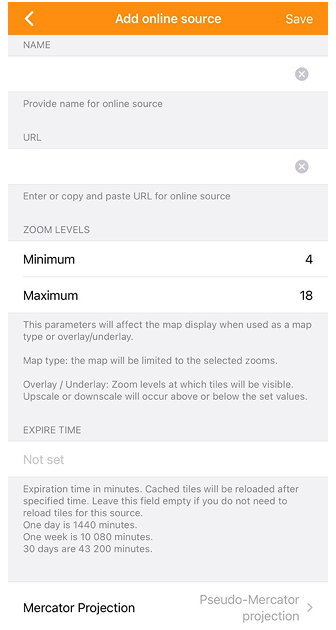
Pour créer une source de carte raster, vous devez connaître l'URL d'une tuile, qui est une URL spécifique qui distribue des tuiles de carte dans la projection Mercator. Par exemple, une URL de tuile pourrait ressembler à ceci : https://tile.osmand.net/hd/6/55/25.png, où tile.osmand.net/hd/ est l'URL de base.
Voici les paramètres clés à configurer lors de la mise en place d'une nouvelle source de carte en ligne :
| Paramètre | Description |
|---|---|
| Nom | Fournissez un nom pour la nouvelle source de carte en ligne. |
| Lien | Entrez ou collez l'URL de la source de tuiles en ligne. Assurez-vous qu'elle suit le format de l'URL de tuile. L'URL peut contenir certains espaces réservés, que OsmAnd remplacera automatiquement en fonction de la tuile spécifique nécessaire. Les espaces réservés les plus couramment utilisés sont basés sur la convention de noms de tuiles de carte glissante OpenStreetMap :
|
| Niveaux de zoom | Ce paramètre affecte l'affichage de la carte.
|
| Date d'expiration | Définissez la durée (en minutes) après laquelle les tuiles mises en cache seront rafraîchies. Vous pouvez laisser ce champ vide si vous ne voulez pas que les tuiles se rechargent automatiquement.
|
| Projection Mercator | Choisissez entre la projection Pseudo-Mercator et la projection Mercator elliptique, en fonction de la source. |
| Format de la source / Format de stockage | Sélectionnez comment les tuiles doivent être stockées : soit dans un fichier SQLiteDB, soit comme un fichier image par tuile. |
URL magique pour installer une source de carte
Les cartes en ligne peuvent être ajoutées avec un lien spécial vers la liste des cartes raster d'OsmAnd. Cliquez sur ce lien et choisissez OsmAnd pour l'ouvrir :
http://osmand.net/add-tile-source?name=TEST&min_zoom=9&max_zoom=15&url_template=https://a.tile.opentopomap.org/{0}/{1}/{2}.png
| Paramètre du lien | Exemple |
|---|---|
| [Partie constante] | http://osmand.net/add-tile-source |
| [Séparateurs] | ? & |
| [Nom] | name=TEST |
| [URL] | url_template=https://a.tile.opentopomap.org/{0}/{1}/{2}.png |
| [Niveaux de zoom] | min_zoom=9 / max_zoom=15 |
Vous trouverez une carte en ligne ajoutée dans la liste du menu Principale / Sous-couche / Sur-couche.
Gérer les données de carte
Les cartes raster peuvent occuper une quantité importante d'espace disque, vous pourriez donc avoir besoin de le vérifier régulièrement. Pour les grands ensembles de données, il est recommandé d'utiliser une source raster SQLite car elle stockera toutes les tuiles dans un seul grand fichier (base de données SQLite).
Pour changer le format des tuiles, vous pouvez choisir Format de stockage dans le menu d'édition des cartes en ligne :
- Android : Menu → Cartes et ressources → Gérer → Sources de cartes → choisir les cartes en ligne →
⋮ → Modifier → Format de stockage → Fichier SQLiteDB / Un fichier image par tuile - iOS : Menu → Cartes et ressources → Gérer → Cartes raster en ligne → i → Modifier → Format de la source → Fichier SQLiteDB / Un fichier image par tuile
Vider le cache des tuiles
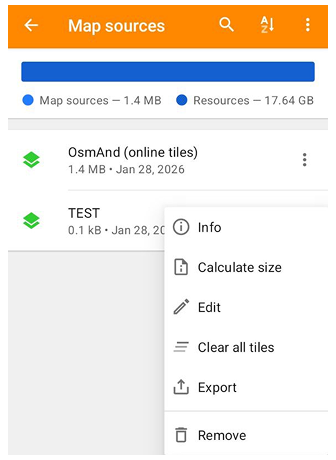
- Android
- iOS
Allez à : Menu → Cartes et ressources → Gérer → Sources de cartes → choisir les cartes en ligne →
⋮ → Supprimer toutes les tuiles
Allez à : Menu → Cartes et ressources → Gérer → Cartes raster en ligne → i → Effacer le cache
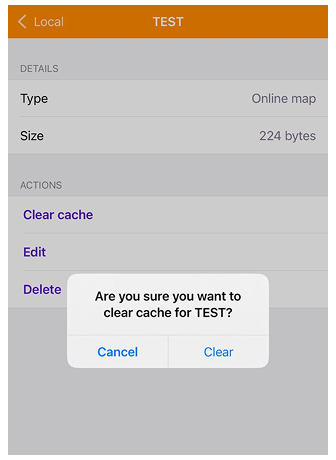
Les tuiles sont stockées dans le cache lors de l'utilisation de cartes raster en ligne comme couche Principale / Sur-couche / Sous-couche. Vous pouvez voir la taille de votre fichier SQLite sous le nom de votre carte en ligne dans la liste. Un nettoyage régulier est parfois nécessaire pour accélérer l'affichage des tuiles ou pour mettre à jour les données.
Télécharger / Mettre à jour les tuiles
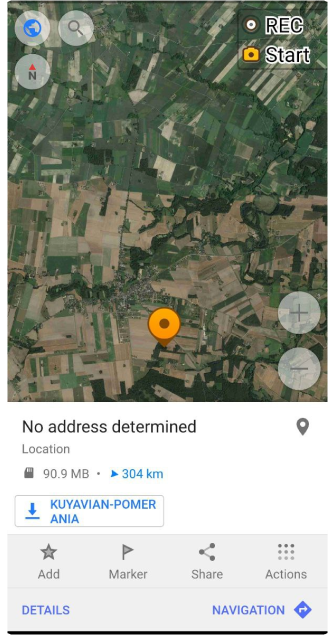
Si vous souhaitez accéder aux cartes raster hors ligne, vous devrez peut-être précharger les tuiles. Cela peut être fait sur votre appareil mobile, mais sachez que certains services peuvent bloquer les téléchargements de gros paquets. Vous pouvez également utiliser la même fonctionnalité pour mettre à jour les tuiles déjà téléchargées pour des zones sélectionnées, sinon OsmAnd continuera d'afficher les tuiles qui sont déjà stockées dans le cache.
Pour que les cartes mettent automatiquement à jour les tuiles après un certain temps, vous pouvez définir un Temps d'expiration, puis OsmAnd rechargera les tuiles dès qu'elles seront affichées.
- Android
- iOS
 | 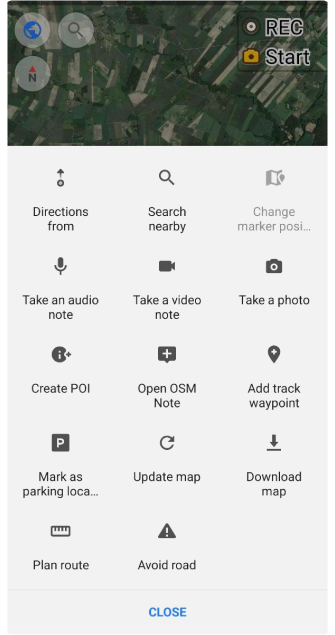 | 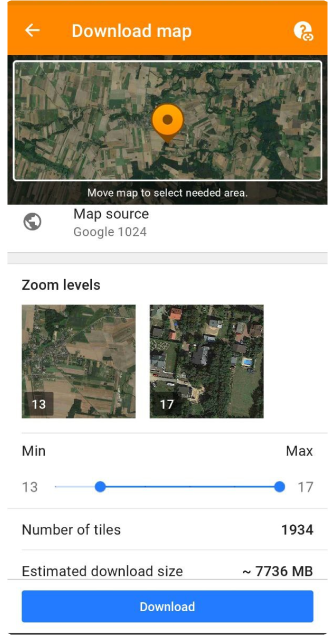 | 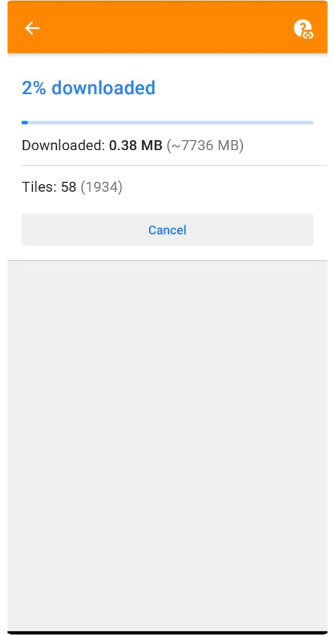 |
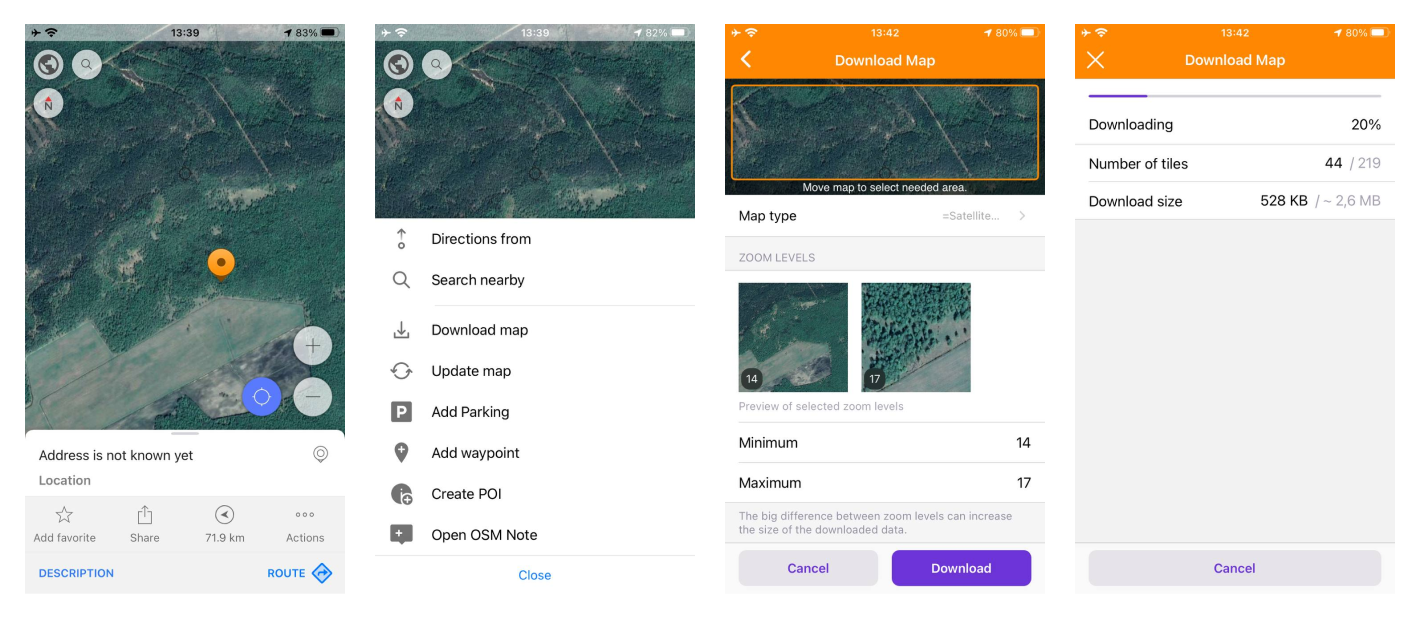
-
Pour télécharger ou mettre à jour les tuiles raster, vous devez sélectionner la source de la carte en ligne comme Source de carte principale (Android / iOS). Vous pouvez également sélectionner des tuiles en ligne séparément pour la carte de Sur-couche ou pour la Sous-couche (Uniquement pour Android).
-
Pour la version Android de l'application OsmAnd, vous devez sélectionner une zone en fonction de la taille de l'écran de votre appareil et faire un appui long sur la carte. Sélectionnez ensuite Actions dans le menu contextuel de la carte et l'option Télécharger la carte ou Mettre à jour la carte. Sur l'écran de téléchargement de la carte, apportez les modifications nécessaires aux paramètres et appuyez sur Télécharger.
-
Dans la version iOS de l'application OsmAnd, vous devez faire un appui long sur la carte, puis sélectionner Actions et l'option Télécharger la carte ou Mettre à jour la carte dans le menu contextuel de la carte. Sur l'écran de téléchargement de la carte, vous pouvez sélectionner la zone requise et modifier les paramètres nécessaires. Après avoir défini tous les paramètres, vous pouvez voir le nombre de tuiles et la taille du téléchargement.
Modifier les paramètres
- Android
- iOS
Allez à : Menu → Cartes et ressources → Gérer → Sources de cartes → choisir les cartes en ligne → ⋮ → Modifier
Allez à : Menu → Cartes et ressources → Gérer → Cartes raster en ligne → i → Modifier
Les cartes raster peuvent être utilisées telles quelles si les tuiles sont déjà mappées. Si les cartes raster sont fournies en ligne, il y a toujours une URL de base qui doit être configurée. Il y a quelques autres paramètres de base qui peuvent être modifiés pour les cartes raster, vous pouvez en lire plus à ce sujet dans cette section de l'article. Des paramètres plus complexes sont encodés dans les composants internes du format SQLite.