Mapas ráster (en línea / sin conexión)
Visión general
Los mapas ráster son adiciones significativas y útiles a los mapas vectoriales de OsmAnd. Permiten combinar varias fuentes de mapas con mapas vectoriales. Por ejemplo, la información sobre colinas y pendientes se muestra como una capa ráster. Puede mostrar una superposición de rutas de senderismo, mapas de lluvia, datos de tráfico en tiempo real y una superposición de imágenes de satélite sobre un mapa vectorial base translúcido. También puede cambiar los mapas predeterminados a teselas ráster en la web.
Los mapas ráster en OsmAnd se entregan típicamente como un conjunto de pequeñas imágenes (teselas) dispuestas en una cuadrícula. A diferencia de los mapas vectoriales, que almacenan objetos como carreteras, puntos y polígonos como datos, las teselas ráster son imágenes pre-renderizadas y pueden aparecer pixeladas en niveles de zoom altos porque cada píxel tiene un valor fijo.
Ventajas:
- Dado que los mapas ráster están prerenderizados, se cargan más rápido, eliminando la necesidad de que el dispositivo procese y renderice datos en tiempo real.
- Los mapas ráster se pueden cargar dinámicamente mientras se navega.
- Puede crear una caché sin conexión y descargar solo las teselas que falten según sea necesario.
- Puede utilizar un número ilimitado de fuentes web externas para mapas ráster, lo que lo hace flexible para diferentes tipos de mapas, como vistas de satélite o mapas especializados.
- Los datos ráster, como la información de tráfico, se pueden actualizar regularmente después de su vencimiento (por ejemplo, cada 20-30 minutos, según la configuración).
Desventajas:
- Los mapas ráster ocupan significativamente más espacio que los mapas vectoriales. Por ejemplo, un mapa de una ciudad puede tener 15 MB como mapa vectorial, pero aumentar a 50 MB en el nivel de zoom 15, 200 MB en el nivel de zoom 16 y hasta 800 MB en el nivel de zoom 17.
- No se pueden tocar lugares u objetos específicos en los mapas ráster para obtener más información.
- Los mapas ráster no se pueden estilizar ni modificar para excluir objetos específicos.
- Acercar demasiado puede hacer que la imagen parezca pixelada, especialmente si no hay teselas de alta resolución disponibles.
- No es posible rotar el mapa sin rotar el texto, lo que puede dificultar la lectura de las etiquetas.
Casos de uso
Los mapas ráster tienen una amplia gama de usos. Aquí están algunos de los más populares:
- Imágenes de satélite como subcapa.
- Información de tráfico en tiempo real.
- Pronóstico de lluvia como superposición.
- Mapas topográficos con el sombreado de colinas y pendientes.
- Rutas activas de ciclismo y carrera como superposición.
- Información de embarcaciones en tiempo real.
- Teselas de OpenStreetMap en línea para la edición de OSM.

También puede cambiar la fuente principal de mapas de mapas vectoriales a teselas en línea.
Primeros pasos
Activar el plugin.
- iOS. Para iOS, esta función funciona por defecto.
- Android. Para Android, para usar mapas ráster en OsmAnd necesita activar el plugin de Mapas en línea. Siga estos pasos: Menú → Complementos → Mapas en línea → ⋮ → Activar
Cambiar parámetros de la capa. Para mejorar la visibilidad y la mezcla de las capas de mapas ráster, puede ajustar la transparencia de la capa utilizando el control deslizante en pantalla. Además, puede modificar el estilo del mapa vectorial ocultando polígonos, haciendo que las capas de subcapa sean más visibles. Esto es especialmente útil al ver imágenes de satélite.
Capas
- Android
- iOS
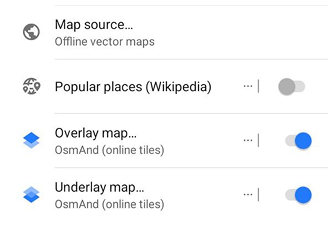
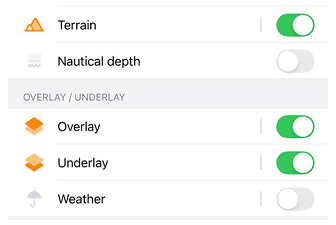
En OsmAnd, los mapas ráster pueden servir como una fuente de mapa adicional junto con los mapas vectoriales predeterminados, que están optimizados para su uso sin conexión.
Tiene la flexibilidad de agregar una o dos capas de teselas en línea para complementar su mapa base. Esto le permite ver hasta tres capas de mapa simultáneamente en su pantalla (más Terreno). Piense en ellas como un pastel: Subcapa (base ráster debajo), Principal (núcleo vectorial o ráster), Superposición (ráster encima), con sombreado de Terreno sobre todo. Por ejemplo, puede usar imágenes de satélite como Subcapa, el mapa vectorial sin conexión de OsmAnd como capa Principal con mayor transparencia y un mapa de carriles bici como Superposición.
Los mapas vectoriales están disponibles solo en la capa Principal (y son los predeterminados allí). Los mapas ráster se pueden usar en las tres capas: Principal, Subcapa y Superposición.
Si desea cambiar estas capas más rápido (Fuente de mapa principal, Superposición, Subcapa y Terreno), puede agregar una Acción rápida (Botón personalizado) a la pantalla del mapa y asignar las acciones de mapa correspondientes a ella.
También puede ajustar la transparencia del mapa base para mezclarlo con sus capas. Si es necesario, puede habilitar un control deslizante de transparencia en la pantalla principal para ajustes rápidos.
Principal
- Android
- iOS
Vaya a: Menú → Configurar mapa → Repositorio de mapas… → Añadir más…
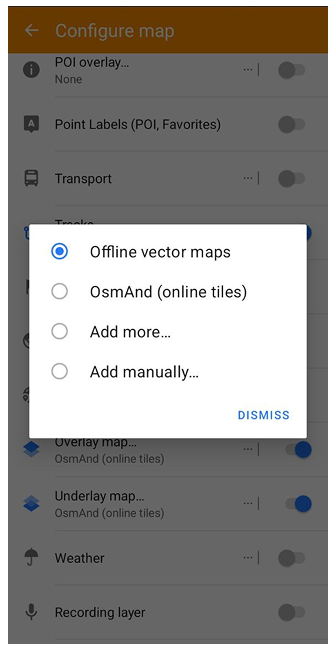
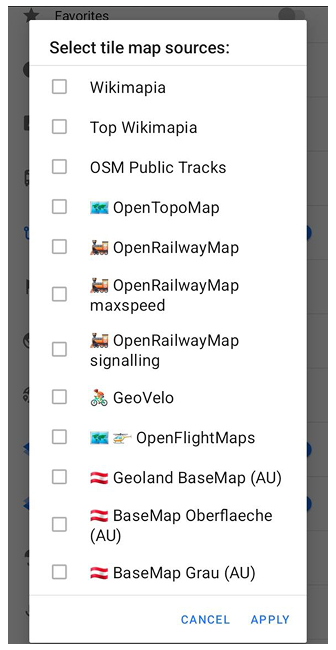
Vaya a: Menú → Configurar mapa → Tipo de mapa → Mapas en línea → Instalar más...
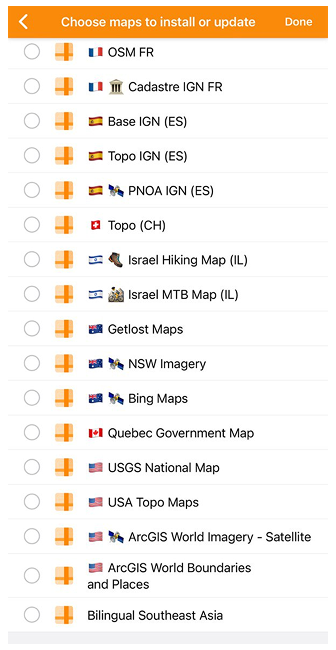
Por defecto, el mapa principal está configurado en Mapas vectoriales sin conexión (mapas de OsmAnd), optimizados para uso sin conexión. Puede elegir una fuente de mapa diferente de la lista (Agregar más(Android) o Instalar más (iOS)) o agregar la suya propia.
Superposición
- Android
- iOS
Vaya a: Menú → Configurar mapa → Mapa superpuesto…

Vaya a: Menú → Configurar mapa → Superpuesta / Subyacente → Superposición

- Activar/desactivar la capa de mapa de Superposición.
- Transparencia de superposición (Android)/ Transparencia de la superposición (iOS).
- Mostrar control deslizante de transparencia (Android) / Mostrar control deslizante en el mapa (iOS). Acceso rápido a la configuración de transparencia.
- Fuente del mapa de superposición (Android) / Capas disponibles (iOS). Seleccione un mapa de teselas en línea de la lista para agregarlo directamente como su capa de Superposición.
- Mostrar símbolos del mapa - como texto, señales de tráfico y otros.
- Agregar fuente en línea (iOS). Agregar nueva fuente en línea.
- Importar desde documentos (iOS).
Subcapa
- Android
- iOS
Vaya a: Menú → Configurar mapa → Mapa subyacente…

Vaya a: Menú → Configurar mapa → Superpuesta / Subyacente → Capa base

- Activar/desactivar la Subcapa.
- Transparencia del mapa base.
- Mostrar control deslizante de transparencia (Android) / Mostrar control deslizante en el mapa (iOS). Acceso rápido a la configuración de transparencia.
- Fuente del mapa de subcapa (Android) / Capas disponibles (iOS). Seleccione un mapa de teselas en línea de la lista para agregarlo directamente como su capa de Subcapa.
- Mostrar/Ocultar polígonos.
- Agregar fuente en línea (iOS). Agregar nueva fuente en línea.
- Importar desde documentos (iOS).
Terreno

En el contexto de los mapas ráster, Terreno se refiere a una capa de sombreado de relieve que ayuda a visualizar la forma del paisaje en un mapa plano. Esta capa se basa en datos de terreno ráster y se muestra encima del mapa base para mejorar la percepción de las pendientes y las formas del terreno.
El sombreado de terreno es una de las capas ráster disponibles en OsmAnd y representa una visualización de relieve coloreada derivada de datos de elevación.
Para usar la capa de Terreno necesita:
- Comprar el plugin de Topografía:
- Activar el plugin de Topografía:
Menú → Plugins → ︙ → Activar - Seleccione su región requerida y descargue Sombreados o Pendientes (para Maps+) o Mapa de terreno 3D (para Pro).
- El proceso de descarga puede llevar algún tiempo, dependiendo del tamaño de la región seleccionada y la velocidad de su conexión a Internet.
La visualización de terreno se puede combinar con otras capas ráster y con el mapa vectorial predeterminado.
Funciones de terreno más avanzadas, incluyendo relieve 3D (solo Pro) y opciones adicionales relacionadas con el terreno, se describen en el artículo de Topografía.
Preparar/Copiar mapas
Hay múltiples formas de agregar un nuevo mapa ráster, copiarlo desde otro dispositivo, prepararlo en un PC y pre-descargar teselas para usarlas sin conexión. Por ejemplo, puede crear su propio paquete de mapas en un PC utilizando software especial como MOBAC, OsmAndMapCreator, etc. Típicamente, los mapas ráster se distribuyen como archivos con la extensión .sqlitedb.
Aquí están los métodos principales para agregar una nueva fuente de mapa ráster que aún no está definida en OsmAnd:
- Abrir un archivo
.sqlitedblisto para usar con OsmAnd. - Importar un paquete con mapas en línea preparados desde otra aplicación de OsmAnd como un paquete especial
.osfa través de la funcionalidad de Importar / exportar. - Crear una nueva fuente de mapa en línea en el propio dispositivo móvil.
- Preparar una URL mágica con los parámetros de la fuente del mapa en línea y abrirla con OsmAnd.
Agregar nueva fuente en línea
- Android
- iOS
Vaya a: Menú → Configurar mapa → Repositorio de mapas… → Añadir manualmente…

Vaya a: Menú → Configurar mapa → Superpuesta / Subyacente → Añadir repositorio en línea
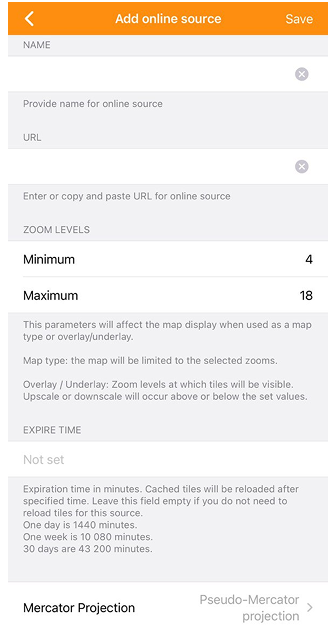
Para crear una fuente de mapa ráster, necesita conocer la URL de una tesela, que es una URL específica que distribuye teselas de mapa en la Proyección de Mercator. Por ejemplo, una URL de tesela podría verse así: https://tile.osmand.net/hd/6/55/25.png, donde tile.osmand.net/hd/ es la URL base.
Aquí están los parámetros clave para configurar al establecer una nueva fuente de mapa en línea:
| Parámetro | Descripción |
|---|---|
| Nombre | Proporcione un nombre para la nueva fuente de mapa en línea. |
| URL | Ingrese o pegue la URL de la fuente de teselas en línea. Asegúrese de que siga el formato de URL de tesela. La URL puede contener ciertos marcadores de posición, que OsmAnd reemplazará automáticamente según la tesela específica necesaria. Los marcadores de posición más comúnmente utilizados se basan en la convención de nombres de teselas de mapa deslizante de OpenStreetMap:
|
| Niveles de zoom | Este parámetro afecta cómo se muestra el mapa.
|
| Tiempo de expiración | Establezca la duración (en minutos) después de la cual las teselas en caché se actualizarán. Puede dejar este campo en blanco si no desea que las teselas se recarguen automáticamente.
|
| Proyección de Mercator | Elija entre Proyección Pseudo-Mercator y Proyección Elíptica de Mercator, dependiendo de la fuente. |
| Formato de fuente / Formato de almacenamiento | Seleccione cómo se deben almacenar las teselas: ya sea en un archivo SQLiteDB o como un archivo de imagen por tesela. |
URL mágica para instalar la fuente del mapa
Los mapas en línea se pueden agregar con un enlace especial a la lista de mapas ráster de OsmAnd. Haga clic en este enlace y elija OsmAnd para abrirlo:
http://osmand.net/add-tile-source?name=TEST&min_zoom=9&max_zoom=15&url_template=https://a.tile.opentopomap.org/{0}/{1}/{2}.png
| Parámetro del enlace | Ejemplo |
|---|---|
| [Parte constante] | http://osmand.net/add-tile-source |
| [Separadores] | ? & |
| [Nombre] | name=TEST |
| [URL] | url_template=https://a.tile.opentopomap.org/{0}/{1}/{2}.png |
| [Niveles de zoom] | min_zoom=9 / max_zoom=15 |
Encontrará un mapa en línea agregado en la lista del menú Capa principal / Subcapa / Superposición.
Gestionar datos de mapas
Los mapas ráster pueden ocupar una cantidad significativa de espacio en disco, por lo que es posible que deba revisarlo regularmente. Para grandes conjuntos de datos, se recomienda utilizar una fuente ráster SQLite porque almacenará todas las teselas en 1 archivo grande (base de datos SQLite).
Para cambiar el formato de las teselas, puede elegir Formato de almacenamiento en el menú de edición de los mapas en línea:
- Android: Menú → Mapas y recursos → Local → Repositorio de mapas → elija mapas en línea →
⋮ → Editar → Formato de almacenamiento → Archivo SQLiteDB / Un archivo de imagen por tesela - iOS: Menú → Mapas y recursos → Local → Mapa de trama en línea → i → Editar → Formato de fuente → Archivo SQLiteDB / Un archivo de imagen por tesela
Limpiar caché de teselas
- Android
- iOS
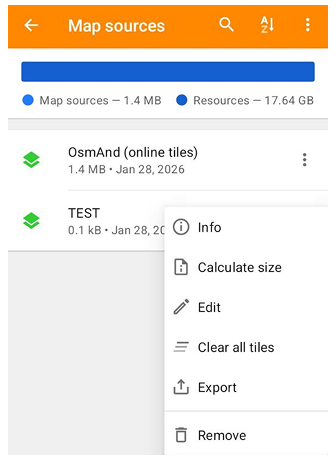
Vaya a: Menú → Mapas y recursos → Local → Repositorio de mapas → elija mapas en línea →
⋮ → Limpiar todas las teselas
Vaya a: Menú → Mapas y recursos → Local → Mapa de trama en línea → i → Vaciar caché
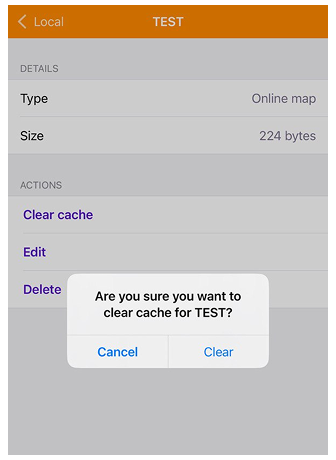
Las teselas se almacenan en la caché cuando se utilizan mapas ráster en línea como capa Principal / Superposición / Subcapa. Puede ver el tamaño de su archivo SQ Lite debajo del nombre de su mapa en línea en la lista. A veces se requiere una limpieza regular para acelerar la visualización de las teselas o para actualizar los datos.
Descargar / Actualizar teselas
Si desea acceder a los mapas ráster sin conexión, es posible que necesite precargar las teselas. Esto se puede hacer en su dispositivo móvil, pero tenga en cuenta que algunos servicios pueden bloquear descargas de paquetes grandes. También puede usar la misma función para actualizar las teselas ya descargadas para áreas seleccionadas; de lo contrario, OsmAnd continuará mostrando las teselas que ya están almacenadas en la caché.
Para que los mapas actualicen automáticamente las teselas después de un tiempo, puede establecer un Tiempo de expiración, luego OsmAnd recargará las teselas tan pronto como se muestren.
- Android
- iOS
 |  |  |  |

-
Para descargar o actualizar teselas ráster, debe seleccionar la fuente del mapa en línea como la Fuente de mapa principal (Android / iOS). También puede seleccionar teselas en línea por separado para el mapa de Superposición o para la Subcapa (Solo para Android).
-
Para la versión de Android de la aplicación OsmAnd, debe seleccionar un área según el tamaño de la pantalla de su dispositivo y hacer una pulsación larga en el mapa. Luego seleccione Acciones en el menú contextual del mapa y la opción Descargar mapa o Actualizar mapa. En la pantalla de Descarga de mapa, realice cambios en la configuración necesaria y toque Descargar.
-
En la versión de iOS de la aplicación OsmAnd, debe hacer una pulsación larga en el mapa, luego seleccionar Acciones y la opción Descargar mapa o Actualizar mapa del menú contextual del mapa. En la pantalla de Descarga de mapa, puede seleccionar el área requerida y modificar la configuración necesaria. Después de establecer todos los parámetros, puede ver el número de teselas y el tamaño de la descarga.
Cambiar parámetros
- Android
- iOS
Vaya a: Menú → Mapas y recursos → Local → Repositorio de mapas → elija mapas en línea → ⋮ → Editar
Vaya a: Menú → Mapas y recursos → Local → Mapa de trama en línea → i → Editar
Los mapas ráster se pueden usar tal como existen si las teselas ya están mapeadas. Si los mapas ráster se proporcionan en línea, siempre hay una URL base que debe configurarse. Hay algunos parámetros básicos más que se pueden cambiar para los mapas ráster, puede leer sobre eso en esta sección del artículo. Los parámetros más complejos están codificados en los componentes internos del formato SQ Lite.