Mappe Vettoriali
Panoramica
Le mappe vettoriali sono pensate per essere utilizzate come fonte di dati predefinita per OsmAnd, quindi è necessario scaricarle sul proprio dispositivo. Le mappe vettoriali supportano un gran numero di stili di mappa per diverse attività come ciclismo, escursionismo, guida in auto o motoslitta e altre.
Ogni stile di mappa può essere personalizzato per evidenziare o nascondere oggetti specifici e per passare dalla modalità diurna a quella notturna. I dati delle mappe vettoriali possono essere arricchiti da dati vettoriali e visualizzati nello stile di mappa predefinito, come le informazioni sulle Curve di livello. È possibile creare il proprio stile di mappa OsmAnd per visualizzare le informazioni richieste.
Le mappe vettoriali rappresentano dati spaziali, come strade, edifici, punti e poligoni, utilizzando geometria matematica memorizzata in formato binario. Ogni elemento (nodo, linea o poligono) è definito da coordinate e renderizzato dinamicamente in base al livello di zoom e allo stile della mappa.
Poiché i dati vettoriali non sono memorizzati come immagini fisse, il loro aspetto, inclusi colore, larghezza della linea, trasparenza o motivo, può essere facilmente modificato. Questo approccio consente un rendering efficiente, un basso utilizzo della memoria e una scalatura fluida a qualsiasi livello di zoom senza perdita di qualità.
I poligoni molto piccoli potrebbero essere semplificati o distorti durante la generazione dei dati della mappa. Gli oggetti con un'area inferiore a circa un metro quadrato potrebbero non essere visualizzati. Per una visualizzazione corretta, le piccole feature dovrebbero essere mappate come singoli nodi invece che come poligoni.
Casi d'uso
Gli stili di mappa personalizzabili sono uno dei principali vantaggi di OsmAnd. È possibile personalizzare la visualizzazione della mappa per adattarla a sé stessi e ai propri hobby, regolare la visualizzazione o l'occultamento di determinati oggetti della mappa, le dimensioni e i colori di questi oggetti e modificare la scala di visualizzazione di determinati oggetti.
Rendering Mappa
Stili Mappa
OsmAnd offre diversi stili di mappa vettoriali integrati ottimizzati per diverse attività. Oltre agli stili predefiniti, è possibile creare e installare il proprio stile di mappa personalizzato basato su regole di rendering.
Per una descrizione dettagliata degli stili disponibili e istruzioni sulla creazione di stili personalizzati, vedere l'articolo Stili Mappa.
Modalità Mappa
- Android
- iOS
Vai a: Menù → Configura la mappa → Disegno della mappa → Modalità mappa

Vai a: Menù → Configura la mappa → Stile della mappa → Modalità mappa

La mappa può essere visualizzata con un tema chiaro o scuro in base alla modalità selezionata da un elenco di opzioni. Per impostazione predefinita e per tutti i nuovi utenti, lo stile della mappa si allinea al tema scelto nelle impostazioni di sistema del dispositivo.
-
Giorno. Visualizza sempre la mappa con un tema chiaro per una visibilità ottimale durante il giorno.
-
Notte. Mostra sempre la mappa con un tema scuro, ideale per la notte o in condizioni di scarsa illuminazione.
-
Alba / Tramonto. Passa automaticamente dal tema diurno a quello notturno in base agli orari locali di alba e tramonto, che sono dettagliati in questa scheda nell'app.
-
Sensore luce (solo Android). Utilizza il sensore di luce del dispositivo per passare automaticamente dal tema chiaro a quello scuro in base ai livelli di luce ambientale.
-
Tema dell'applicazione. La visualizzazione della mappa si adatta al tema generale dell'app, mostrando la modalità diurna nel tema chiaro e la modalità notturna nel tema scuro.
Stile Strada
- Android
- iOS
Vai a: Menù → Configura la mappa → Disegno della mappa → Stile disegno delle strade
Vai a: Menù → Configura la mappa → Stile della mappa → Stile disegno delle strade
Impostazioni speciali per le strade, dove è possibile cambiare i colori per abbinarli all'atlante stradale o aggiungere strade ad alto contrasto o contorni spessi per le strade.
-
Predefinito. Stile predefinito per le autostrade. Guarda la Legenda Mappa.

-
Atlante strade tedesche. Stile dell'atlante stradale tedesco.

-
Atlante strade americane. Stile dell'atlante stradale americano.

-
Strade ad alto contrasto. L'alto contrasto delle strade.

-
Pallido. Colori meno contrastanti delle strade.

-
Contorno in grassetto. Contorno spesso per le strade.

Dettagli
- Android
- iOS
Vai a: Menù → Configura la mappa → Disegno della mappa → Dettagli
Menù → Configura la mappa → Stile della mappa → Dettagli
-
Più dettagli. Mostra poligoni, sentieri, punti e segnali sulla mappa a basso zoom. Ciò significa che è possibile vedere più dettagli sulla mappa a basso ingrandimento. Si noti che il rendering sul dispositivo potrebbe non essere veloce.

-
Mostra il tipo di superficie delle strade. Mostra il tipo di superficie stradale. Il colore della strada aiuta a capire qual è la superficie stradale, come asfalto, erba o sabbia. Vedere la Legenda Mappa.

-
Mostra qualità strade. Indica la qualità della strada. Indica la scorrevolezza (pendenza) della strada. Quanto sono scorrevoli le vostre strade: buone, cattive, forse terribili, ecc. Guardate la Legenda Mappa per determinare la scorrevolezza della vostra strada.

-
Mostra restrizioni di accesso. Mostra l'accessibilità della strada: privata o consentita, solo per emergenze o a pedaggio. Visualizza la Legenda Mappa per trovare le strade disponibili.

-
Mostra le zone a Basse Emissioni. La funzione Zone a Bassa Emissione (ZBE) visualizza bordi verdi ed etichette "LEZ" sulle mappe per le aree delle città in cui l'accesso è limitato per alcuni veicoli inquinanti. Le ZBE mirano a migliorare la qualità dell'aria limitando l'ingresso ai veicoli che soddisfano specifici standard di emissione. L'uso di questa funzione aiuta gli utenti a evitare sanzioni identificando e navigando intorno a queste zone verdi, garantendo la conformità con le normative ambientali locali durante gli spostamenti nei centri urbani.

-
Colora gli edifici per tipo. Diverse categorie di edifici, come residenziali, industriali e commerciali, sono codificate a colori. Fare riferimento alla Legenda Mappa per i dettagli.

-
Illuminazione stradale. Visualizza strade illuminate e non illuminate, così come percorsi sotterranei e temporaneamente illuminati. Controllare la Legenda Mappa per i dettagli.

-
Assistente mappatore OSM. Progettata per i mappatori, questa funzione mostra riferimenti, osservazioni e commenti di altri utenti sulla mappa.

-
Isobate nautiche. Mostra le curve di profondità del mare. È necessario installare il plugin Nautico e scaricare le mappe nautiche.

-
Riserve naturali e aree protette. Mostra un bordo verde e l'etichetta "NR" per il Territorio della riserva naturale. Evidenzia le aree protette con un bordo verde e l'etichetta "NR" per le zone di conservazione della fauna selvatica.

Nascondi
- Android
- iOS
Vai a: Menù → Configura la mappa → Disegno della mappa → Nascondi
Vai a: Menù → Configura la mappa → Stile della mappa → Nascondi
Per migliorare la visibilità della mappa, potrebbe essere necessario nascondere alcuni oggetti. Ad esempio, è possibile nascondere l'acqua quando si utilizzano le mappe online Satellitari con il livello Sottofondo.
- Confini. Nasconde i confini regionali all'interno dei paesi, ma i confini di stato sono visibili.
- Poligoni. Nasconde tutti i poligoni di oggetti naturali, funzione speciale per il livello Sottofondo/Sovrapposizione.
- Edifici. Nasconde tutti i poligoni degli edifici.
- Acqua. Nasconde tutti i poligoni d'acqua (mari, laghi, bacini, ecc.)
- Numeri civici. Nasconde i numeri civici sulla mappa.
- Oggetti proposti. Nasconde gli oggetti proposti - quegli oggetti la cui costruzione è pianificata ma di cui esiste solo un progetto (strade, incroci, edifici e altro in progetto).
- Icone dei PDI. Nasconde le icone dei PDI dalla mappa. Tuttavia, le etichette di questi PDI appariranno ancora sulla mappa.
- Etichette PDI. Nasconde le etichette dei PDI dalla mappa. Tuttavia, le icone dei PDI appariranno ancora sulla mappa.
- Oggetti sotterranei. Nasconde tutti gli oggetti sotterranei, come tunnel, passaggi, piani, ecc. Speciale per ripulire le mappe delle città da oggetti non utili.
- Oggetti sopra il terreno. Nasconde tutti gli oggetti in superficie. Speciale per vedere solo oggetti sotterranei come tunnel, passaggi, ecc.
Trasporti
- Android
- iOS
Vai a: Menù → Configura la mappa → Mostra → Trasporto
Vai a: Menù → Configura la mappa → Stile della mappa → Trasporti pubblici
Quando si naviga attraverso le città, è necessaria una visualizzazione più contrastata dei trasporti pubblici e delle fermate. È possibile toccare una fermata del trasporto pubblico e selezionare uno dei percorsi o delle fermate dall'elenco. Anche i percorsi ferroviari sono visualizzati in questa impostazione.
-
Fermate mezzi pubblici. Mostra le fermate del trasporto pubblico.

-
Percorsi bus, filobus, servizi navetta. Mostra i percorsi di autobus, filobus e navette.

-
Percorsi tram e treno. Mostra i percorsi di tram e treni.

-
Percorsi metró. Mostra i percorsi della metropolitana.

Rendering Testo
Lente d'ingrandimento Mappa
- Android
- iOS
È possibile scegliere questa impostazione con un tocco lungo sul pulsante "+" o "-" sullo schermo o:
Menù → Configura la mappa → Disegno della mappa → Ingrandimento mappa
È possibile scegliere questa impostazione con un tocco lungo sul pulsante "+" o "-" sullo schermo o:
Menù → Configura la mappa → Stile della mappa → Ingrandimento mappa
Questa impostazione aiuta a cambiare l'ingrandimento della mappa. È applicabile per mappe raster e vettoriali. Per le mappe raster applica un effetto di ingrandimento, quindi le etichette di testo appaiono più grandi o più piccole. Per le mappe vettoriali rende la mappa più o meno dettagliata; se si imposta un valore basso, la mappa apparirà rumorosa/lenta.
-
75%

-
200%

Dimensione Testo
- Android
- iOS
Vai a: Menù → Configura la mappa → Disegno della mappa → Dimensione del testo
Vai a: Menù → Configura la mappa → Stile della mappa → Dimensione del testo
-
100%

-
200%

Lingua Mappa
L'opzione Lingua mappa configura la scrittura dei nomi sulla mappa di OsmAnd per i livelli di zoom da 7 a 20, inclusi. Per i livelli di zoom da 2 a 6, i nomi vengono visualizzati nella lingua impostata per OsmAnd nel menu delle impostazioni di sistema (vedere la sezione Come cambiare la lingua dell'applicazione).
Se i nomi sulla mappa non sono tradotti nella lingua richiesta dalla comunità OSM, è possibile utilizzare i nomi traslitterati: selettore Usa nomi latini se mancano (Android) o Traslittera i nomi (iOS).
- Android
- iOS
Vai a: Menù → Configura la mappa → Disegno della mappa → Lingua della mappa
-
Nomi locali

-
Lingua preferita (ucraino)

-
Usa nome latino se mancante

Vai a: Menù → Configura la mappa → Lingua → Lingua della mappa
-
Nomi locali
-
Lingua preferita (ucraino)
-
Mostra nomi locali (aggiunge una seconda etichetta se il nome locale è diverso)

-
Traslittera nomi
Caratteri Mappa (Android)
Menù → Mappe e risorse → Altro → Caratteri della mappa


Per le mappe in cinese semplificato/tradizionale, giapponese e coreano, potrebbero apparire caratteri o simboli errati (come quadrati) se il dispositivo non dispone dei caratteri necessari. Questo problema si verifica durante il rendering dei nomi locali e può essere risolto scaricando i caratteri richiesti tramite OsmAnd.
Alcuni problemi relativi ai caratteri sono stati documentati su GitHub: 3911, 8187, 9400, 10862.
Rendering Topografico
* Curve di livello
- Android
- iOS
Vai a: Menù → Configura la mappa → Topografia
Vai a: Menù → Configura la mappa → Topografia

Le curve di livello in OsmAnd sono visualizzate come linee di elevazione sulle mappe vettoriali. Per utilizzarle, è necessario prima abilitare il plugin Topografia, scaricare i dati regionali necessari e configurare la visualizzazione. Questa funzione non è abilitata per impostazione predefinita e richiede un acquisto.
Le curve di livello sono compatibili con tutti gli stili di mappa e possono essere personalizzate tramite il menu Curve di livello. Per ulteriori dettagli, visitare l'articolo sul plugin Topografia.
Terreno
Vai a: Menù → Configura la mappa → Topografia → Terreno
L'opzione Terreno consente di personalizzare tre funzionalità come Hillshade, Pendenza e Altitudine. Per maggiori dettagli, fare riferimento all'articolo Topografia.
Edifici 3D
- Android
- iOS
Vai a: Menù → Configura la mappa → Topografia → Edifici 3D
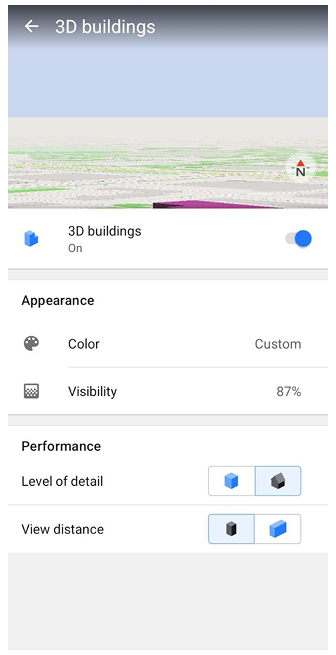
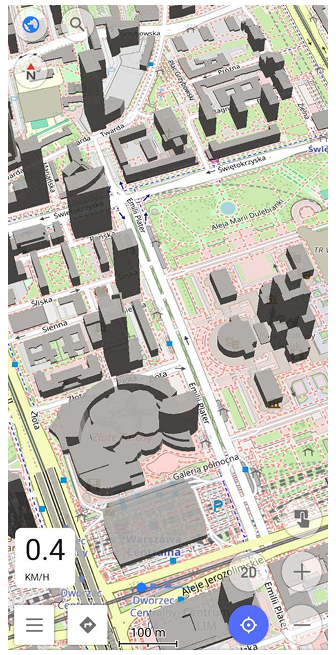
Vai a: Menù → Configura la mappa → Topografia → Edifici 3D
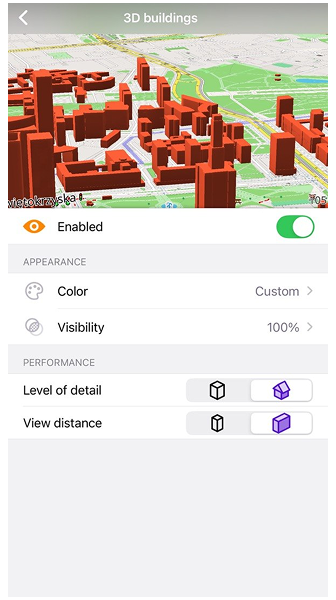
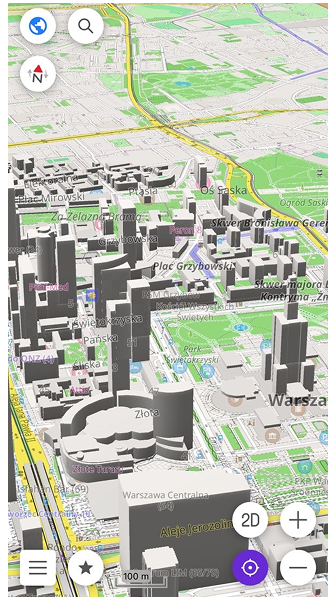
La funzione Edifici 3D visualizza gli edifici come modelli 3D volumetrici invece che come forme piatte. Gli edifici sono generati da dati OpenStreetMap.
Su Android, questa opzione è disponibile solo quando il plugin Topografia è abilitato. Vedere l'articolo sul plugin Topografia per i dettagli.
Rilievo 3D
Vai a: Menù → Configura la mappa → Topografia → Rilievo 3D
La funzione Rilievo 3D produce un rilievo rialzato e fornisce una rappresentazione tridimensionale del paesaggio. Il Rilievo 3D funziona offline e può essere utilizzato con mappe vettoriali OsmAnd o qualsiasi mappe raster come Sorgente Mappa o come Sottofondo/Sovrapposizione. Ulteriori informazioni dettagliate sono disponibili qui.
* Profondità nautica
- Android
- iOS
Vai a: Menù → Configura la mappa → Topografia → Profondità nautica


Vai a: Menù → Configura la mappa → Topografia → Profondità nautica


Le linee di contorno della profondità nautica rappresentano aree di uguale profondità, aiutando a visualizzare i cambiamenti della topografia sottomarina. Questa funzione è disponibile in tutti gli stili e modalità di mappa e può essere regolata con o senza il plugin Vista Mappa Nautica abilitato.
Per ulteriori dettagli sulla vista della mappa nautica, visitare la pagina del plugin Mappa Nautica.
Vista Globo
- Android
- iOS
Vai a: Menù → Configura la mappa → Topografia → Vista globo
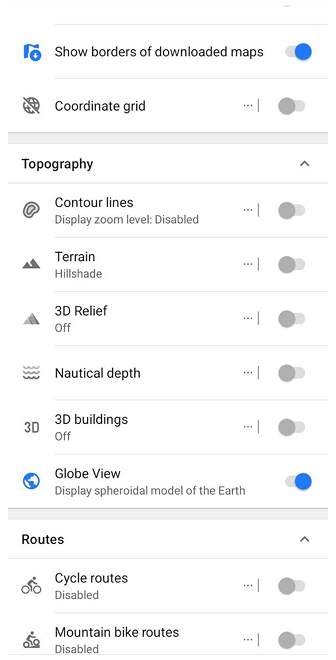
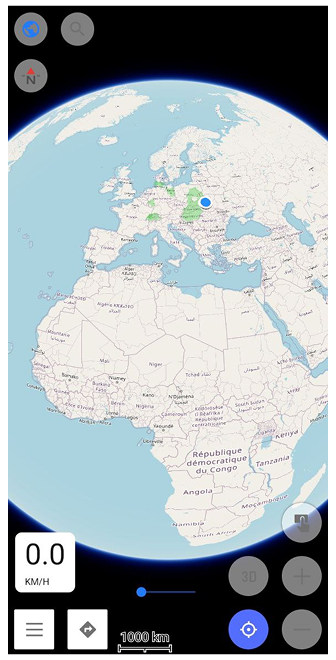
Vai a: Menù → Configura la mappa → Topografia → Vista globo
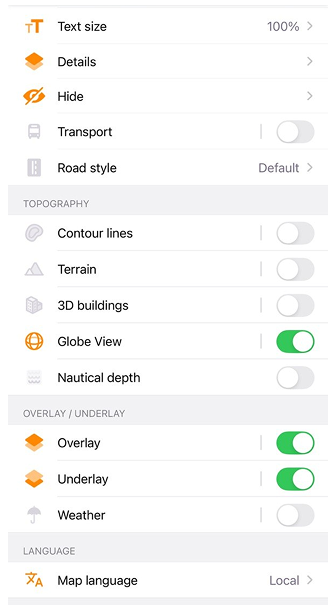
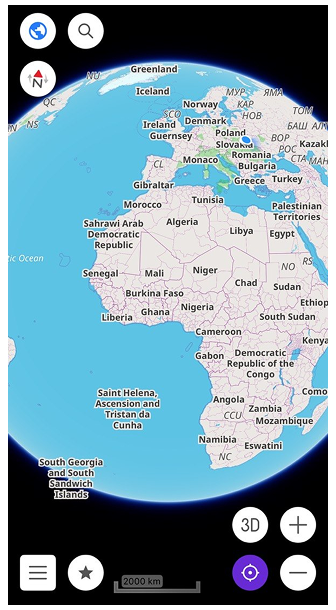
Vista Globo consente di visualizzare la mappa come una Terra sferica invece che come una proiezione piana. Questa modalità cambia la geometria della superficie della mappa e adatta l'interazione della mappa alla navigazione sferale. Per maggiori informazioni, vedere la sezione Vista Globo nell'articolo Interagire con la mappa.
Impostazioni Aggiuntive
Mostra Confini
- Android
- iOS
Vai a: Menù → Configura la mappa → Mostra i confini delle mappe scaricate

Vai a: Menù → Configura la mappa → Mostra i confini delle mappe scaricate

Questa funzione consente di attivare o disattivare la visibilità dei confini delle mappe precedentemente scaricate dall'elenco delle mappe disponibili. Il suo scopo principale è quello di aiutare a ripulire la mappa principale nascondendo i contorni delle mappe scaricate, il che è particolarmente utile se si hanno molte mappe installate.
Per impostazione predefinita, i confini della mappa appariranno quando si ingrandisce al livello 7 e scompariranno al livello di zoom 3 e inferiori.
Quando la funzione Mostra confini delle mappe scaricate è abilitata, le mappe scaricate sono colorate di Verde sia nella versione Android che iOS di OsmAnd.
Su Android, le mappe archiviate sono mostrate in Arancione. In iOS, anche le mappe che possono essere aggiornate sono contrassegnate in Arancione.
Griglia Coordinate
La personalizzazione del colore della Griglia Coordinate è una funzione a pagamento.
Vai a: Menu → Configura mappa → Mostra → Griglia coordinate
- Android
- iOS

La funzione Griglia coordinate sovrappone una griglia di riferimento alla mappa, consentendo di visualizzare le linee di latitudine e longitudine basate su diversi sistemi di coordinate. Questa funzione è utile per un riferimento preciso della posizione e per la navigazione geospaziale.
È possibile configurare le seguenti opzioni:
- Livelli di zoom: impostare i livelli di zoom minimo e massimo (2 - 22) in cui la griglia è visibile.
- Posizione etichette: scegliere tra Bordi (predefinito) o Centro per le etichette della griglia.
- Colore griglia: disponibile separatamente per la modalità Giorno/Notte.
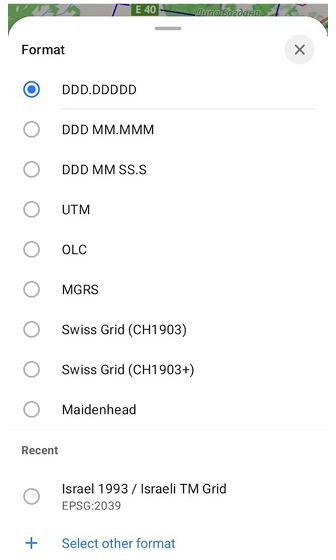
- Formato coordinate: selezionare da diversi formati disponibili (vedere elenco di seguito).
Formati di coordinate disponibili:
- WGS84 (EPSG:4326) - DD°MM′SS″ (Gradi, Minuti, Secondi)
- WGS84 (EPSG:4326) - DD.DDDDD° (Gradi Decimali - formato predefinito WGS84)
- WGS84 (EPSG:4326) - DD°MM.MMM′ (Gradi, Minuti Decimali)
- UTM (EPSG:6387, Universal Transverse Mercator - sistema a griglia basato su fusi). Il livello minimo di zoom è 9, viene visualizzato un solo fuso UTM alla volta, poiché i fusi sono separati da meridiani ogni 6°
- OLC (Open Location Code, noto anche come Plus Code)
- MGRS (Military Grid Reference System)
- Sistema di coordinate svizzero - Swiss Grid (CH1903) e Swiss Grid (CH1903+)
- Maidenhead (Maidenhead Locator System)
La sezione Recenti mostra i sistemi di coordinate utilizzati di recente. Per aggiungere un altro sistema di coordinate supportato, toccare Seleziona altro formato. È possibile cercare per nome del sistema di coordinate o codice EPSG, quindi toccare + per aggiungerlo all'elenco.
Per impostazione predefinita, l'app utilizza il formato delle coordinate selezionato in Impostazioni generali, ma è possibile cambiarlo direttamente in questo menu.
Azione rapida: È anche possibile aggiungere un interruttore rapido Mostra/Nascondi Griglia Coordinate al gruppo Configura Mappa per un accesso veloce.

La funzione Griglia coordinate sovrappone una griglia di riferimento alla mappa, consentendo di visualizzare le linee di latitudine e longitudine basate su diversi sistemi di coordinate. Questa funzione è utile per un riferimento preciso della posizione e per la navigazione geospaziale.
È possibile configurare le seguenti opzioni:
- Livelli di zoom: impostare i livelli di zoom minimo e massimo (2 - 22) in cui la griglia è visibile.
- Posizione etichette: scegliere tra Bordi (predefinito) o Centro per le etichette della griglia.
- Colore griglia: disponibile separatamente per la modalità Giorno/Notte.
- Formato coordinate: selezionare da diversi formati disponibili (vedere elenco di seguito).
Formati di coordinate disponibili:
- WGS84 (EPSG:4326) - DD°MM′SS″ (Gradi, Minuti, Secondi)
- WGS84 (EPSG:4326) - DD.DDDDD° (Gradi Decimali - formato predefinito WGS84)
- WGS84 (EPSG:4326) - DD°MM.MMM′ (Gradi, Minuti Decimali)
- UTM (EPSG:6387, Universal Transverse Mercator - sistema a griglia basato su fusi). Il livello minimo di zoom è 9, viene visualizzato un solo fuso UTM alla volta, poiché i fusi sono separati da meridiani ogni 6°
- MGRS (Military Grid Reference System)
Per impostazione predefinita, l'app utilizza il formato delle coordinate selezionato in Impostazioni generali, ma è possibile cambiarlo direttamente in questo menu.
Azione rapida: È anche possibile aggiungere un interruttore rapido Mostra/Nascondi Griglia Coordinate al gruppo Configura Mappa per un accesso veloce.
Percorsi
- Android
- iOS
Vai a: Menù → Configura la mappa → Percorsi
Vai a: Menù → Configura la mappa → Percorsi


Un percorso è un tracciato predefinito che deve essere seguito per raggiungere una destinazione specifica. Un percorso può essere ottimizzato per diversi tipi di viaggio, come ciclismo, escursionismo, corsa, trasporti pubblici e altri. È possibile leggere di più sui percorsi e sui loro tipi nell'articolo Percorsi.