Vektorkarten
Übersicht
Vektorkarten sind als Standard-Kartendatenquelle für OsmAnd vorgesehen, daher müssen Sie sie auf Ihr Gerät herunterladen. Vektorkarten unterstützen eine große Anzahl von Kartenstilen für verschiedene Aktivitäten wie Radfahren, Wandern, Autofahren oder Schneemobilfahren und andere.
Jeder Kartenstil können angepasst werden, um bestimmte Objekte hervorzuheben oder auszublenden und zwischen Tag- und Nachtmodus zu wechseln. Vektorkartendaten können durch Vektordaten erweitert und im Standard-Kartenstil angezeigt werden, wie z. B. Höhenlinien-Informationen. Sie können Ihren eigenen OsmAnd-Kartenstil erstellen, um die gewünschten Informationen darzustellen.
Vektorkarten stellen räumliche Daten dar, wie Straßen, Gebäude, Punkte und Polygone, unter Verwendung mathematischer Geometrie, die in binärem Format gespeichert ist. Jedes Element (Knoten, Linie oder Polygon) wird durch Koordinaten definiert und dynamisch gerendert entsprechend dem Zoomniveau und Kartenstil.
Da Vektordaten nicht als feste Bilder gespeichert sind, kann ihr Erscheinungsbild, einschließlich Farbe, Linienbreite, Transparenz oder Muster, leicht geändert werden. Dieser Ansatz ermöglicht effizientes Rendering, geringen Speicherverbrauch und reibungsloses Skalieren auf jedem Zoomniveau ohne Qualitätsverlust.
Sehr kleine Polygone können während der Kartendatengenerierung vereinfacht oder verzerrt werden. Objekte mit einer Fläche kleiner als etwa ein Quadratmeter werden möglicherweise nicht angezeigt. Für eine korrekte Visualisierung sollten kleine Merkmale als einzelne Knoten statt als Polygone kartiert werden.
Anwendungsfälle
Anpassbare Kartenstile sind einer der Hauptvorteile von OsmAnd. Sie können die Kartenanzeige an sich und Ihre Hobbys anpassen, die Anzeige oder das Ausblenden bestimmter Kartenobjekte, die Größen und Farben dieser Objekte anpassen und den Maßstab der Anzeige bestimmter Objekte ändern.
Karten-Rendering
Kartenstile
OsmAnd bietet mehrere integrierte Vektorkartenstile, die für verschiedene Aktivitäten optimiert sind. Zusätzlich zu den Standardstilen können Sie Ihren eigenen benutzerdefinierten Kartenstil basierend auf Rendering-Regeln erstellen und installieren.
Für eine detaillierte Beschreibung der verfügbaren Stile und Anleitungen zum Erstellen benutzerdefinierter Stile siehe den Artikel Kartenstile.
Kartenmodus
- Android
- iOS
Gehe zu: Menü → Karte konfigurieren → Kartendarstellung → Kartenmodus
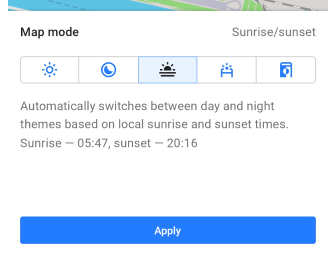
Gehe zu: Menü → Karte konfigurieren → Kartendarstellung → Kartenmodus
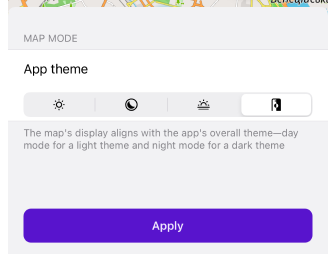
Die Karte kann je nach ausgewähltem Modus aus einer Liste von Optionen in einem hellen oder dunklen Design angezeigt werden. Standardmäßig und für alle neuen Benutzer richtet sich der Kartenstil nach dem in den Systemeinstellungen Ihres Geräts gewählten Design.
-
Tag. Zeigt die Karte immer in einem hellen Design für optimale Sichtbarkeit bei Tag an.
-
Nacht. Zeigt die Karte immer in einem dunklen Design an, ideal für die Nacht oder bei schlechten Lichtverhältnissen.
-
Sonnenaufgang / Sonnenuntergang. Wechselt automatisch zwischen Tag- und Nacht-Designs entsprechend den lokalen Sonnenauf- und -untergangszeiten, die in diesem Tab in der App detailliert aufgeführt sind.
-
Umgebungslicht-Sensor (Nur Android). Nutzt den Lichtsensor des Geräts, um je nach Umgebungslicht automatisch zwischen hellem und dunklem Design zu wechseln.
-
App-Design. Die Kartenanzeige passt sich dem Gesamtdesign der App an und zeigt den Tagmodus im hellen Design und den Nachtmodus im dunklen Design an.
Straßenstil
- Android
- iOS
Gehe zu: Menü → Karte konfigurieren → Kartendarstellung → Straßendarstellung
Gehe zu: Menü → Karte konfigurieren → Kartendarstellung → Straßendarstellung
Spezielle Einstellungen für Straßen, bei denen Sie die Farben an den Straßenatlas anpassen oder kontrastreiche Straßen oder fette Umrisse für Straßen hinzufügen können.
-
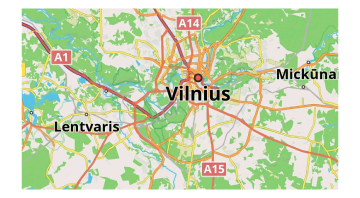
Standard. Standardstil für Autobahnen. Schauen Sie in die Kartenlegende.
-
Deutscher Straßenatlas. Stil des deutschen Straßenatlas.
-
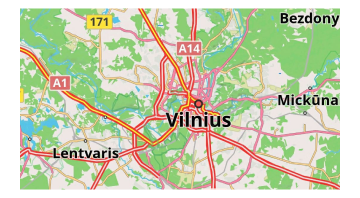
Amerikanischer Straßenatlas. Stil des amerikanischen Straßenatlas.
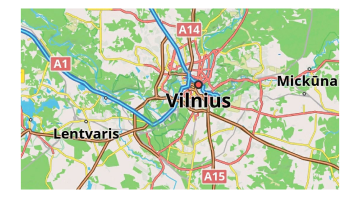
-
Kontrastreiche Straßen. Hoher Kontrast der Straßen.
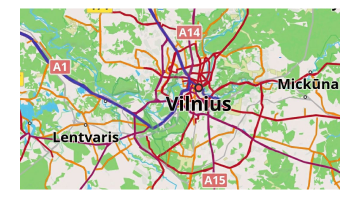
-
Blass. Weniger kontrastreiche Farben der Straßen.
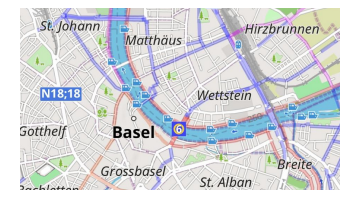
-
Hervorgehobene Umrisse. Fette Umrandung für Straßen.
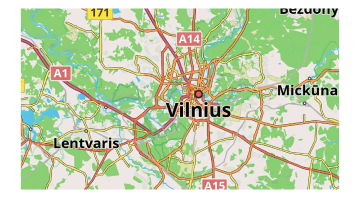
Details
- Android
- iOS
Gehe zu: Menü → Karte konfigurieren → Kartendarstellung → Details
Menü → Karte konfigurieren → Kartendarstellung → Details
-
Mehr Details. Zeigt Polygone, Pfade, Punkte und Schilder auf der Karte bei niedrigem Zoom an. Das bedeutet, dass Sie bei geringer Vergrößerung mehr Details auf der Karte sehen können. Beachten Sie, dass das Rendern auf Ihrem Gerät möglicherweise nicht schnell ist.
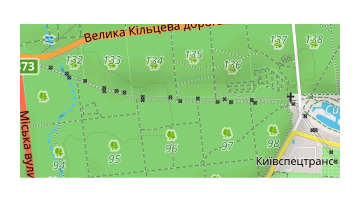
-
Straßenoberfläche anzeigen. Zeigt den Typ der Straßenoberfläche an. Die Farbe der Straße hilft Ihnen zu verstehen, was die Straßenoberfläche ist, wie z.B. Asphalt, Gras oder Sand. Siehe die Kartenlegende.
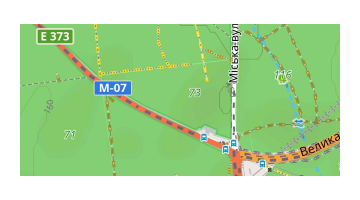
-
Straßenqualität anzeigen. Gibt die Qualität der Straße an. Gibt die Glätte (Neigung) der Straße an. Wie glatt Ihre Straßen sind: gut, schlecht, möglicherweise schrecklich, etc. Schauen Sie in die Kartenlegende, um die Glätte Ihrer Straße zu bestimmen.
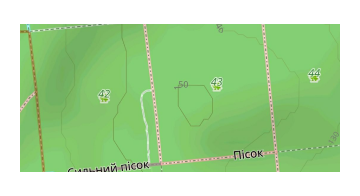
-
Zugangsbeschränkungen anzeigen. Zeigt die Zugänglichkeit der Straße an: privat oder erlaubt, nur für Notfälle oder mautpflichtige Straße. Sehen Sie sich die Kartenlegende an, um verfügbare Straßen zu finden.
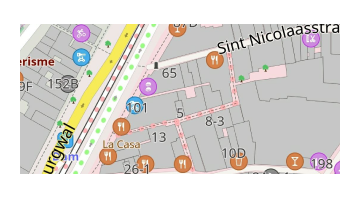
-
Umweltzonen anzeigen. Die Umweltzonen (LEZ)-Funktion zeigt grüne Grenzen und "LEZ"-Beschriftungen auf Karten für Bereiche in Städten an, in denen der Zugang für bestimmte umweltschädliche Fahrzeuge eingeschränkt ist. Umweltzonen zielen darauf ab, die Luftqualität zu verbessern, indem sie die Einfahrt auf Fahrzeuge beschränken, die bestimmte Emissionsstandards erfüllen. Die Verwendung dieser Funktion hilft Benutzern, Strafen zu vermeiden, indem sie diese grünen Zonen identifizieren und umfahren, um die Einhaltung der lokalen Umweltvorschriften bei Fahrten durch Stadtzentren sicherzustellen.

-
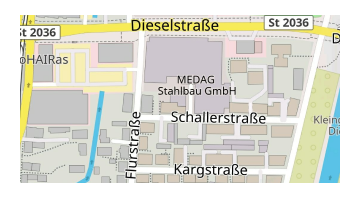
Gebäudefärbung nach Typ. Verschiedene Gebäudekategorien, wie Wohn-, Industrie- und Gewerbegebäude, sind farblich gekennzeichnet. Details finden Sie in der Kartenlegende.
-
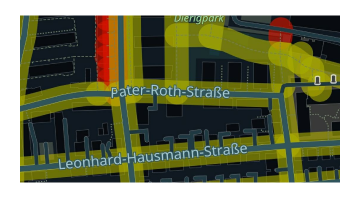
Straßenbeleuchtung. Zeigt beleuchtete und unbeleuchtete Straßen sowie unterirdische und temporär beleuchtete Wege an. Einzelheiten finden Sie in der Kartenlegende.
-
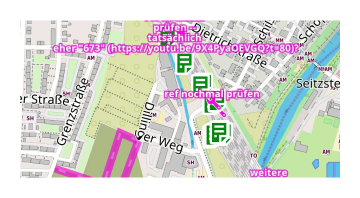
OSM-Mapper-Assistent. Diese für Mapper entwickelte Funktion zeigt Referenzen, Anmerkungen und Kommentare von anderen Benutzern auf der Karte an.
-
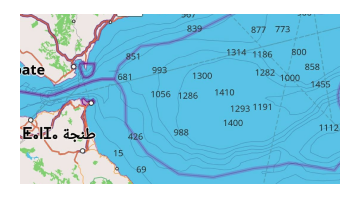
Nautische Tiefenlinien. Zeigt Meerestiefenlinien an. Sie müssen das Nautik-Plugin installieren und Nautische Karten herunterladen.
-
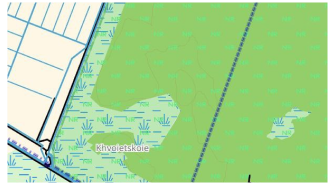
Naturschutzgebiet und Schutzgebiete. Zeigt grüne Ränder und die Beschriftung "NR" für Naturschutzgebiete. Hebt Schutzgebiete mit einer grünen Grenze und der Beschriftung "NR" für Wildtierschutzzonen hervor.
Ausblenden
- Android
- iOS
Gehe zu: Menü → Karte konfigurieren → Kartendarstellung → Verbergen
Gehe zu: Menü → Karte konfigurieren → Kartendarstellung → Ausblenden
Um die Sichtbarkeit der Karte zu verbessern, müssen Sie möglicherweise bestimmte Objekte ausblenden. Sie können beispielsweise Wasser ausblenden, wenn Sie die Satelliten-Online-Karten mit der Unterlage-Ebene verwenden.
- Grenzen. Versteckt regionale Grenzen innerhalb von Ländern, aber Staatsgrenzen sind sichtbar.
- Flächen. Versteckt alle Polygone von natürlichen Objekten, spezielle Funktion für die Unterlage/Überlagerung-Ebene.
- Gebäude. Versteckt alle Polygone von Gebäuden.
- Wasserflächen. Versteckt alle Polygone von Wasser (Meere, Seen, Stauseen, etc.)
- Hausnummern. Versteckt Hausnummern auf der Karte.
- Geplante Objekte. Versteckt vorgeschlagene Objekte - jene Objekte, die für den Bau geplant sind, aber nur ein Projekt haben (geplante Straßen, Kreuzungen, Gebäude und andere).
- POI-Symbole. Versteckt die POI-Symbole auf der Karte. Die Beschriftungen dieser POIs werden jedoch weiterhin auf der Karte angezeigt.
- POI-Beschriftungen. Versteckt die POI-Beschriftungen auf der Karte. Die POI-Symbole werden jedoch weiterhin auf der Karte angezeigt.
- Unterirdische Objekte. Versteckt alle unterirdischen Objekte wie Tunnel, Gänge, Etagen usw. Speziell zum Bereinigen von Stadtkarten von unnützen Objekten.
- Oberirdische Objekte. Versteckt alle oberirdischen Objekte. Speziell, um nur unterirdische Objekte wie Tunnel, Gänge usw. zu sehen.
Verkehr
- Android
- iOS
Gehe zu: Menü → Karte konfigurieren → Anzeigen → Verkehrsmittel
Gehe zu: Menü → Karte konfigurieren → Kartendarstellung → Verkehrsmittel
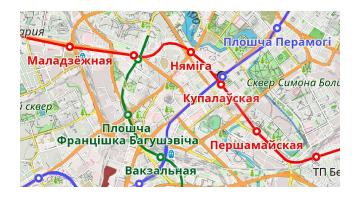
Bei der Navigation durch Städte benötigen Sie eine kontrastreichere Ansicht der öffentlichen Verkehrsmittel und Haltestellen. Sie können auf eine Haltestelle des öffentlichen Verkehrs tippen und eine der Routen oder Haltestellen aus der Liste auswählen. Auch Zugstrecken werden in dieser Einstellung angezeigt.
-
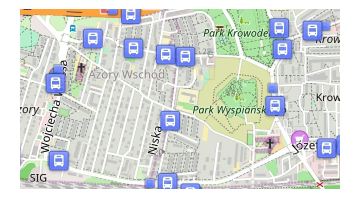
Verkehrsmittel-Haltestellen. Zeigt Haltestellen des öffentlichen Verkehrs an.
-
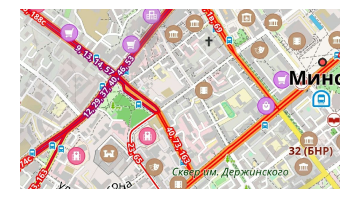
Bus-, Oberleitungsbus-, Sammeltaxi-Linien. Zeigt Bus-, Trolleybus- und Shuttle-Routen an.
-
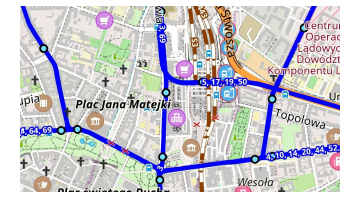
Straßenbahn- und Eisenbahnlinien. Zeigt Straßenbahn- und Zugstrecken an.
-
U-Bahn-Linien. Zeigt U-Bahn-Strecken an.
Text-Rendering
Kartenlupe
- Android
- iOS
Sie können diese Einstellung durch langes Tippen auf die "+"- oder "-"Taste auf dem Bildschirm wählen oder:
Menü → Karte konfigurieren → Kartendarstellung → Kartenlupe
Sie können diese Einstellung durch langes Tippen auf die "+"- oder "-"Taste auf dem Bildschirm wählen oder:
Menü → Karte konfigurieren → Kartendarstellung → Kartenlupe
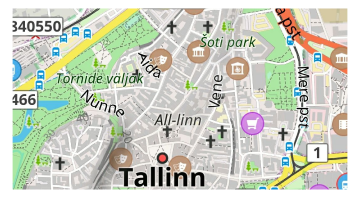
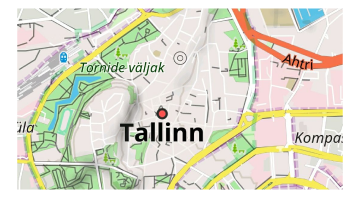
Diese Einstellung hilft, die Vergrößerung der Karte zu ändern. Sie ist für Raster- und Vektorkarten anwendbar. Bei Rasterkarten wendet sie einen Vergrößerungseffekt an, sodass Textbeschriftungen größer oder kleiner aussehen. Bei Vektorkarten lässt sie die Karte detaillierter oder weniger detailliert aussehen. Wenn Sie sie auf einen niedrigen Wert einstellen, sieht die Karte unruhig/langsam aus.
-
75%
-
200%
Textgröße
- Android
- iOS
Gehe zu: Menü → Karte konfigurieren → Kartendarstellung → Schriftgröße
Gehe zu: Menü → Karte konfigurieren → Kartendarstellung → Schriftgröße
-
100%
-
200%
Kartensprache
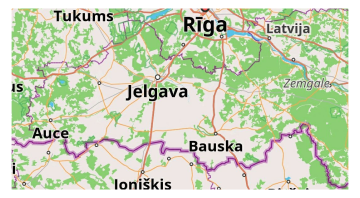
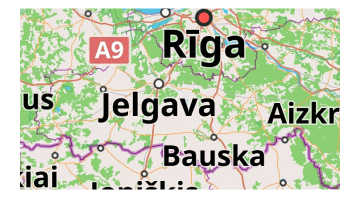
Die Option Kartensprache konfiguriert die Schreibweise von Namen auf der OsmAnd-Karte für die Zoomstufen 7-20 (einschließlich). Für die Zoomstufen 2-6 werden die Namen in der Sprache angezeigt, die für OsmAnd im Systemeinstellungsmenü festgelegt ist (siehe Abschnitt So ändern Sie die Anwendungssprache).
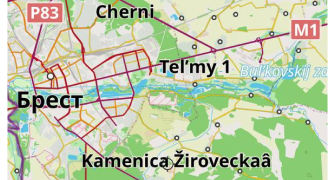
Wenn die Namen auf der Karte von der OSM-Community nicht in die gewünschte Sprache übersetzt sind, können Sie transliterierte Namen verwenden: Falls nicht vorhanden, lateinischen Namen verwenden (Android) oder Namen transliterieren (iOS) Schalter.
- Android
- iOS
Gehe zu: Menü → Karte konfigurieren → Kartendarstellung → Beschriftungssprache
-
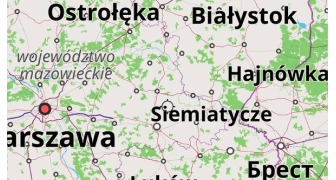
Lokale Namen
-
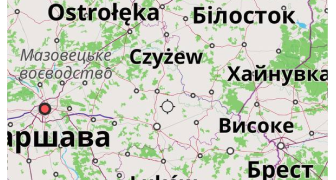
Bevorzugte Sprache (ukrainisch)
-
Lateinische Namen verwenden, falls fehlend
Gehe zu: Menü → Karte konfigurieren → Sprache → Beschriftungssprache
-
Lokale Namen
-
Bevorzugte Sprache (ukrainisch)
-
Lokale Namen anzeigen (fügt eine 2. Beschriftung hinzu, wenn der lokale Name anders ist)
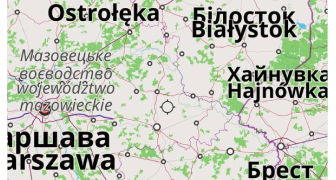
-
Namen transliterieren
Kartenschriftarten (Android)
Menü → Karten und Ressourcen → Weitere → Kartenschriftarten
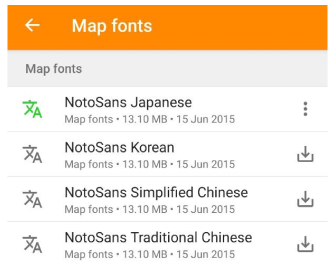
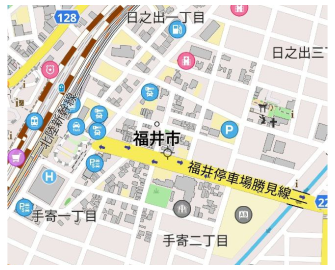
Bei Karten in vereinfachtem/traditionellem Chinesisch, Japanisch und Koreanisch können falsche Zeichen oder Symbole (wie Quadrate) erscheinen, wenn auf Ihrem Gerät die erforderlichen Schriftarten fehlen. Dieses Problem tritt beim Rendern lokaler Namen auf und kann durch das Herunterladen der erforderlichen Schriftarten über OsmAnd gelöst werden.
Einige verwandte Schriftartenprobleme wurden auf GitHub dokumentiert: 3911, 8187, 9400, 10862.
Topographie-Rendering
* Höhenlinien
- Android
- iOS
Gehe zu: Menü → Karte konfigurieren → Topografie
Gehe zu: Menü → Karte konfigurieren → Topografie
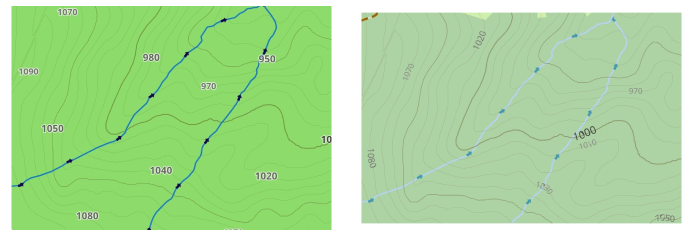
Höhenlinien in OsmAnd werden als Höhenlinien auf Vektorkarten angezeigt. Um sie zu verwenden, müssen Sie zuerst das Topographie-Plugin aktivieren, die erforderlichen regionalen Daten herunterladen und die Anzeige konfigurieren. Diese Funktion ist nicht standardmäßig aktiviert und erfordert einen Kauf.
Höhenlinien sind mit allen Kartenstilen kompatibel und können über das Höhenlinien-Menü angepasst werden. Weitere Details finden Sie im Artikel zum Topographie-Plugin.
Gelände
Gehe zu: Menü → Karte konfigurieren → Topografie → Gelände
Die Gelände-Option ermöglicht es Ihnen, drei Funktionen wie Hillshade, Steigung und Höhe anzupassen. Für weitere Details siehe den Topographie Artikel.
3D-Gebäude
- Android
- iOS
Gehe zu: Menü → Karte konfigurieren → Topografie → 3D-Gebäude
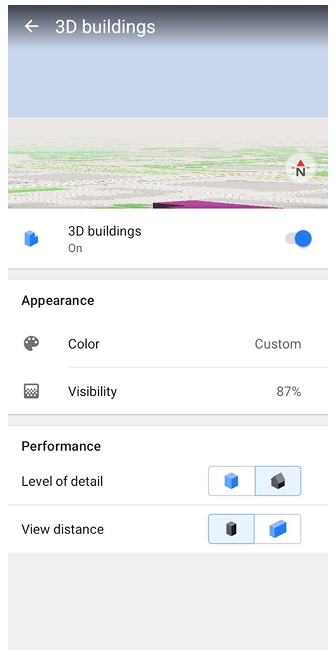
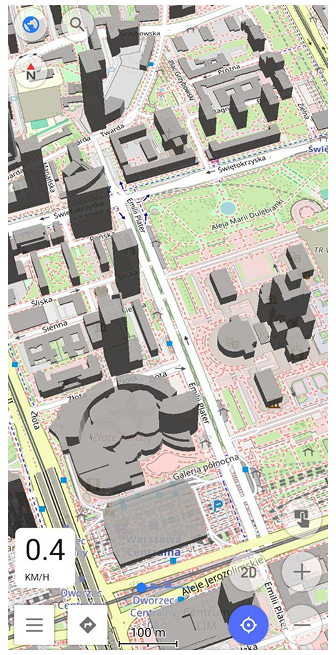
Gehe zu: Menü → Karte konfigurieren → Topografie → 3D-Gebäude
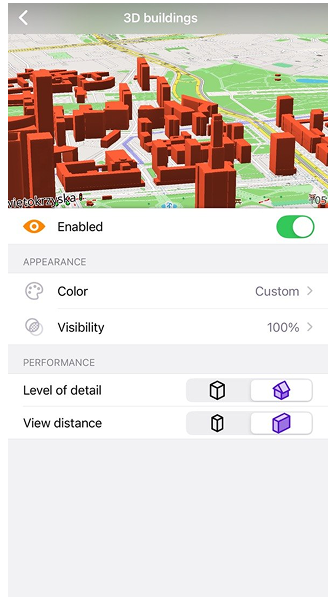
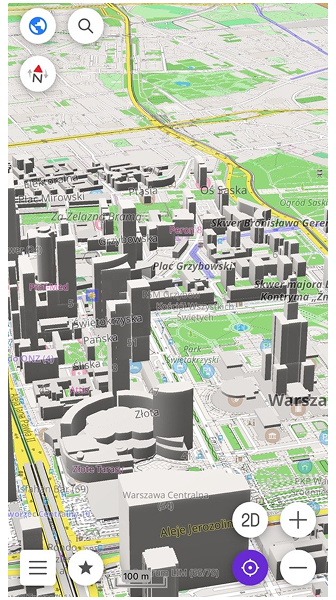
Die 3D-Gebäude-Funktion zeigt Gebäude als volumetrische 3D-Modelle statt als flache Formen an. Gebäude werden aus OpenStreetMap-Daten generiert.
Unter Android ist diese Option nur verfügbar, wenn das Topographie-Plugin aktiviert ist. Siehe den Artikel zum Topographie-Plugin für Details.
3D-Relief
Gehe zu: Menü → Karte konfigurieren → Topografie → 3D-Relief
Die 3D-Relief-Funktion erzeugt ein erhöhtes Relief und bietet eine dreidimensionale Darstellung der Landschaft. 3D Relief funktioniert offline und kann mit OsmAnd Vektorkarten oder beliebigen Rasterkarten als Kartenquelle oder als Unterlage/Überlagerung verwendet werden. Detailliertere Informationen finden Sie hier.
* Nautische Tiefe
- Android
- iOS
Gehe zu: Menü → Karte konfigurieren → Topografie → Nautische Tiefe
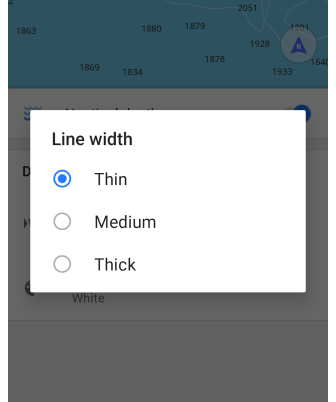
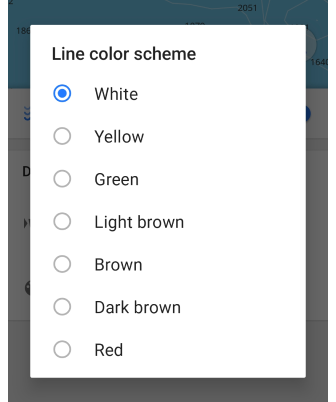
Gehe zu: Menü → Karte konfigurieren → Topografie → Nautische Tiefe

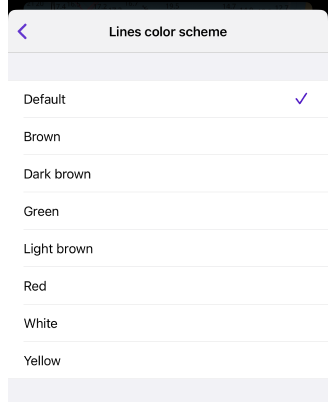
Nautische Tiefenlinien stellen Bereiche gleicher Tiefe dar und helfen, Veränderungen der Unterwassertopographie zu visualisieren. Diese Funktion ist in allen Kartenstilen und -modi verfügbar und kann mit oder ohne aktiviertem Nautische-Kartenansicht-Plugin angepasst werden.
Weitere Details zur nautischen Kartenansicht finden Sie auf der Seite des Nautik-Karten-Plugins.
Globusansicht
- Android
- iOS
Gehe zu: Menü → Karte konfigurieren → Topografie → Globusansicht
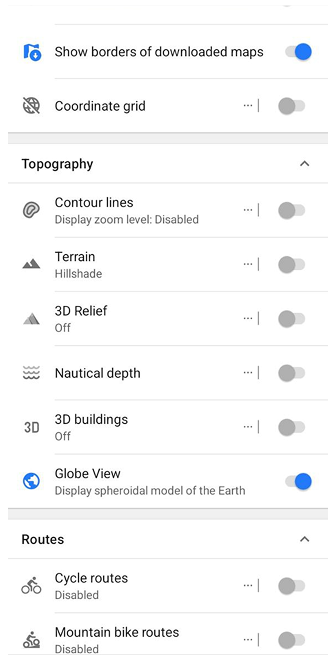
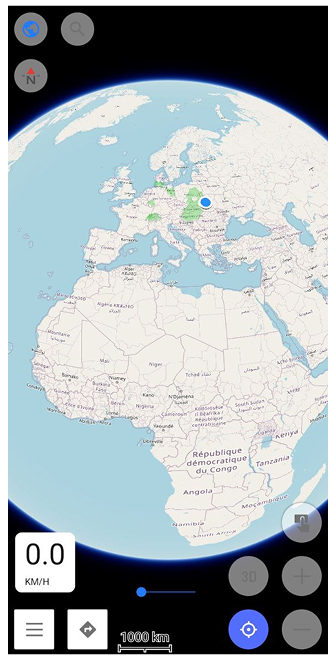
Gehe zu: Menü → Karte konfigurieren → Topografie → Weltansicht
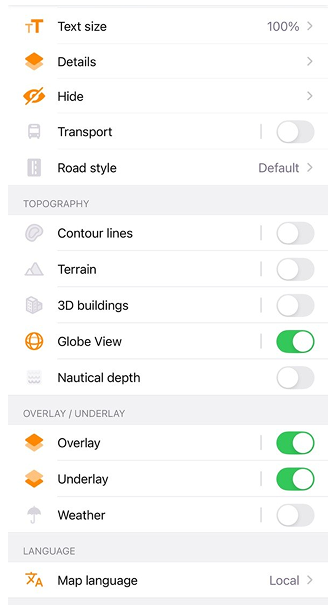
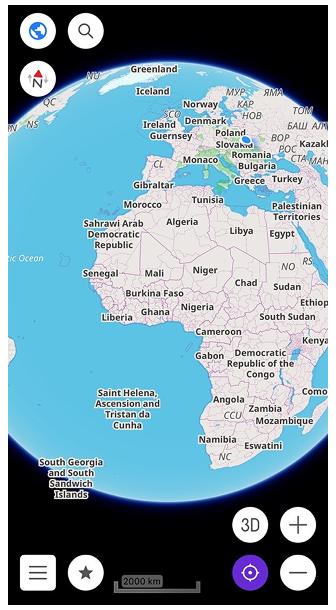
Globusansicht ermöglicht es Ihnen, die Karte als sphärische Erde anstelle einer flachen Projektion anzuzeigen. Dieser Modus ändert die Geometrie der Kartenoberfläche und passt die Karteninteraktion an die sphärische Navigation an. Für weitere Informationen siehe den Globusansicht-Abschnitt im Artikel Mit der Karte interagieren.
Weitere Einstellungen
Grenzen anzeigen
- Android
- iOS
Gehe zu: Menü → Karte konfigurieren → Grenzen der heruntergeladenen Karten anzeigen

Gehe zu: Menü → Karte konfigurieren → Grenzen der heruntergeladenen Karten anzeigen
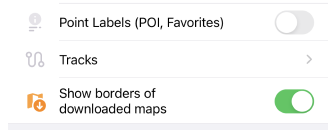
Mit dieser Funktion können Sie die Sichtbarkeit der Grenzen für zuvor heruntergeladene Karten aus der Liste der verfügbaren Karten umschalten. Ihr Hauptzweck ist es, die Hauptkarte übersichtlicher zu gestalten, indem die Umrisse heruntergeladener Karten ausgeblendet werden, was besonders nützlich ist, wenn Sie viele Karten installiert haben.
Standardmäßig erscheinen die Kartengrenzen, wenn Sie auf Stufe 7 zoomen, und verschwinden bei Zoomstufe 3 und darunter.
Wenn die Funktion Grenzen heruntergeladener Karten anzeigen aktiviert ist, werden heruntergeladene Karten sowohl in der Android- als auch in der iOS-Version von OsmAnd grün eingefärbt.
Unter Android werden archivierte Karten in Orange angezeigt. Unter iOS werden Karten, die aktualisiert werden können, ebenfalls in Orange markiert.
Koordinatengitter
Die Farbanpassung des Koordinatengitters ist eine kostenpflichtige Funktion.
Gehe zu: Menü → Karte konfigurieren → Anzeigen → Koordinatengitter
- Android
- iOS

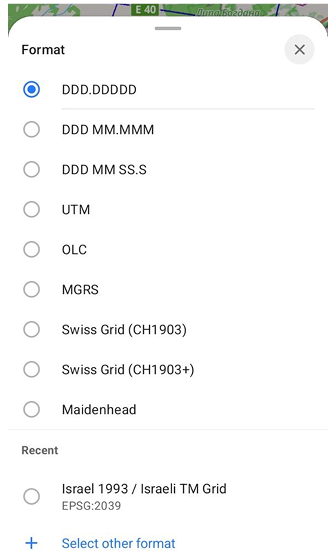
Die Funktion Koordinatengitter überlagert die Karte mit einem Referenzgitter, mit dem Sie Breiten- und Längengrade basierend auf verschiedenen Koordinatensystemen visualisieren können. Diese Funktion ist nützlich für eine präzise Standortreferenz und geospatiale Navigation.
Sie können die folgenden Optionen konfigurieren:
- Zoomstufen: Stellen Sie die minimale und maximale Zoomstufe (2 - 22) ein, bei der das Gitter sichtbar ist.
- Beschriftungsposition: Wählen Sie zwischen Ränder (Standard) oder Mitte für Gitterbeschriftungen.
- Gitterfarbe: Getrennt für Tag-/Nachtmodus verfügbar.
- Koordinatenformat: Wählen Sie aus mehreren verfügbaren Formaten (siehe Liste unten).
Verfügbare Koordinatenformate:
- WGS84 (EPSG:4326) - DD°MM′SS″ (Grade, Minuten, Sekunden)
- WGS84 (EPSG:4326) - DD.DDDDD° (Dezimalgrade - WGS84-Standardformat)
- WGS84 (EPSG:4326) - DD°MM.MMM′ (Grade, Dezimalminuten)
- UTM (EPSG:6387, Universale Transversale Mercator - zonenbasiertes Gittersystem). Die minimale Zoomstufe ist 9, es wird immer nur eine UTM-Zone angezeigt, da die Zonen alle 6° durch Meridiane getrennt sind
- OLC (Open Location Code, auch bekannt als Plus Code)
- MGRS (Military Grid Reference System)
- Schweizer Koordinatensystem - Swiss Grid (CH1903) und Swiss Grid (CH1903+)
- Maidenhead (Maidenhead-Locator-System)
Der Bereich Zuletzt verwendet zeigt kürzlich verwendete Koordinatensysteme an. Um ein weiteres unterstütztes Koordinatensystem hinzuzufügen, tippen Sie auf Anderes Format auswählen. Sie können nach dem Namen des Koordinatensystems oder nach dem EPSG-Code suchen und dann auf + tippen, um es der Liste hinzuzufügen.
Standardmäßig verwendet die App das in den Allgemeinen Einstellungen ausgewählte Koordinatenformat, aber Sie können es direkt in diesem Menü ändern.
Schnelle Aktion: Sie können auch einen schnellen Schalter Koordinatengitter anzeigen/ausblenden zur Karte konfigurieren-Gruppe für schnellen Zugriff hinzufügen.

Die Funktion Koordinatengitter überlagert die Karte mit einem Referenzgitter, mit dem Sie Breiten- und Längengrade basierend auf verschiedenen Koordinatensystemen visualisieren können. Diese Funktion ist nützlich für eine präzise Standortreferenz und geospatiale Navigation.
Sie können die folgenden Optionen konfigurieren:
- Zoomstufen: Stellen Sie die minimale und maximale Zoomstufe (2 - 22) ein, bei der das Gitter sichtbar ist.
- Beschriftungsposition: Wählen Sie zwischen Ränder (Standard) oder Mitte für Gitterbeschriftungen.
- Gitterfarbe: Getrennt für Tag-/Nachtmodus verfügbar.
- Koordinatenformat: Wählen Sie aus mehreren verfügbaren Formaten (siehe Liste unten).
Verfügbare Koordinatenformate:
- WGS84 (EPSG:4326) - DD°MM′SS″ (Grade, Minuten, Sekunden)
- WGS84 (EPSG:4326) - DD.DDDDD° (Dezimalgrade - WGS84-Standardformat)
- WGS84 (EPSG:4326) - DD°MM.MMM′ (Grade, Dezimalminuten)
- UTM (EPSG:6387, Universale Transversale Mercator - zonenbasiertes Gittersystem). Die minimale Zoomstufe ist 9, es wird immer nur eine UTM-Zone angezeigt, da die Zonen alle 6° durch Meridiane getrennt sind
- MGRS (Military Grid Reference System)
Standardmäßig verwendet die App das in den Allgemeinen Einstellungen ausgewählte Koordinatenformat, aber Sie können es direkt in diesem Menü ändern.
Schnelle Aktion: Sie können auch einen schnellen Schalter Koordinatengitter anzeigen/ausblenden zur Karte konfigurieren-Gruppe für schnellen Zugriff hinzufügen.
Routen
- Android
- iOS
Gehe zu: Menü → Karte konfigurieren → Routen
Gehe zu: Menü → Karte konfigurieren → Routen
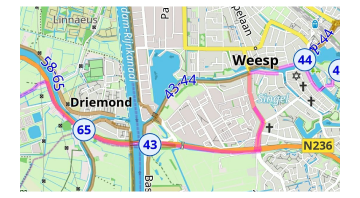
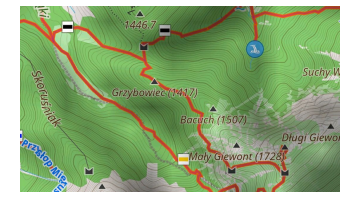
Eine Route ist ein vorbestimmter Weg, dem gefolgt werden muss, um ein bestimmtes Ziel zu erreichen. Eine Route kann für verschiedene Reisearten optimiert werden, wie z. B. Radfahren, Wandern, Laufen, öffentliche Verkehrsmittel und andere. Mehr über Routen und ihre Typen können Sie im Artikel Routen lesen.