Suchen Erkunden
Übersicht
- Android
- iOS
Der Tab Erkunden im Suchwerkzeug hilft Ihnen, beliebte Orte in Ihrer Nähe zu entdecken und schnell zu Orten zurückzukehren, die Sie zuvor gesucht oder zu denen Sie navigiert haben. Er enthält zwei Abschnitte: Beliebte Orte in der Nähe und Verlauf.
Verlauf ist eine Aufzeichnung aller Suchen und Navigationsziele, die Sie während der Nutzungsdauer in der App eingegeben oder gesucht haben. Dieses Werkzeug ermöglicht es Ihnen, zuvor gesuchte Orte einfach zu finden und darauf zuzugreifen, was die Navigation erleichtert und Ihre Zeit spart.
OsmAnd bietet mehrere Möglichkeiten, Ihren Verlauf anzuzeigen.
- Die Suchschaltfläche wird immer auf der Karte angezeigt. Ein Tippen darauf führt Sie zum allgemeinen Bildschirm des Werkzeugs.
- Gehen Sie zum Hauptmenü Menü → Suchen → Tab Erkunden.
- Wenn Sie eine Route starten möchten, tippen Sie auf Navigation → Ziel festlegen → Suchfeld.
- Der Informationsblock im Navigationsmenü der Routenvorbereitung zeigt eine Liste der letzten Zielpunkte an, die ebenfalls Teil des Suchverlaufs sind.
- Der Suchverlauf ist in Android Auto verfügbar.
Suchverlauf ist eine Aufzeichnung aller Suchen und Orte, die Sie während der Nutzungsdauer in der App eingegeben oder gesucht haben. Dieses Werkzeug ermöglicht es Ihnen, zuvor gesuchte Orte einfach zu finden und darauf zuzugreifen, was die Navigation erleichtert und Ihre Zeit spart.
OsmAnd bietet mehrere Möglichkeiten, Ihren Suchverlauf anzuzeigen.
- Die Suchschaltfläche wird immer auf der Karte angezeigt. Tippen Sie darauf, um den allgemeinen Bildschirm des Werkzeugs zu öffnen, und wählen Sie dann den Tab Verlauf.
- Wenn Sie eine Route starten möchten, tippen Sie auf Navigation → Ziel festlegen → Suchfeld.
- Der Informationsblock im Navigationsmenü der Routenvorbereitung zeigt eine Liste der letzten Zielpunkte an, die ebenfalls Teil des Suchverlaufs sind.
- Der Suchverlauf ist in CarPlay verfügbar.
Anwendung
- Android
- iOS
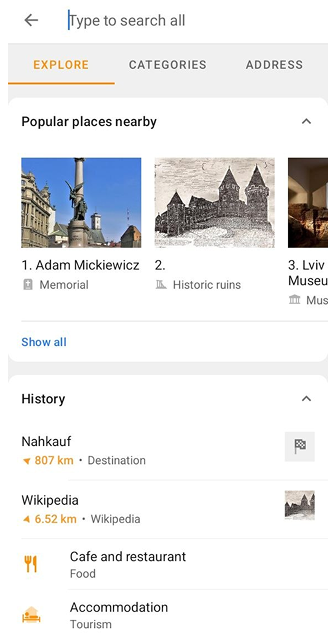
Der Tab Erkunden wird geöffnet, wenn Sie das Suchwerkzeug öffnen. Der Tab Erkunden dient dazu, relevante Informationen über Orte in Ihrer Nähe und Ihre vorherigen Aktionen bereitzustellen.
- Orte in der Nähe entdecken. Der Abschnitt Beliebte Orte in der Nähe zeigt bekannte Sehenswürdigkeiten und Attraktionen in Ihrer Umgebung an, sodass Sie interessante Orte finden können, ohne eine Suchanfrage einzugeben.
- Erneute Suche. Sie können den Suchverlauf verwenden, um erneut nach zuvor gesuchten Orten oder Adressen zu suchen, ohne die Anfrage erneut eingeben zu müssen.
- Schneller Zugriff auf häufig besuchte Orte. Wenn Sie bestimmte Orte häufig besuchen, wie Ihr Zuhause, Ihre Arbeit oder Ihre Lieblingsorte, speichert der Suchverlauf diese Orte und bietet schnellen Zugriff darauf.
- Verfolgen früherer Fahrten. Der Suchverlauf kann nützlich sein, um frühere Fahrten und Routen zu verfolgen. Sie können Routen nachverfolgen, die Sie zuvor gefahren sind, oder Ihre nächste Route planen, basierend auf früheren.
- Suche nach Orten über einen bestimmten Zeitraum. Auf dem Verlaufsbildschirm werden nach Neueste sortierte Einträge nach Zeitraum gruppiert: Heute, Gestern, Letzte Woche und dann nach Monat. Um einen bestimmten Eintrag zu finden, tippen Sie oben auf dem Bildschirm auf den Titel Verlauf und geben Sie dessen Namen ein.
- Einträge löschen. Der Suchverlauf bietet die Möglichkeit, frühere Einträge zu löschen, was aus Datenschutzgründen oder zur Organisation Ihres Verlaufs nützlich sein kann.
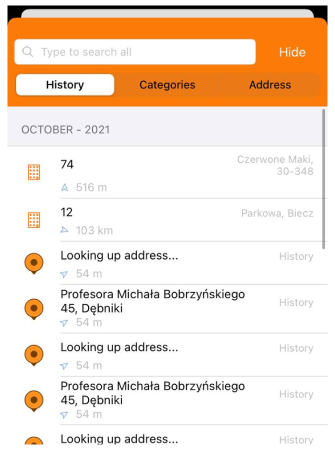
Der Suchverlauf dient dazu, relevante Informationen über Ihre früheren Aktionen bereitzustellen.
- Erneute Suche. Sie können den Suchverlauf verwenden, um erneut nach zuvor gesuchten Orten oder Adressen zu suchen, ohne die Anfrage erneut eingeben zu müssen.
- Schneller Zugriff auf häufig besuchte Orte. Wenn Sie bestimmte Orte wie Ihr Zuhause, Ihre Arbeit oder Ihre Lieblingsorte häufig besuchen, speichert der Suchverlauf diese Orte und bietet schnellen Zugriff darauf.
- Verfolgen früherer Fahrten. Der Suchverlauf kann nützlich sein, um frühere Fahrten und Routen zu verfolgen. Sie können Routen nachverfolgen, die Sie zuvor gefahren sind, oder Ihre nächste Route planen, basierend auf früheren.
- Suche nach Orten über einen bestimmten Zeitraum. Die Suchverlaufsliste ist bereits in Blöcke nach Monat unterteilt.
- Einträge löschen. Der Suchverlauf bietet die Möglichkeit, frühere Einträge zu löschen, was aus Datenschutzgründen oder zur Organisation Ihres Verlaufs nützlich sein kann.
Beliebte Orte in der Nähe
This feature is currently not available for the iOS version of the OsmAnd app.
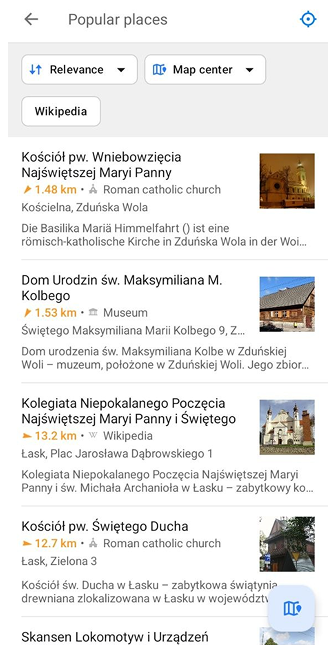
Der Abschnitt Beliebte Orte in der Nähe zeigt eine scrollbare Liste bekannter Sehenswürdigkeiten und Attraktionen in Ihrer Nähe an. Jedes Element kann den Namen des Ortes, seine Kategorie, Entfernung und Richtung sowie bei Verfügbarkeit ein Vorschaubild enthalten. Tippen Sie auf Alle anzeigen, um die vollständige Liste zu öffnen, oder auf Auf Karte anzeigen, um diese Orte auf der Karte anzuzeigen.
Weitere Details finden Sie im Artikel Beliebte Orte.
Verlaufseinträge
- Android
- iOS
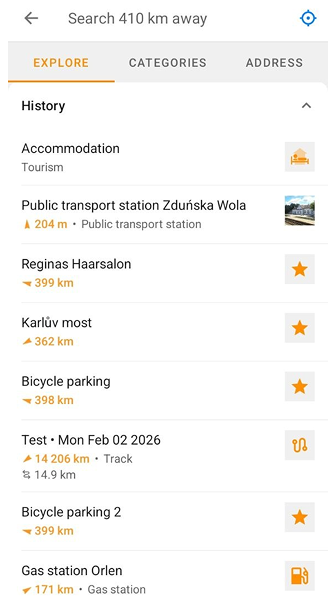
Der Abschnitt Verlauf des Tabs Erkunden zeigt bis zu 25 der neuesten Einträge an. Tippen Sie auf den Abschnittstitel, um ihn ein- oder auszublenden. Tippen Sie auf Alle anzeigen, um den vollständigen Verlaufsbildschirm zu öffnen.
Wenn sowohl Suchverlauf als auch Navigationsverlauf deaktiviert sind, zeigt der Abschnitt die Karte Verlauf ist deaktiviert an. Tippen Sie auf Verlaufseinstellungen öffnen, um sie zu aktivieren.
Jedes Feld in der Verlaufsliste enthält einige der für die Anwendung verfügbaren Informationen.
- Ein Symbol, das den Typ oder die Kategorie des gefundenen Objekts identifiziert.
- Der Objektname, der Ort, die Adresse oder die Typanfrage. Bei Tracks werden Informationen über die Entfernung, die Anzahl der Wegpunkte und die Zeit angezeigt.
Jedes Feld in der Suchverlaufsliste enthält einige der für die Anwendung verfügbaren Informationen.
- Ein Symbol, das den Typ oder die Kategorie des gefundenen Objekts identifiziert.
- Der Objektname, der Ort, die Adresse oder die Typanfrage. Bei Tracks werden Informationen über die Entfernung, die Anzahl der Wegpunkte und die Zeit angezeigt.
- Entfernung von Ihrem aktuellen Standort zum Punkt und Richtung per Kompass.
Sortieren und Filtern
- Android
- iOS
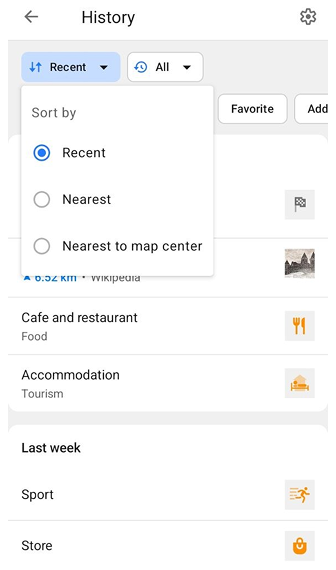
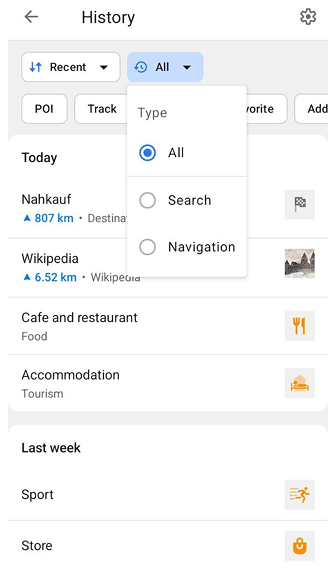
Auf dem vollständigen Verlaufsbildschirm können Sie Ihre Verlaufseinträge mit den folgenden Optionen sortieren und filtern:
-
Sortieren nach:
- Neueste — zeigt zuerst die zuletzt hinzugefügten Einträge an. Bei Auswahl dieser Option werden die Einträge nach Zeit gruppiert, z. B. Heute, Gestern, Letzte Woche und frühere Zeiträume.
- Nächste — sortiert Einträge nach ihrer Entfernung von Ihrem aktuellen Standort.
- Nächste zum Kartenmittelpunkt — sortiert Einträge nach ihrer Entfernung vom aktuellen Mittelpunkt der Karte. Bei Auswahl einer der entfernungsbasierten Sortieroptionen werden die zeitbasierten Gruppen nicht angezeigt.
-
Typ — filtert Verlaufseinträge nach:
- Alle — zeigt alle verfügbaren Verlaufseinträge an.
- Suchen — zeigt Einträge aus Ihrem Suchverlauf an.
- Navigation — zeigt Einträge aus Ihrem Navigationsverlauf an.
Wenn Suchverlauf oder Navigationsverlauf in den Verlaufseinstellungen deaktiviert ist, ist der Filter Typ nicht verfügbar.
-
Kategoriefilter — filtert Verlaufseinträge nach Kategorie. Die verfügbaren Kategoriefilter hängen von den Typen der in Ihrem Verlauf verfügbaren Einträge ab. Sie können beispielsweise Kategorien wie POI, Track, Standort, Favorit oder Adresse sehen. Sie können mehrere Kategorien gleichzeitig auswählen.
-
Einstellungen — tippen Sie auf das Zahnradsymbol in der oberen rechten Ecke, um die Verlaufseinstellungen zu öffnen, in denen Sie Suchverlauf, Navigationsverlauf und Kartenmarkierungsverlauf aktivieren oder deaktivieren, den Verlauf als Datei sichern oder den gesamten Verlauf löschen können.
- Neueste Einträge. Die neuesten Anfragen oder Orte werden oben in der Liste angezeigt. Dies ermöglicht einen schnellen Zugriff auf kürzlich verwendete Einträge.
- Chronologische Reihenfolge. Die Einträge in der Suchverlaufsliste sind in chronologischer Reihenfolge angeordnet, beginnend mit den ältesten oder frühesten Einträgen und endend mit den neuesten oder letzten. Alte Einträge rutschen allmählich in der Liste nach unten, wenn neue Einträge hinzugefügt werden, es sei denn, alte Einträge im Suchverlauf wurden verwendet. In diesem Fall werden sie an den Anfang der Liste verschoben.
- Die Liste ist nach Monaten sortiert.
Objekttypen
- Android
- iOS
Die folgenden Objekttypen gelangen in die Suchverlaufsliste:
- Orte. Dies kann eine Adresse, ein Firmenname, eine Routennummer, Koordinaten, Markierungen, Sonderziele, OSM-Notizen oder Orte sein, auf die Sie auf der Karte getippt haben.
- Tracks und Wegpunkte. Die Liste enthält Tracks, die Sie erstellt, aufgezeichnet oder heruntergeladen und in früheren Routen verwendet haben, sowie Wegpunkte, wenn Sie separat zu ihnen navigiert sind.
- Favoriten und Fotos. Favoritenpunkte und Fotnotizen, die Sie geöffnet haben.
- Ziele. Punkte, zu denen Sie navigiert haben.
Die folgenden Objekttypen gelangen in die Suchverlaufsliste:
- Orte. Dies kann eine Adresse, ein Firmenname, eine Routennummer, Koordinaten, Markierungen, Sonderziele, OSM-Notizen oder Orte sein, auf die Sie auf der Karte getippt haben.
- Tracks und Wegpunkte. Die Liste enthält Tracks, die Sie erstellt, aufgezeichnet oder heruntergeladen und in früheren Routen verwendet haben, sowie Wegpunkte, wenn Sie separat zu ihnen navigiert sind.
Aktionen
Im Suchverlauf-Werkzeug können Sie unnötige Anfragen löschen, alle auf einmal oder einzelne Einträge. Sie können den Verlauf exportieren. Die Android-App bietet eine zusätzliche Aktion zum Teilen von Sucheinträgen als GPX-Datei.
Sie können die Anzeige des gesamten Suchverlaufs deaktivieren oder aktivieren. In diesem Fall werden die Anfragen nicht vom Gerät gelöscht. Bei Android befindet sich der Schalter oben auf dem Löschbildschirm und in den Verlaufseinstellungen, die Sie über das Zahnradsymbol auf dem Verlaufsbildschirm öffnen können. Bei iOS befindet er sich unter Menü → Einstellungen → OsmAnd-Einstellungen → Verlauf → Suchverlauf.
Löschen
- Android
- iOS
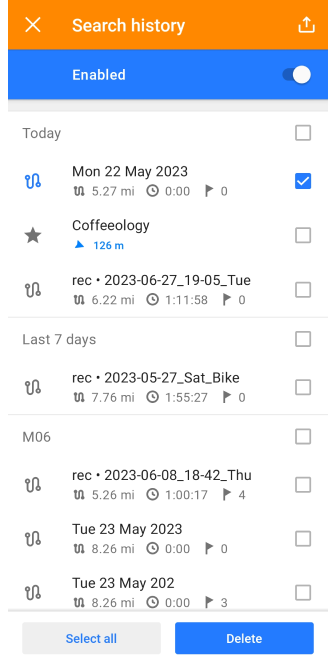
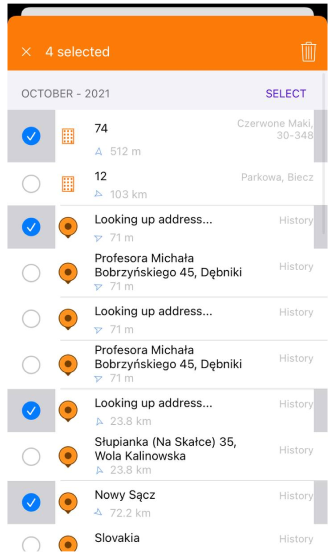
Nach längerer Nutzung von OsmAnd kann die Liste des Suchverlaufs zu lang werden. Das Löschen von Suchanfragen hilft, die Liste zu bereinigen. Sie können Anfragen löschen, die nicht mehr relevant sind oder die Sie in Zukunft nicht mehr verwenden möchten, was die Suche in der Liste erleichtert, insbesondere wenn Sie schnell bestimmte Suchanfragen finden müssen.
Sie müssen lange auf einen der Anfrageeinträge in der Liste tippen, um den Löschbildschirm zu öffnen.
- Zufällige Einträge auswählen oder abwählen - tippen Sie auf den gewünschten Eintrag in der Liste.
- Den zum Löschen verfügbaren Zeitraum auswählen, z. B. Tag, letzte 7 Tage oder Monat - aktivieren Sie das Kontrollkästchen mit der Unterüberschrift in der Liste.
- Sie können den gesamten Verlauf auf einmal löschen, indem Sie auf die Schaltfläche Alle auswählen am unteren Bildschirmrand tippen.
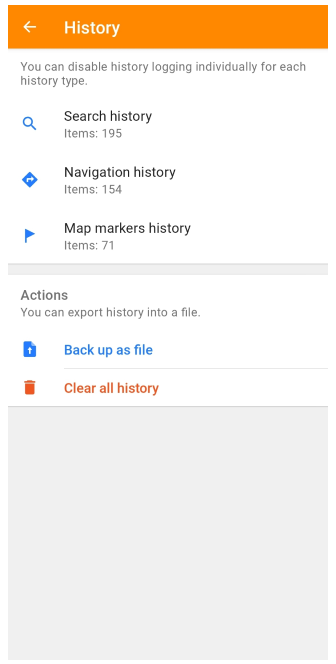
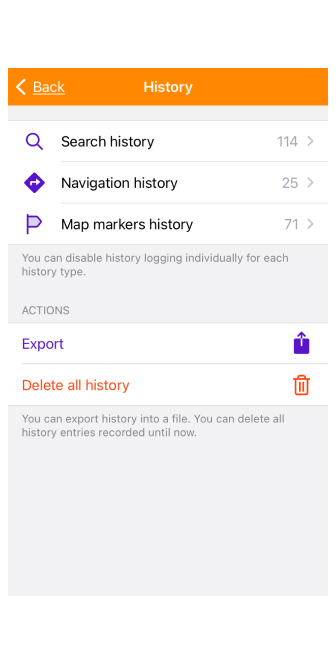
- Menü → Einstellungen → OsmAnd-Einstellungen → Verlauf → Aktionen. Dieser Abschnitt enthält die Schaltfläche Gesamten Verlauf löschen (Android)/Gesamten Verlauf löschen (iOS).
Exportieren und Teilen
- Android
- iOS
Gehe zu: Menü → Einstellungen → OsmAnd Einstellungen → Verlauf
Gehe zu: Menü → Einstellungen → OsmAnd Einstellungen → Verlauf
Es gibt mehrere verfügbare Optionen, um den Suchverlauf zu exportieren. Alle Dateien werden im Format .osf (OsmAnd-Einstellungsdatei) exportiert.
-
Menü → Einstellungen → OsmAnd-Einstellungen → Verlauf → Suchverlauf. Der Export ist über das OsmAnd-Einstellungsmenü verfügbar. Bei Android führt dieser Pfad zum Löschbildschirm, wo Verlauf teilen verfügbar ist. Im Fall von iOS können Sie auf dem Bildschirm einzelne Einträge oder den gesamten Verlauf auswählen und nach dem Tippen auf die Schaltfläche Exportieren zum Menü Lokales Backup gelangen.
-
Menü → Einstellungen → OsmAnd-Einstellungen → Verlauf → Aktionen → Als Datei sichern (Android). Menü → Einstellungen → OsmAnd-Einstellungen → Verlauf → Aktionen → Exportieren (iOS). Durch Tippen auf diese Einträge gelangen Sie zum Menü Import/Export (Android) oder Lokales Backup (iOS). Erweitern Sie die Liste Meine Orte und finden Sie Suchverlauf. Alle Anfragen werden auf einmal in einer Datei exportiert.
-
Menü → Einstellungen → Import/Export → In Datei exportieren (Android). Menü → Einstellungen → Lokales Backup → Als Datei sichern (iOS). Weitere Details können Sie im Artikel Import/Export nachlesen.
-
OsmAnd Cloud Sie können die Cloud verwenden, um Ihren Suchverlauf zu sichern. Im Menü Lokale Änderungen oder Einstellungen → Daten sichern → Meine Orte → Suchverlauf.

Das Exportieren von Einträgen oder des gesamten Suchverlaufs kann in den folgenden Fällen nützlich sein:
- Backup. Sie können Ihren Suchverlauf sichern, um die Informationen vor dem Löschen zu speichern und bei Bedarf wiederherzustellen.
- Übertragung auf ein anderes Gerät. Wenn Sie das Gerät wechseln, können Sie die Exportfunktion oder die Cloud verwenden, um Ihren Suchverlauf auf ein neues Gerät zu übertragen, ohne Daten erneut suchen und eingeben zu müssen.
- Daten analysieren und verarbeiten. Sie können Ihren Suchverlauf zur Datenanalyse exportieren oder in anderen Anwendungen verwenden.
- Suchverlauf mit anderen OsmAnd-Benutzern teilen.
Teilen (Android)
Die Schritte zum Teilen von Suchverlaufseinträgen ähneln dem Export, mit dem Unterschied, dass Sie den gesamten Verlauf auf einmal als osf-Datei exportieren, während Sie einzelne ausgewählte Dateien im GPX-Format teilen können.
Wählen Sie auf dem Löschbildschirm die gewünschten Einträge aus der Suchverlaufsliste aus. In der oberen rechten Ecke des Bildschirms befindet sich ein Symbol zum Teilen. Wählen Sie eine verfügbare Anwendung oder Aktion in der Liste zum Teilen aus.