Explorar búsqueda
Resumen
- Android
- iOS
La pestaña Explorar de la herramienta de búsqueda le ayuda a descubrir lugares populares a su alrededor y a volver rápidamente a los lugares que ha buscado o navegado anteriormente. Contiene dos secciones: Lugares populares cercanos e Historial.
Historial es un registro de todas las búsquedas y destinos de navegación que ha introducido o buscado en la aplicación durante el período de uso. Esta herramienta le permite encontrar y acceder fácilmente a las ubicaciones buscadas anteriormente, lo que facilita la navegación y le ahorra tiempo.
OsmAnd ofrece varias formas de ver su historial.
- El botón de Búsqueda se muestra siempre en el mapa, y al pulsarlo accederá a la pantalla general de la herramienta.
- Vaya al menú principal Menú → Buscar → pestaña Explorar.
- Cuando se prepare para iniciar una ruta, pulse Navegación → Establecer destino → Campo de búsqueda.
- El bloque de información en el menú de navegación de preparación de ruta muestra una lista de puntos de destino recientes, que también forman parte del historial de búsqueda.
- El historial de búsqueda está disponible en Android Auto.
Historial de búsqueda es un registro de todas las búsquedas y ubicaciones que ha introducido o buscado en la aplicación durante el período de uso. Esta herramienta le permite encontrar y acceder fácilmente a las ubicaciones buscadas anteriormente, lo que facilita la navegación y le ahorra tiempo.
OsmAnd ofrece varias formas de ver su historial de búsqueda.
- El botón de Búsqueda se muestra siempre en el mapa. Púlselo para abrir la pantalla general de la herramienta y, a continuación, seleccione la pestaña Historial.
- Cuando se prepare para iniciar una ruta, pulse Navegación → Establecer destino → Campo de búsqueda.
- El bloque de información en el menú de navegación de preparación de ruta muestra una lista de puntos de destino recientes, que también forman parte del historial de búsqueda.
- El historial de búsqueda está disponible en CarPlay.
Cómo usar
- Android
- iOS
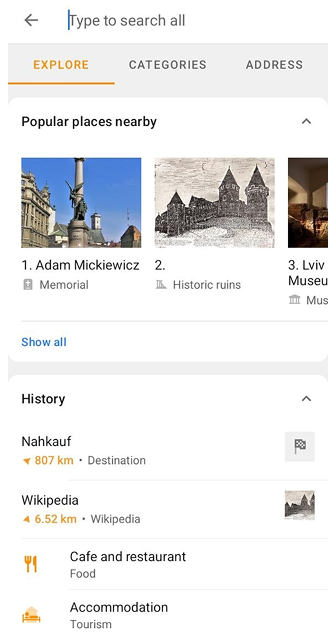
La pestaña Explorar se abre al abrir la herramienta de búsqueda. La pestaña Explorar sirve para proporcionar información relevante sobre los lugares cercanos y sus acciones anteriores.
-
Descubrir lugares cercanos. La sección Lugares populares cercanos muestra lugares de interés y atracciones conocidos a su alrededor, para que pueda encontrar lugares interesantes sin introducir una consulta.
-
Volver a buscar. Puede utilizar el historial de búsqueda para volver a buscar lugares o direcciones buscados anteriormente sin tener que volver a introducir la consulta.
-
Acceso rápido a lugares visitados con frecuencia. Si visita ciertos lugares con frecuencia, como su casa, el trabajo o sus lugares favoritos, el Historial de búsqueda guarda esos lugares, proporcionando un acceso rápido a ellos.
-
Rastrear viajes anteriores. El historial de búsqueda puede ser útil para rastrear viajes y rutas anteriores. Puede rastrear las rutas que ha realizado antes, o planificar su próxima ruta basándose en las anteriores.
-
Buscar lugares durante un determinado período de tiempo. En la pantalla Historial, los elementos ordenados por Recientes se agrupan por período: Hoy, Ayer, La semana pasada y luego por mes. Para encontrar un elemento específico, pulse el título Historial en la parte superior de la pantalla e introduzca su nombre.
-
Eliminar entradas. El Historial de búsqueda ofrece la posibilidad de eliminar entradas anteriores, lo que puede ser útil para la confidencialidad o para mantener el historial organizado.

El historial de búsqueda sirve para proporcionar información relevante sobre sus acciones anteriores.
-
Volver a buscar. Puede utilizar el historial de búsqueda para volver a buscar lugares o direcciones buscados anteriormente sin tener que volver a introducir la consulta.
-
Acceso rápido a lugares visitados con frecuencia. Si visita ciertos lugares con frecuencia, como su casa, el trabajo o sus lugares favoritos, el Historial de búsqueda guarda esos lugares, proporcionando un acceso rápido a ellos.
-
Rastrear viajes anteriores. El historial de búsqueda puede ser útil para rastrear viajes y rutas anteriores. Puede rastrear las rutas que ha realizado antes, o planificar su próxima ruta basándose en las anteriores.
-
Buscar lugares durante un determinado período de tiempo. La lista del historial de búsqueda ya está dividida en bloques por meses.
-
Eliminar entradas. El Historial de búsqueda ofrece la posibilidad de eliminar entradas anteriores, lo que puede ser útil para la confidencialidad o para mantener el historial organizado.
Lugares populares cercanos
This feature is currently not available for the iOS version of the OsmAnd app.
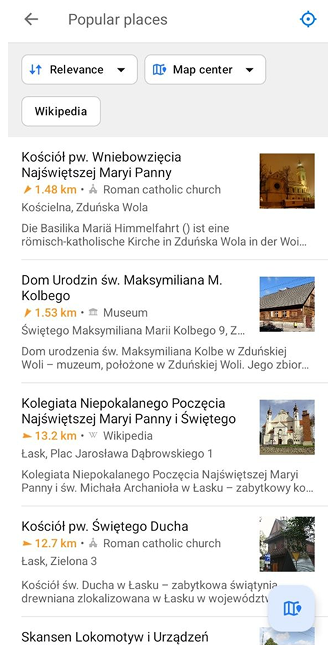
La sección Lugares populares cercanos muestra una lista desplazable de lugares de interés y atracciones conocidos cerca de su ubicación. Cada elemento puede incluir el nombre del lugar, su categoría, distancia y dirección, y una imagen de vista previa si está disponible. Pulse Mostrar todo para abrir la lista completa o Mostrar en el mapa para mostrar estos lugares en el mapa.
Para más detalles, consulte el artículo Lugares populares.
Elementos del historial
- Android
- iOS
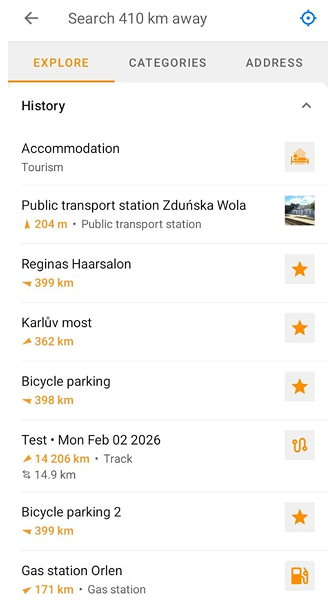
La sección Historial de la pestaña Explorar muestra hasta 25 elementos más recientes. Pulse el título de la sección para contraerla o expandirla. Pulse Ver todo para abrir la pantalla completa de Historial.
Si tanto el Historial de búsqueda como el Historial de navegación están desactivados, la sección muestra la tarjeta El historial está desactivado. Pulse Abrir ajustes de historial para activarlos.
Cada campo de la lista del Historial contiene parte de la información disponible para la aplicación.
- Un icono que identifica el tipo o la categoría del objeto encontrado.
- El nombre del objeto, la ubicación, la dirección o el tipo de consulta. Para los tracks, se muestra información sobre la distancia, el número de waypoints y el tiempo.
Cada campo de la lista del Historial de búsqueda contiene parte de la información disponible para la aplicación.
- Un icono que identifica el tipo o la categoría del objeto encontrado.
- El nombre del objeto, la ubicación, la dirección o el tipo de consulta. Para los tracks, se muestra información sobre la distancia, el número de waypoints y el tiempo.
- Distancia desde su ubicación actual hasta el punto y dirección por brújula.
Ordenar y filtrar
- Android
- iOS
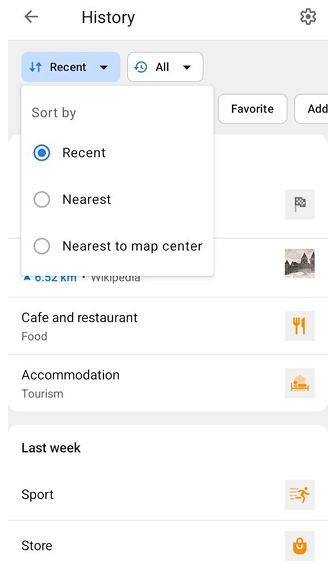
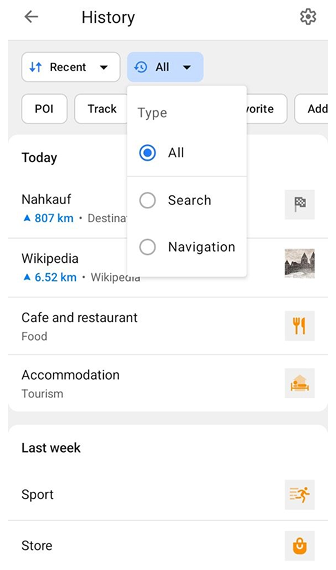
En la pantalla completa de Historial, puede ordenar y filtrar los elementos del historial mediante las siguientes opciones:
-
Ordenar por:
- Recientes — muestra primero los elementos añadidos más recientemente. Cuando se selecciona esta opción, los elementos se agrupan por tiempo, como Hoy, Ayer, La semana pasada y períodos anteriores.
- Más cercanos — ordena los elementos por su distancia desde su ubicación actual.
- Más cercanos al centro del mapa — ordena los elementos por su distancia desde el centro actual del mapa. Cuando se selecciona cualquiera de las opciones de ordenación basadas en la distancia, no se muestran los grupos basados en el tiempo.
-
Tipo — filtra los elementos del historial por:
- Todos — muestra todos los elementos del historial disponibles.
- Búsqueda — muestra los elementos de su historial de búsqueda.
- Navegación — muestra los elementos de su historial de navegación.
Si el Historial de búsqueda o el Historial de navegación está desactivado en los ajustes de Historial, el filtro Tipo no está disponible.
-
Filtros de categoría — filtra los elementos del historial por categoría. Los filtros de categoría disponibles dependen de los tipos de elementos disponibles en su Historial. Por ejemplo, puede ver categorías como PDI, Track, Ubicación, Favorito o Dirección. Puede seleccionar varias categorías a la vez.
-
Ajustes — pulse el icono de engranaje en la esquina superior derecha para abrir los ajustes de Historial, donde puede activar o desactivar Historial de búsqueda, Historial de navegación e Historial de marcadores del mapa, hacer una copia de seguridad del historial como archivo o borrar todo el historial.
- Elementos recientes. Las solicitudes o ubicaciones más recientes se muestran en la parte superior de la lista. Esto permite un acceso rápido a los elementos utilizados recientemente.
- Orden cronológico. Los elementos de la lista del Historial de búsqueda están ordenados cronológicamente, empezando por las entradas más antiguas o primeras y terminando por las más recientes o últimas. Los elementos antiguos se desplazan gradualmente hacia abajo en la lista a medida que se añaden nuevas entradas, a menos que se hayan utilizado elementos antiguos del historial de búsqueda, en cuyo caso se moverán a la parte superior de la lista.
- La lista está ordenada por meses.
Tipo de objetos
- Android
- iOS
Los siguientes tipos de objetos entran en la lista del Historial de búsqueda:
- Ubicaciones. Puede ser una dirección, el nombre de una empresa, el número de una ruta, coordenadas, marcadores, puntos de interés, notas de OSM o lugares que haya pulsado en el mapa.
- Tracks y Waypoints. La lista incluye los tracks que ha creado, grabado o descargado y que ha utilizado en rutas anteriores, y los waypoints si ha navegado hasta ellos por separado.
- Favoritos y fotos. Puntos favoritos y notas de fotos que ha abierto.
- Destinos. Puntos a los que ha navegado.
Los siguientes tipos de objetos entran en la lista del Historial de búsqueda:
- Ubicaciones. Puede ser una dirección, el nombre de una empresa, el número de una ruta, coordenadas, marcadores, puntos de interés, notas de OSM o lugares que haya pulsado en el mapa.
- Tracks y Waypoints. La lista incluye los tracks que ha creado, grabado o descargado y que ha utilizado en rutas anteriores, y los waypoints si ha navegado hasta ellos por separado.
Acciones
En la herramienta Historial de búsqueda, puede eliminar las consultas innecesarias, todas a la vez o por elementos individuales. Puede utilizar el exportación del Historial. La aplicación de Android proporciona una acción adicional de compartir elementos de búsqueda como un archivo GPX.
Puede desactivar o activar la visualización de todo el historial de búsqueda. En este caso, las consultas no se eliminan del dispositivo. En Android, el interruptor se encuentra en la parte superior de la pantalla Eliminar y en los ajustes de Historial, que puede abrir con el icono de engranaje en la pantalla Historial. En iOS, se encuentra en Menú → Ajustes → Ajustes de OsmAnd → Historial → Historial de búsqueda.
Eliminar
- Android
- iOS


Después de usar OsmAnd durante mucho tiempo, la lista del Historial de búsqueda puede llegar a ser demasiado larga, por lo que eliminar las consultas de búsqueda ayuda a limpiar la lista. Puede eliminar las consultas que ya no son relevantes o que no tiene intención de utilizar en el futuro, lo que facilita la búsqueda en la lista, especialmente cuando necesita encontrar rápidamente consultas de búsqueda específicas.
Debe pulsar prolongadamente cualquiera de los elementos de consulta de la lista para abrir la pantalla Eliminar.
- Seleccionar o deseleccionar elementos aleatorios - pulse el elemento deseado en la lista.
- Seleccione el período disponible para eliminar, como día, últimos 7 días o mes - marque la casilla con el subtítulo en la lista.
- Puede eliminar todo el historial de una vez pulsando el botón Seleccionar todo en la parte inferior de la pantalla.
- Menú → Ajustes → Ajustes de OsmAnd → Historial → Acciones. Esta sección contiene el botón Borrar todo el historial (Android)/Eliminar todo el historial (iOS).
Exportar y Compartir
- Android
- iOS
Ir a: Menú → Configuración → Ajustes de OsmAnd → Historial

Ir a: Menú → Configuración → Ajustes de OsmAnd → Historial

Existen varias opciones disponibles para exportar el historial de búsqueda. Todos los archivos se exportan en formato .osf (OsmAnd settings File).
-
Menú → Ajustes → Ajustes de OsmAnd → Historial → Historial de búsqueda.
La exportación está disponible utilizando el menú de ajustes de OsmAnd. Para Android, seguir esta ruta le lleva a la pantalla de eliminación, donde está disponible Compartir historial. En el caso de iOS, puede seleccionar elementos individuales o todo el historial en la pantalla, y después de pulsar el botón Exportar, ir al menú Copia de seguridad local. -
Menú → Ajustes → Ajustes de OsmAnd → Historial → Acciones → Hacer copia de seguridad como archivo (Android).
Menú → Ajustes → Ajustes de OsmAnd → Historial → Acciones → Exportar (iOS).
Al pulsar estos elementos se accede al menú Importar/Exportar (Android) o Copia de seguridad local (iOS). Expanda la lista Mis lugares y busque Historial de búsqueda. Todas las consultas se exportan en un solo archivo a la vez. -
Menú → Ajustes → Importar/Exportar → Exportar a archivo (Android).
Menú → Ajustes → Copia de seguridad local → Hacer copia de seguridad como archivo (iOS).
Puede leer más detalles en el artículo Importar/Exportar. -
OsmAnd Cloud
Puede utilizar la Nube para hacer una copia de seguridad de su historial de búsqueda. En el menú Cambios locales o Ajustes → Copia de seguridad de datos → Mis lugares → Historial de búsqueda.

Exportar elementos o todo el historial de búsqueda puede ser útil en los siguientes casos:
- Copia de seguridad. Puede hacer una copia de seguridad de su historial de búsqueda para guardar la información antes de eliminarla y restaurarla si es necesario.
- Transferir a otro dispositivo. Cuando cambie de dispositivo, puede utilizar la función de exportación o la Nube para transferir su historial de búsqueda a un nuevo dispositivo sin tener que buscar e introducir los datos de nuevo.
- Analizar y procesar datos. Puede exportar su historial de búsqueda para analizar datos o utilizarlo en otras aplicaciones.
- Compartir el historial de búsqueda con otros usuarios de OsmAnd.
Compartir (Android)
Los pasos para compartir elementos del historial de búsqueda son similares a los de exportar, con la diferencia de que se exporta todo el historial de una vez como un archivo osf, mientras que se pueden compartir archivos individuales seleccionados en formato gpx.
En la pantalla eliminar, seleccione los elementos deseados de la lista del Historial de búsqueda. En la esquina superior derecha de la pantalla, hay un icono que indica compartir. Seleccione una aplicación o acción disponible en la lista para compartir.