Zoeken verkennen
Overzicht
- Android
- iOS
Het tabblad Verkennen in de Zoektool helpt u populaire plaatsen om u heen te ontdekken en snel terug te keren naar plaatsen waarnaar u eerder hebt gezocht of waarnaar u eerder hebt genavigeerd. Het bevat twee secties: Populaire plaatsen in de buurt en Geschiedenis.
Geschiedenis is een overzicht van alle zoekopdrachten en navigatiebestemmingen die u gedurende de gebruiksperiode in de app hebt ingevoerd of waarnaar u hebt gezocht. Met deze tool kunt u gemakkelijk eerder gezochte locaties vinden en openen, wat de navigatie vergemakkelijkt en u tijd bespaart.
OsmAnd biedt verschillende manieren om uw geschiedenis te bekijken.
- De Zoekknop wordt altijd op de kaart weergegeven en als u erop tikt, gaat u naar het algemene scherm van de tool.
- Ga naar het hoofdmenu Menu → Zoeken → tabblad Verkennen.
- Tik bij het voorbereiden van een route op Navigatie → Bestemming instellen → Zoekveld.
- Het informatieblok in het navigatiemenu van de routevoorbereiding toont een lijst met recente bestemmingspunten, die ook deel uitmaken van de zoekgeschiedenis.
- Zoekgeschiedenis is beschikbaar in Android Auto.
Zoekgeschiedenis is een overzicht van alle zoekopdrachten en locaties die u gedurende de gebruiksperiode in de app hebt ingevoerd of waarnaar u hebt gezocht. Met deze tool kunt u gemakkelijk eerder gezochte locaties vinden en openen, wat de navigatie vergemakkelijkt en u tijd bespaart.
OsmAnd biedt verschillende manieren om uw zoekgeschiedenis te bekijken.
- De Zoekknop wordt altijd op de kaart weergegeven. Tik erop om het algemene scherm van de tool te openen en selecteer vervolgens het tabblad Geschiedenis.
- Tik bij het voorbereiden van een route op Navigatie → Bestemming instellen → Zoekveld.
- Het informatieblok in het navigatiemenu van de routevoorbereiding toont een lijst met recente bestemmingspunten, die ook deel uitmaken van de zoekgeschiedenis.
- Zoekgeschiedenis is beschikbaar in CarPlay.
Hoe te gebruiken
- Android
- iOS
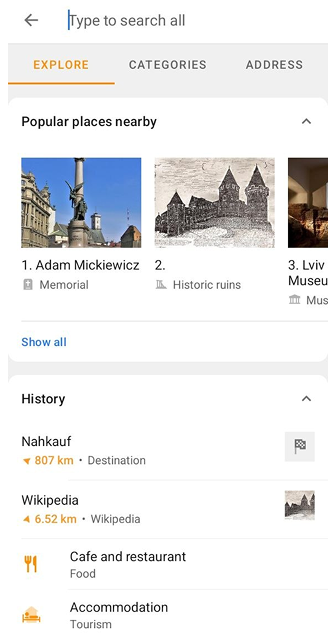
Het tabblad Verkennen wordt geopend wanneer u de Zoektool opent. Het tabblad Verkennen dient om relevante informatie te verstrekken over plaatsen om u heen en over uw eerdere acties.
- Plaatsen in de buurt ontdekken. De sectie Populaire plaatsen in de buurt toont bekende bezienswaardigheden en attracties om u heen, zodat u interessante plaatsen kunt vinden zonder een zoekopdracht in te voeren.
- Opnieuw zoeken. U kunt de zoekgeschiedenis gebruiken om opnieuw te zoeken naar eerder gezochte plaatsen of adressen zonder de zoekopdracht opnieuw te hoeven invoeren.
- Snelle toegang tot vaak bezochte plaatsen. Als u bepaalde plaatsen vaak bezoekt, zoals uw huis, werk of favoriete plaatsen, slaat de zoekgeschiedenis die plaatsen op, zodat u er snel toegang toe hebt.
- Vorige reizen volgen. De zoekgeschiedenis kan handig zijn voor het volgen van eerdere reizen en routes. U kunt routes volgen die u eerder hebt afgelegd, of uw volgende route plannen op basis van eerdere routes.
- Zoek naar plaatsen over een bepaalde periode. Op het scherm Geschiedenis worden items die op Recent zijn gesorteerd gegroepeerd per periode: Vandaag, Gisteren, Vorige week en daarna per maand. Om een specifiek item te vinden, tikt u bovenaan het scherm op de titel Geschiedenis en voert u de naam in.
- Items verwijderen. De zoekgeschiedenis biedt de mogelijkheid om eerdere items te verwijderen, wat handig kan zijn voor de vertrouwelijkheid of om uw geschiedenis georganiseerd te houden.
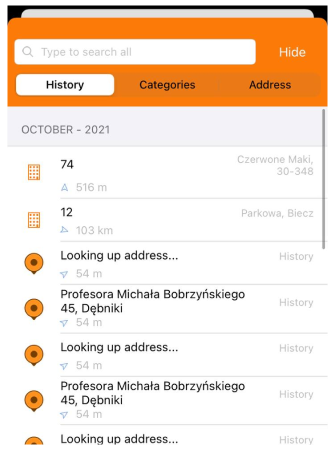
De zoekgeschiedenis dient om relevante informatie te verstrekken over uw eerdere acties.
- Opnieuw zoeken. U kunt de zoekgeschiedenis gebruiken om opnieuw te zoeken naar eerder gezochte plaatsen of adressen zonder de zoekopdracht opnieuw te hoeven invoeren.
- Snelle toegang tot vaak bezochte plaatsen. Als u bepaalde plaatsen vaak bezoekt, zoals uw huis, werk of favoriete plaatsen, slaat de zoekgeschiedenis die plaatsen op, zodat u er snel toegang toe hebt.
- Vorige reizen volgen. De zoekgeschiedenis kan handig zijn voor het volgen van eerdere reizen en routes. U kunt routes volgen die u eerder hebt afgelegd, of uw volgende route plannen op basis van eerdere routes.
- Zoek naar plaatsen over een bepaalde periode. De lijst met zoekgeschiedenis is al onderverdeeld in blokken per maand.
- Items verwijderen. De zoekgeschiedenis biedt de mogelijkheid om eerdere items te verwijderen, wat handig kan zijn voor de vertrouwelijkheid of om uw geschiedenis georganiseerd te houden.
Populaire plaatsen in de buurt
This feature is currently not available for the iOS version of the OsmAnd app.
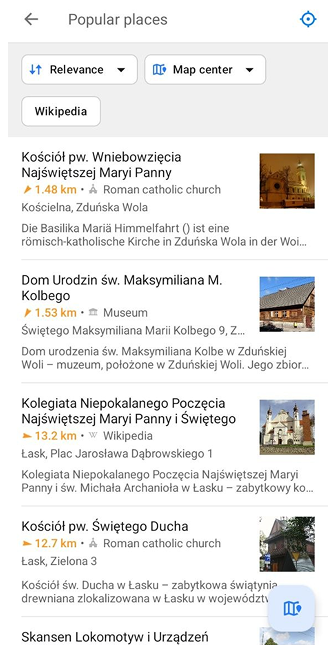
De sectie Populaire plaatsen in de buurt toont een doorrolbare lijst met bekende bezienswaardigheden en attracties in de buurt van uw locatie. Elk item kan de naam van de plaats, de categorie, afstand en richting en een voorbeeldafbeelding bevatten indien beschikbaar. Tik op Alles tonen om de volledige lijst te openen of op Toon op kaart om deze plaatsen op de kaart weer te geven.
Voor meer details, zie het artikel Populaire plaatsen.
Geschiedenisitems
- Android
- iOS
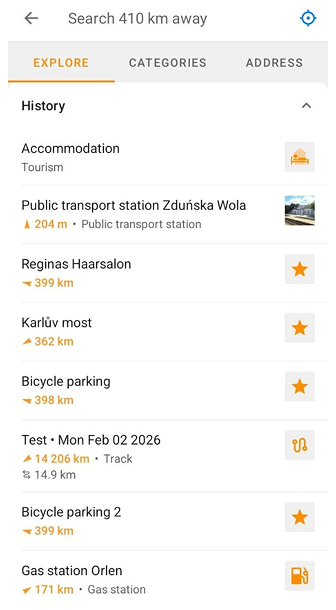
De sectie Geschiedenis van het tabblad Verkennen toont maximaal 25 meest recente items. Tik op de titel van de sectie om deze samen te vouwen of uit te vouwen. Tik op Alles bekijken om het volledige scherm Geschiedenis te openen.
Als zowel Zoekgeschiedenis als Navigatiegeschiedenis zijn uitgeschakeld, toont de sectie de kaart Geschiedenis is uitgeschakeld. Tik op Geschiedenisinstellingen openen om ze in te schakelen.
Elk veld in de lijst met geschiedenis bevat een deel van de informatie die beschikbaar is voor de applicatie.
- Een pictogram dat het type of de categorie van het gevonden object identificeert.
- De objectnaam, locatie, adres of type zoekopdracht. Voor tracks wordt informatie over de afstand, het aantal waypoints en de tijd weergegeven.
Elk veld in de lijst met zoekgeschiedenis bevat een deel van de informatie die beschikbaar is voor de applicatie.
- Een pictogram dat het type of de categorie van het gevonden object identificeert.
- De objectnaam, locatie, adres of type zoekopdracht. Voor tracks wordt informatie over de afstand, het aantal waypoints en de tijd weergegeven.
- Afstand van uw huidige locatie tot het punt en de richting per kompas.
Sorteren en filteren
- Android
- iOS
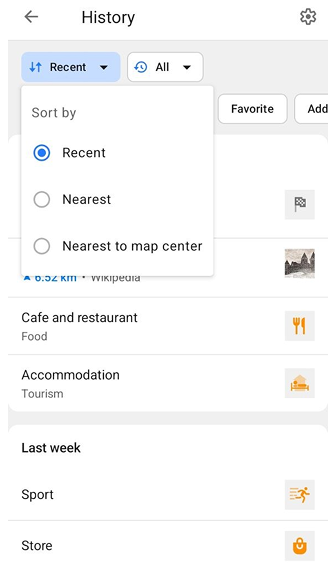
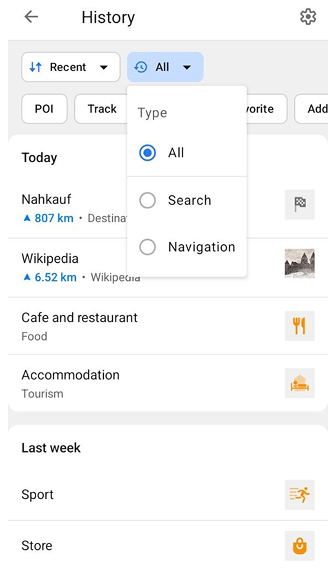
Op het volledige scherm Geschiedenis kunt u uw geschiedenisitems sorteren en filteren met de volgende opties:
-
Sorteren op:
- Recent — toont eerst de meest recent toegevoegde items. Wanneer deze optie is geselecteerd, worden items gegroepeerd op tijd, zoals Vandaag, Gisteren, Vorige week en eerdere periodes.
- Dichtstbijzijnde — sorteert items op hun afstand tot uw huidige locatie.
- Dichtstbijzijnde bij kaartcentrum — sorteert items op hun afstand tot het huidige centrum van de kaart. Wanneer een van de op afstand gebaseerde sorteeropties is geselecteerd, worden de op tijd gebaseerde groepen niet weergegeven.
-
Type — filtert geschiedenisitems op:
- Alles — toont alle beschikbare geschiedenisitems.
- Zoeken — toont items uit uw zoekgeschiedenis.
- Navigatie — toont items uit uw navigatiegeschiedenis.
Als Zoekgeschiedenis of Navigatiegeschiedenis is uitgeschakeld in de Geschiedenisinstellingen, is het filter Type niet beschikbaar.
-
Categoriefilters — filtert geschiedenisitems op categorie. De beschikbare categoriefilters zijn afhankelijk van de typen items die in uw Geschiedenis beschikbaar zijn. U kunt bijvoorbeeld categorieën zien zoals POI, Track, Locatie, Favoriet of Adres. U kunt meerdere categorieën tegelijk selecteren.
-
Instellingen — tik op het tandwielpictogram in de rechterbovenhoek om de Geschiedenisinstellingen te openen, waar u Zoekgeschiedenis, Navigatiegeschiedenis en Kaartmarkergeschiedenis kunt in- of uitschakelen, geschiedenis als bestand kunt back-uppen of alle geschiedenis kunt wissen.
- Recente items. De meest recente verzoeken of locaties worden bovenaan de lijst weergegeven. Dit geeft snelle toegang tot recent gebruikte items.
- Chronologische volgorde. Items in de lijst met zoekgeschiedenis zijn chronologisch gerangschikt, beginnend met de oudste of vroegste vermeldingen en eindigend met de meest recente of laatste. Oude items zakken geleidelijk naar beneden in de lijst naarmate er nieuwe vermeldingen worden toegevoegd, tenzij oude items in de zoekgeschiedenis zijn gebruikt, in welk geval ze naar de bovenkant van de lijst worden verplaatst.
- De lijst is gesorteerd op maand.
Type objecten
- Android
- iOS
De volgende typen objecten komen in de lijst met zoekgeschiedenis terecht:
- Locaties. Dit kan een adres, bedrijfsnaam, routenummer, coördinaten, markeringen, nuttige plaatsen, OSM-notities of plaatsen zijn waarop u op de kaart hebt getikt.
- Tracks en Waypoints. De lijst bevat tracks die u hebt gemaakt, opgenomen of gedownload en die u in eerdere routes hebt gebruikt, en waypoints als u er afzonderlijk naartoe hebt genavigeerd.
- Favorieten en Foto's. Favoriete punten en fotonotities die u hebt geopend.
- Bestemmingen. Punten waarnaar u hebt genavigeerd.
De volgende typen objecten komen in de lijst met zoekgeschiedenis terecht:
- Locaties. Dit kan een adres, bedrijfsnaam, routenummer, coördinaten, markeringen, nuttige plaatsen, OSM-notities of plaatsen zijn waarop u op de kaart hebt getikt.
- Tracks en Waypoints. De lijst bevat tracks die u hebt gemaakt, opgenomen of gedownload en die u in eerdere routes hebt gebruikt, en waypoints als u er afzonderlijk naartoe hebt genavigeerd.
Acties
In de tool Zoekgeschiedenis kunt u onnodige zoekopdrachten verwijderen, allemaal tegelijk of per item. U kunt de geschiedenis exporteren. De Android-app biedt een extra actie om zoekitems te delen als een GPX-bestand.
U kunt de weergave van de volledige zoekgeschiedenis uitschakelen of inschakelen. In dit geval worden de zoekopdrachten niet van het apparaat verwijderd. In Android bevindt de schakelaar zich bovenaan het scherm Verwijderen en in de Geschiedenisinstellingen, die u kunt openen met het tandwielpictogram op het scherm Geschiedenis. In iOS bevindt deze zich in Menu → Instellingen → OsmAnd-instellingen → Geschiedenis → Zoekgeschiedenis.
Verwijderen
- Android
- iOS
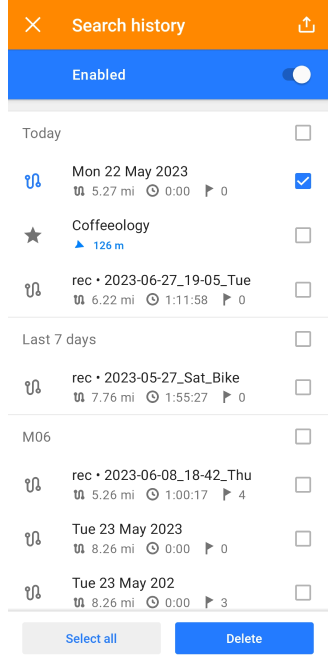
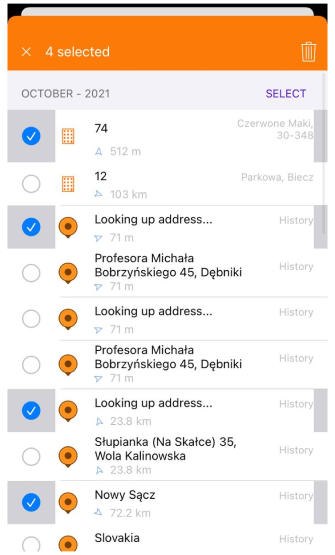
Na langdurig gebruik van OsmAnd kan de lijst Zoekgeschiedenis te lang worden, dus het verwijderen van zoekopdrachten helpt om de lijst op te schonen. U kunt zoekopdrachten verwijderen die niet langer relevant zijn of die u in de toekomst niet meer wilt gebruiken, wat het doorzoeken van de lijst vergemakkelijkt, vooral wanneer u snel specifieke zoekopdrachten moet vinden.
U moet lang op een van de zoekopdrachten in de lijst tikken om het scherm Verwijderen te openen.
- Willekeurige items selecteren of deselecteren - tik op het gewenste item in de lijst.
- Selecteer de periode die beschikbaar is voor verwijdering, zoals dag, laatste 7 dagen of maand - vink het vakje met de subkop in de lijst aan.
- U kunt de hele geschiedenis in één keer verwijderen door op de knop Alles selecteren onderaan het scherm te tikken.
- Menu → Instellingen → OsmAnd-instellingen → Geschiedenis → Acties. Deze sectie bevat de knop Alle geschiedenis wissen (Android)/Alle geschiedenis verwijderen (iOS).
Exporteren en delen
- Android
- iOS
Ga naar: Menu → Instellingen → OsmAnd instellingen → Geschiedenis

Ga naar: Menu → Instellingen → OsmAnd instellingen → Geschiedenis

Er zijn verschillende opties beschikbaar om de zoekgeschiedenis te exporteren. Alle bestanden worden geëxporteerd in .osf (OsmAnd Settings File) formaat.
-
Menu → Instellingen → OsmAnd-instellingen → Geschiedenis → Zoekgeschiedenis. Exporteren is beschikbaar via het OsmAnd-instellingenmenu. Voor Android brengt dit pad u naar het verwijderscherm, waar Geschiedenis delen beschikbaar is. In het geval van iOS kunt u op het scherm afzonderlijke items of de hele geschiedenis selecteren en na het tikken op de knop Exporteren naar het menu Lokale back-up gaan.
-
Menu → Instellingen → OsmAnd-instellingen → Geschiedenis → Acties → Back-up maken als bestand (Android). Menu → Instellingen → OsmAnd-instellingen → Geschiedenis → Acties → Exporteren (iOS). Als u op deze items tikt, gaat u naar het menu Importeren/Exporteren (Android) of Lokale back-up (iOS). Vouw de lijst Mijn plaatsen uit en zoek Zoekgeschiedenis. Alle zoekopdrachten worden in één keer in één bestand geëxporteerd.
-
Menu → Instellingen → Importeren/Exporteren → Exporteren naar bestand (Android). Menu → Instellingen → Lokale back-up → Back-up maken als bestand (iOS). U kunt meer details lezen in het artikel Importeren/Exporteren.
-
OsmAnd Cloud U kunt de Cloud gebruiken om een back-up van uw zoekgeschiedenis te maken. In het menu Lokale wijzigingen of Instellingen → Back-up gegevens → Mijn plaatsen → Zoekgeschiedenis.

Het exporteren van items of de volledige zoekgeschiedenis kan in de volgende gevallen nuttig zijn:
- Back-up. U kunt een back-up van uw zoekgeschiedenis maken om de informatie op te slaan voordat u deze verwijdert en indien nodig herstelt.
- Overzetten naar een ander apparaat. Wanneer u van apparaat wisselt, kunt u de exportfunctie of de Cloud gebruiken om uw zoekgeschiedenis over te zetten naar een nieuw apparaat zonder dat u gegevens opnieuw hoeft te zoeken en in te voeren.
- Gegevens analyseren en verwerken. U kunt uw zoekgeschiedenis exporteren voor gegevensanalyse of gebruiken in andere toepassingen.
- Deel de zoekgeschiedenis met andere OsmAnd-gebruikers.
Delen (Android)
De stappen om items uit de zoekgeschiedenis te delen zijn vergelijkbaar met exporteren, met het verschil dat u de hele geschiedenis in één keer exporteert als een osf-bestand, terwijl u afzonderlijk geselecteerde bestanden in gpx-formaat kunt delen.
Selecteer op het verwijderscherm de gewenste items uit de lijst met zoekgeschiedenis. In de rechterbovenhoek van het scherm staat een pictogram dat delen aangeeft. Selecteer een beschikbare toepassing of actie in de lijst om te delen.