Ricerca Esplora
Panoramica
- Android
- iOS
La scheda Esplora nello strumento Cerca ti aiuta a scoprire i luoghi popolari intorno a te e a tornare rapidamente ai luoghi che hai cercato o verso cui hai navigato in precedenza. Contiene due sezioni: Luoghi popolari nelle vicinanze e Cronologia.
La Cronologia è una registrazione di tutte le ricerche e le destinazioni di navigazione che hai inserito o cercato nell'app durante il periodo di utilizzo. Questo strumento ti consente di trovare e accedere facilmente alle posizioni cercate in precedenza, il che facilita la navigazione e ti fa risparmiare tempo.
OsmAnd offre diversi modi per visualizzare la cronologia.
- Il pulsante Cerca è sempre visualizzato sulla mappa e toccandolo si accede alla schermata generale dello strumento.
- Vai al Menu principale → Cerca → scheda Esplora.
- Quando ti prepari ad avviare un percorso, tocca Navigazione → Imposta destinazione → Campo di ricerca.
- Il blocco informazioni nel menu di navigazione della preparazione del percorso mostra un elenco di punti di destinazione recenti, che fanno anche parte della cronologia delle ricerche.
- La cronologia delle ricerche è disponibile in Android Auto.
Cronologia ricerche è una registrazione di tutte le ricerche e le posizioni che hai inserito o cercato nell'app durante il periodo di utilizzo. Questo strumento ti consente di trovare e accedere facilmente alle posizioni cercate in precedenza, il che facilita la navigazione e ti fa risparmiare tempo.
OsmAnd offre diversi modi per visualizzare la cronologia delle ricerche.
- Il pulsante Cerca è sempre visualizzato sulla mappa. Toccalo per aprire la schermata generale dello strumento, quindi seleziona la scheda Cronologia.
- Quando ti prepari ad avviare un percorso, tocca Navigazione → Imposta destinazione → Campo di ricerca.
- Il blocco informazioni nel menu di navigazione della preparazione del percorso mostra un elenco di punti di destinazione recenti, che fanno anche parte della cronologia delle ricerche.
- La cronologia delle ricerche è disponibile in CarPlay.
Come usare
- Android
- iOS
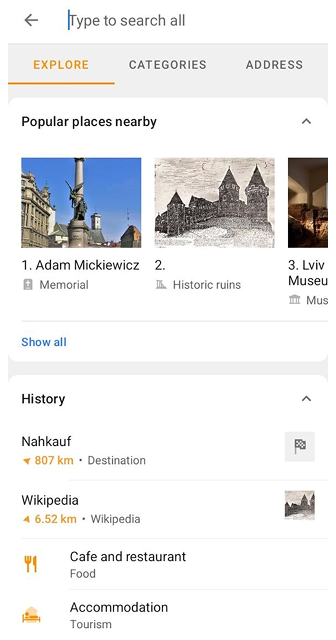
La scheda Esplora si apre quando apri lo strumento Cerca. La scheda Esplora serve a fornire informazioni pertinenti sui luoghi intorno a te e sulle tue azioni precedenti.
- Scopri i luoghi nelle vicinanze. La sezione Luoghi popolari nelle vicinanze mostra monumenti e attrazioni famosi intorno a te, così puoi trovare luoghi interessanti senza inserire una query.
- Ricerca di nuovo. Puoi utilizzare la cronologia delle ricerche per cercare di nuovo luoghi o indirizzi cercati in precedenza senza dover reinserire la query.
- Accesso rapido ai luoghi visitati di frequente. Se visiti spesso determinati luoghi, come casa, lavoro o luoghi preferiti, la Cronologia ricerche salva tali luoghi, fornendo un accesso rapido ad essi.
- Traccia i viaggi precedenti. La cronologia delle ricerche può essere utile per tracciare viaggi e percorsi precedenti. Puoi tracciare i percorsi che hai fatto prima, o pianificare il tuo prossimo percorso basandoti su quelli precedenti.
- Cerca luoghi in un determinato periodo di tempo. Nella schermata Cronologia, gli elementi ordinati per Recenti sono raggruppati per periodo: Oggi, Ieri, Ultima settimana e poi per mese. Per trovare un elemento specifico, tocca il titolo Cronologia nella parte superiore dello schermo e inserisci il suo nome.
- Elimina voci. La Cronologia ricerche offre la possibilità di eliminare le voci precedenti, il che può essere utile per la riservatezza o per mantenere organizzata la cronologia.
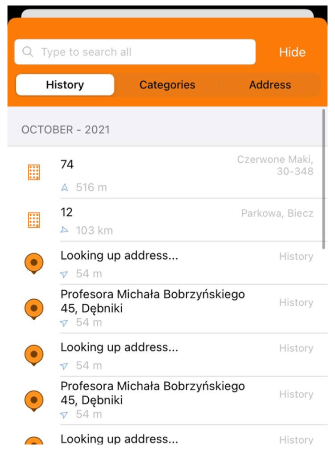
La cronologia delle ricerche serve a fornire informazioni pertinenti sulle tue azioni precedenti.
- Ricerca di nuovo. Puoi utilizzare la cronologia delle ricerche per cercare di nuovo luoghi o indirizzi cercati in precedenza senza dover reinserire la query.
- Accesso rapido ai luoghi visitati di frequente. Se visiti spesso determinati luoghi, come casa, lavoro o luoghi preferiti, la Cronologia ricerche salva tali luoghi, fornendo un accesso rapido ad essi.
- Traccia i viaggi precedenti. La cronologia delle ricerche può essere utile per tracciare viaggi e percorsi precedenti. Puoi tracciare i percorsi che hai fatto prima, o pianificare il tuo prossimo percorso basandoti su quelli precedenti.
- Cerca luoghi in un determinato periodo di tempo. L'elenco della cronologia delle ricerche è già suddiviso in blocchi per mese.
- Elimina voci. La Cronologia ricerche offre la possibilità di eliminare le voci precedenti, il che può essere utile per la riservatezza o per mantenere organizzata la cronologia.
Luoghi popolari nelle vicinanze
This feature is currently not available for the iOS version of the OsmAnd app.
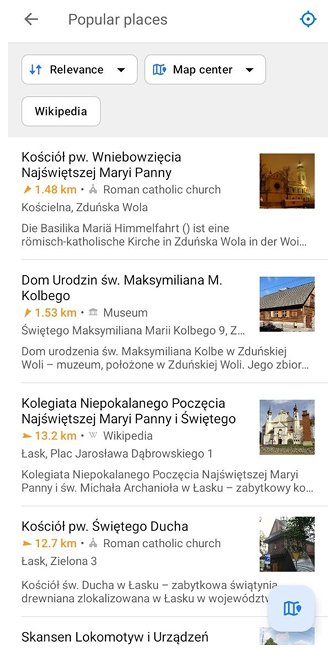
La sezione Luoghi popolari nelle vicinanze mostra un elenco scorrevole di monumenti e attrazioni famosi vicino alla tua posizione. Ogni elemento può includere il nome del luogo, la sua categoria, la distanza e la direzione e un'immagine di anteprima, se disponibile. Tocca Mostra tutto per aprire l'elenco completo o Mostra sulla mappa per visualizzare questi luoghi sulla mappa.
Per maggiori dettagli, consulta l'articolo Luoghi popolari.
Elementi della cronologia
- Android
- iOS
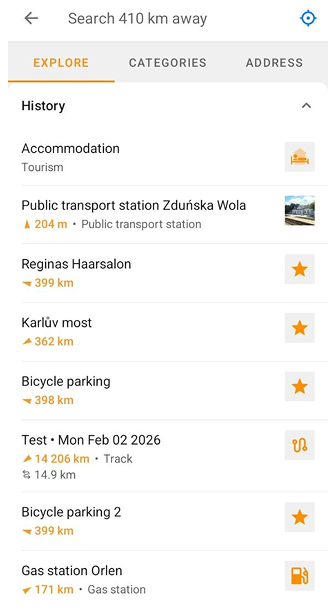
La sezione Cronologia della scheda Esplora mostra fino a 25 elementi più recenti. Tocca il titolo della sezione per comprimerla o espanderla. Tocca Visualizza tutto per aprire la schermata completa della Cronologia.
Se sia la Cronologia ricerche che la Cronologia navigazione sono disattivate, la sezione mostra la scheda La cronologia è disattivata. Tocca Apri impostazioni Cronologia per attivarle.
Ogni campo nell'elenco della Cronologia contiene alcune delle informazioni disponibili per l'applicazione.
- Un'icona che identifica il tipo o la categoria dell'oggetto trovato.
- Il nome dell'oggetto, la posizione, l'indirizzo o la query di tipo. Per le tracce, vengono visualizzate informazioni sulla distanza, il numero di waypoint e il tempo.
Ogni campo nell'elenco della Cronologia ricerche contiene alcune delle informazioni disponibili per l'applicazione.
- Un'icona che identifica il tipo o la categoria dell'oggetto trovato.
- Il nome dell'oggetto, la posizione, l'indirizzo o la query di tipo. Per le tracce, vengono visualizzate informazioni sulla distanza, il numero di waypoint e il tempo.
- Distanza dalla tua posizione attuale al punto e direzione tramite bussola.
Ordina e filtra
- Android
- iOS
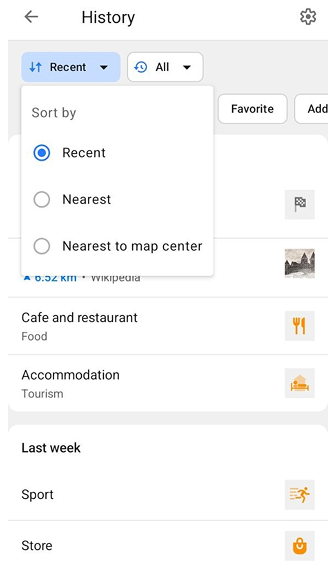
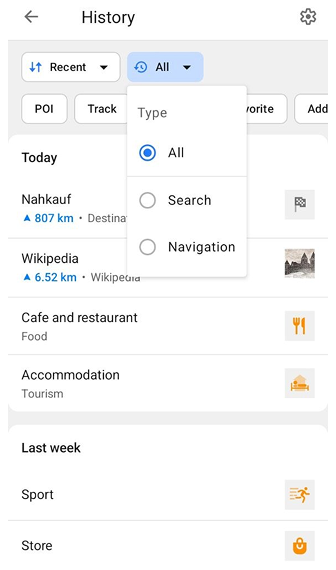
Nella schermata completa della Cronologia puoi ordinare e filtrare gli elementi della cronologia usando le seguenti opzioni:
-
Ordina per:
- Recenti — mostra per primi gli elementi aggiunti più di recente. Quando questa opzione è selezionata, gli elementi sono raggruppati per tempo, ad esempio Oggi, Ieri, Ultima settimana e periodi precedenti.
- Più vicini — ordina gli elementi in base alla distanza dalla tua posizione attuale.
- Più vicini al centro della mappa — ordina gli elementi in base alla distanza dal centro attuale della mappa. Quando è selezionata una delle opzioni di ordinamento basate sulla distanza, i gruppi temporali non vengono visualizzati.
-
Tipo — filtra gli elementi della cronologia per:
- Tutti — mostra tutti gli elementi della cronologia disponibili.
- Ricerca — mostra gli elementi della cronologia delle ricerche.
- Navigazione — mostra gli elementi della cronologia di navigazione.
Se la Cronologia ricerche o la Cronologia navigazione è disattivata nelle impostazioni della Cronologia, il filtro Tipo non è disponibile.
-
Filtri per categoria — filtrano gli elementi della cronologia per categoria. I filtri per categoria disponibili dipendono dai tipi di elementi presenti nella tua Cronologia. Ad esempio, puoi vedere categorie come PDI, Traccia, Posizione, Preferito o Indirizzo. Puoi selezionare più categorie contemporaneamente.
-
Impostazioni — tocca l'icona a forma di ingranaggio nell'angolo in alto a destra per aprire le impostazioni della Cronologia, dove puoi attivare o disattivare la Cronologia ricerche, la Cronologia navigazione e la Cronologia marcatori mappa, eseguire il backup della cronologia come file o cancellare tutta la cronologia.
- Elementi recenti. Le richieste o le posizioni più recenti vengono visualizzate in cima all'elenco. Ciò consente un accesso rapido agli elementi utilizzati di recente.
- Ordine cronologico. Gli elementi nell'elenco della Cronologia ricerche sono disposti in ordine cronologico, partendo dalle voci più vecchie o più antiche e terminando con le più recenti o le ultime. Gli elementi vecchi scendono gradualmente nell'elenco man mano che vengono aggiunte nuove voci, a meno che gli elementi vecchi nella cronologia delle ricerche non siano stati utilizzati, nel qual caso verranno spostati in cima all'elenco.
- L'elenco è ordinato per mese.
Tipo di oggetti
- Android
- iOS
I seguenti tipi di oggetti entrano nell'elenco della Cronologia ricerche:
- Posizioni. Può trattarsi di un indirizzo, nome di un'attività commerciale, numero di percorso, coordinate, marcatori, punti di interesse, note OSM o luoghi che hai toccato sulla mappa.
- Tracce e Waypoint. L'elenco include le tracce che hai creato, registrato o scaricato e che hai utilizzato nei percorsi precedenti, e i waypoint se hai navigato verso di essi separatamente.
- Preferiti e Foto. Punti preferiti e note fotografiche che hai aperto.
- Destinazioni. Punti verso cui hai navigato.
I seguenti tipi di oggetti entrano nell'elenco della Cronologia ricerche:
- Posizioni. Può trattarsi di un indirizzo, nome di un'attività commerciale, numero di percorso, coordinate, marcatori, punti di interesse, note OSM o luoghi che hai toccato sulla mappa.
- Tracce e Waypoint. L'elenco include le tracce che hai creato, registrato o scaricato e che hai utilizzato nei percorsi precedenti, e i waypoint se hai navigato verso di essi separatamente.
Azioni
Nello strumento Cronologia ricerche, puoi eliminare le query non necessarie, tutte in una volta o per singoli elementi. Puoi utilizzare l'opzione di esportazione della cronologia. L'app Android offre un'azione aggiuntiva di condivisione degli elementi di ricerca come file GPX.
Puoi disabilitare o abilitare la visualizzazione dell'intera cronologia delle ricerche. In questo caso, le query non vengono eliminate dal dispositivo. In Android, l'interruttore si trova nella parte superiore della schermata Elimina e nelle impostazioni della Cronologia, che puoi aprire con l'icona a forma di ingranaggio nella schermata Cronologia. In iOS, si trova in Menu → Impostazioni → Impostazioni OsmAnd → Cronologia → Cronologia ricerche.
Elimina
- Android
- iOS


Dopo aver utilizzato OsmAnd per molto tempo, l'elenco della Cronologia ricerche può diventare troppo lungo, quindi l'eliminazione delle query di ricerca aiuta a ripulire l'elenco. Puoi eliminare le query che non sono più pertinenti o che non intendi più utilizzare in futuro, il che facilita la ricerca nell'elenco, specialmente quando devi trovare rapidamente query di ricerca specifiche.
È necessario toccare a lungo uno qualsiasi degli elementi della query nell'elenco per aprire la schermata di eliminazione.
- Seleziona o deseleziona elementi casuali - tocca l'elemento desiderato nell'elenco.
- Seleziona il periodo disponibile per l'eliminazione, come giorno, ultimi 7 giorni o mese - seleziona la casella con il sottotitolo nell'elenco.
- Puoi eliminare l'intera cronologia in una volta toccando il pulsante Seleziona tutto nella parte inferiore dello schermo.
- Menu → Impostazioni → Impostazioni OsmAnd → Cronologia → Azioni. Questa sezione contiene il pulsante Cancella tutta la cronologia (Android)/Elimina tutta la cronologia (iOS).
Esporta e Condividi
- Android
- iOS
Vai a: Menù → Impostazioni → Impostazioni OsmAnd → Cronologia

Vai a: Menù → Impostazioni → Impostazioni OsmAnd → Cronologia

Ci sono diverse opzioni disponibili per esportare la cronologia delle ricerche. Tutti i file vengono esportati in formato .osf (OsmAnd settings File).
-
Menu → Impostazioni → Impostazioni OsmAnd → Cronologia → Cronologia ricerche.
L'esportazione è disponibile utilizzando il menu delle impostazioni di OsmAnd. Per Android, seguendo questo percorso si accede alla schermata di eliminazione, dove è disponibile l'opzione Condividi cronologia. Nel caso di iOS, è possibile selezionare singoli elementi o l'intera cronologia sullo schermo e, dopo aver toccato il pulsante Esporta, accedere al menu Backup locale. -
Menu → Impostazioni → Impostazioni OsmAnd → Cronologia → Azioni → Backup come file (Android).
Menu → Impostazioni → Impostazioni OsmAnd → Cronologia → Azioni → Esporta (iOS).
Toccando questi elementi si accede al menu Importa/Esporta (Android) o Backup locale (iOS). Espandi l'elenco I miei luoghi e trova Cronologia ricerche. Tutte le query vengono esportate in un unico file contemporaneamente. -
Menu → Impostazioni → Importa/Esporta → Esporta su file (Android).
Menu → Impostazioni → Backup locale → Backup come file (iOS).
Puoi leggere maggiori dettagli nell'articolo Importa/Esporta. -
OsmAnd Cloud
Puoi utilizzare il Cloud per eseguire il backup della cronologia delle ricerche. Nel menu Modifiche locali o Impostazioni → Backup dati → I miei luoghi → Cronologia ricerche.

L'esportazione di elementi o dell'intera cronologia delle ricerche può essere utile nei seguenti casi:
- Backup. Puoi eseguire il backup della cronologia delle ricerche per salvare le informazioni prima di eliminarle e ripristinarle se necessario.
- Trasferimento su un altro dispositivo. Quando cambi dispositivo, puoi utilizzare la funzione di esportazione o il Cloud per trasferire la cronologia delle ricerche su un nuovo dispositivo senza dover cercare e inserire nuovamente i dati.
- Analizza ed elabora i dati. Puoi esportare la cronologia delle ricerche per l'analisi dei dati o utilizzarla in altre applicazioni.
- Condividi la cronologia delle ricerche con altri utenti di OsmAnd.
Condividi (Android)
I passaggi per condividere gli elementi della cronologia delle ricerche sono simili all'esportazione, con la differenza che si esporta l'intera cronologia in una volta come file osf, mentre è possibile condividere singoli file selezionati in formato gpx.
Nella schermata di eliminazione, seleziona gli elementi desiderati dall'elenco della Cronologia ricerche. Nell'angolo in alto a destra dello schermo, c'è un'icona che indica la condivisione. Seleziona un'applicazione o un'azione disponibile nell'elenco per condividere.