Cerca Tutto
Panoramica
La Ricerca è uno strumento utile per trovare rapidamente luoghi. È possibile utilizzare la Ricerca per trovare una località tramite indirizzo, coordinate, punti di interesse (PDI), o ricerche precedenti. La Ricerca Indirizzo consente di inserire l'indirizzo desiderato per ottenere una posizione esatta. La ricerca tramite Coordinate funziona con coordinate geografiche come latitudine e longitudine. Con la ricerca PDI è possibile cercare luoghi vicini in categorie specifiche, come caffè, hotel o stazioni di servizio. La scheda Esplora evidenzia luoghi popolari nelle vicinanze e fornisce un rapido accesso alle località visitate di recente. La funzione di ricerca facilita la pianificazione di viaggi, la navigazione in terreni sconosciuti e la ricerca di PDI nelle vicinanze.
Come si usa
- Android
- iOS
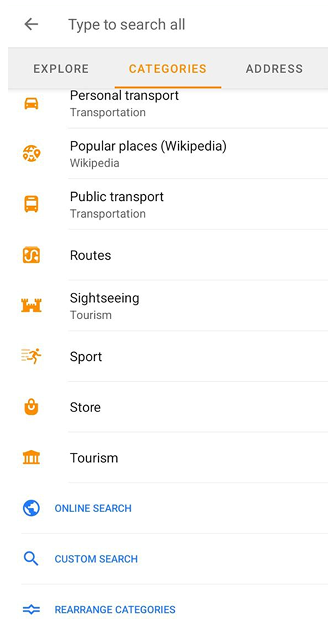
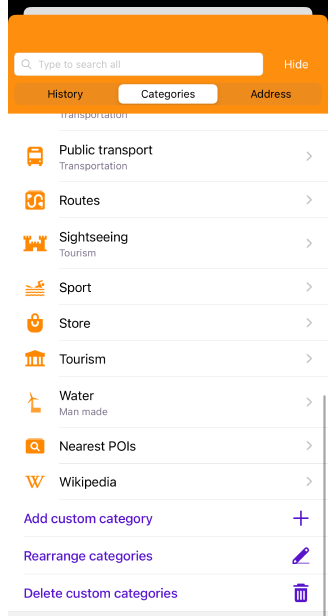
Per avviare la ricerca è necessario seguire uno dei seguenti passaggi:
-
Toccare il pulsante Cerca sulla schermata dell'applicazione della mappa e inserire la propria richiesta.
-
Andare al Menu principale → Cerca → inserire la richiesta di ricerca.
-
Durante la preparazione per avviare un percorso, toccare Navigazione → Imposta destinazione → Campo di ricerca → richiesta di ricerca.
Informazioni importanti:
-
Per effettuare una ricerca con OsmAnd sono necessarie le mappe vettoriali offline scaricate.
-
Inizialmente, la ricerca si basa sui dati presenti sulla mappa nell'area visibile dello schermo del dispositivo, ma se non viene trovato nulla, OsmAnd propone di aumentare il raggio di ricerca.
Query di base
Elenco delle query:
- Coordinate in tutti i formati disponibili.
- Indirizzo:
- Via, Numero civico;
- Città, Via;
- Incroci stradali;
- Città;
- Dati Tiger;
- Codice postale, Numero civico;
- Codice postale, Via, Numero civico.
- Ricerca PDI per nome e per categoria con filtri aggiuntivi.
- Ricerca percorsi OSM per nome e per categoria con filtri aggiuntivi.
- Ricerca delle cime e dei vulcani più importanti.
- Ricerca per articoli della guida di viaggio (richiede il download del file corrispondente delle guide di viaggio).
- Ricerca per Preferiti e Waypoint.
- Ricerca icone per nomi di sottocategorie di PDI.
- Ricerca per tracce.
- Ricerca per locali commerciali e marchi.
- Ricerca online (Nominatim).
- Ricerca URL (Google e OsmAnd). OsmAnd può riconoscere molti link condivisi di Google Maps, inclusi i link brevi da
maps.app.goo.gl. - Cronologia Ricerche.
Ordinamento dei risultati di ricerca
- Android
- iOS
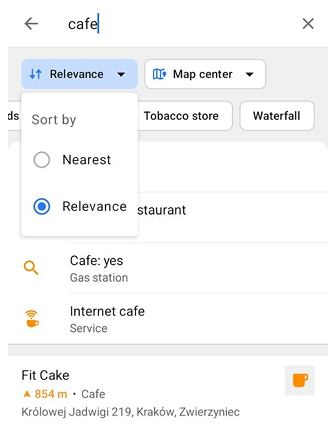
OsmAnd ordina automaticamente i risultati della ricerca in base a diversi criteri:
-
Corrispondenza con le query — I risultati che contengono corrispondenze esatte o parziali con le parole inserite vengono visualizzati più in alto.
-
Rilevanza — Gli oggetti il cui nome corrisponde strettamente alla query di ricerca vengono solitamente mostrati più in alto nei risultati.
-
Tipo di oggetto — A seconda della query, i risultati possono includere diversi tipi di oggetti come città, strade, indirizzi o PDI.
-
Distanza — Quando i risultati hanno criteri di corrispondenza e tipi di oggetto simili, vengono mostrati per primi i risultati più vicini alla posizione attuale dell'utente.
-
Importanza — Luoghi noti o frequentemente citati possono apparire più in alto nei risultati quando corrispondono strettamente alla query di ricerca.
È inoltre possibile modificare manualmente l'ordine di ordinamento dei risultati di ricerca utilizzando il chip di ordinamento nella parte superiore dell'elenco dei risultati di ricerca. Il chip mostra l'opzione selezionata. Toccarlo e scegliere una delle seguenti opzioni nel menu Ordina per:
- Rilevanza — Ordina i risultati di ricerca in base alla rilevanza rispetto alla query di ricerca.
- Più vicini — Ordina i risultati di ricerca in base alla distanza, mostrando prima i risultati più vicini.
OsmAnd ordina automaticamente i risultati della ricerca in base a diversi criteri:
-
Corrispondenza con le query — I risultati che contengono corrispondenze esatte o parziali con le parole inserite vengono visualizzati più in alto.
-
Rilevanza — Gli oggetti il cui nome corrisponde strettamente alla query di ricerca vengono solitamente mostrati più in alto nei risultati.
-
Tipo di oggetto — A seconda della query, i risultati possono includere diversi tipi di oggetti come città, strade, indirizzi o PDI.
-
Distanza — Quando i risultati hanno criteri di corrispondenza e tipi di oggetto simili, vengono mostrati per primi i risultati più vicini alla posizione attuale dell'utente.
-
Importanza — Luoghi noti o frequentemente citati possono apparire più in alto nei risultati quando corrispondono strettamente alla query di ricerca.
Ad esempio, una query di ricerca ufficio postale mostrerà prima gli uffici postali più vicini, anche se ci sono altri elementi con nomi simili a una distanza maggiore.
Limitazioni attuali:
- Non esiste un'impostazione manuale per modificare l'ordine di ordinamento dei risultati della ricerca.
- Il processo di ordinamento è gestito automaticamente da OsmAnd, in base ai criteri elencati sopra.
- Nei casi in cui i risultati della ricerca sono troppo ampi, OsmAnd può limitare i risultati visualizzati a quelli con la maggiore accuratezza di corrispondenza delle parole.
Ricerca full-text
- Android
- iOS
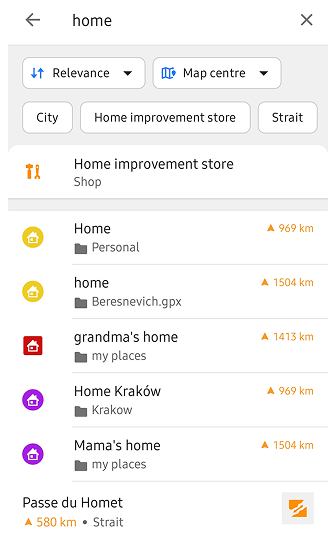
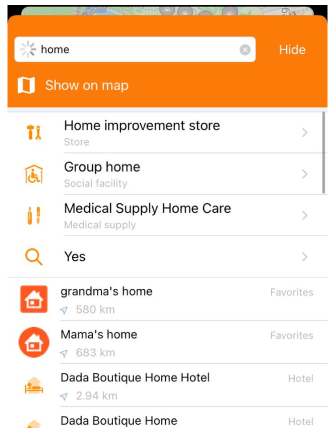
È possibile trovare la posizione richiesta sulla mappa dall'elenco di punti che appaiono mentre si inserisce una query.
-
Iniziare a digitare il nome o l'indirizzo nella barra di ricerca.
-
Durante la digitazione, l'elenco mostra i risultati che corrispondono alla query. I risultati sono ordinati come descritto nella sezione Ordinamento dei risultati di ricerca.
-
Durante la ricerca per nome su Android, OsmAnd visualizza i chip dei tipi di PDI in base ai tipi presenti nei risultati di ricerca. Toccare un chip per filtrare i risultati in base al tipo di PDI selezionato. È possibile selezionare più tipi di PDI. Una volta selezionato, un chip si sposta nella prima posizione dell'elenco. Toccare nuovamente un chip selezionato per deselezionarlo e tornare ai risultati di ricerca completi.
-
Se si inserisce un nome di marchio, l'elenco inizierà con i risultati con questo nome, ordinati per distanza più vicina.
-
I risultati di ricerca possono includere anche un articolo della guida di viaggio. Toccandolo si apre direttamente l'articolo, anziché mostrare una posizione sulla mappa.
OsmAnd ha integrato i dati TIGER nelle mappe degli Stati Uniti per fornire informazioni sugli indirizzi statunitensi. Il set di dati TIGER è basato su intervalli e non contiene numeri civici precisi, quindi alcuni indirizzi potrebbero essere mancanti o imprecisi.
Ricerca spaziale
This feature is currently not available for the iOS version of the OsmAnd app.
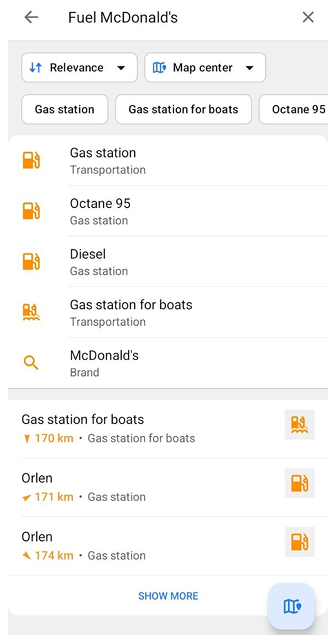
La Ricerca spaziale è un motore di ricerca sperimentale che tiene conto di dove si trovano gli oggetti l'uno rispetto all'altro, non solo di quanto i loro nomi corrispondono alla query. Aiuta OsmAnd a interpretare correttamente le query che combinano più parti, come il nome di un luogo e una categoria di PDI.
La Ricerca spaziale è disabilitata per impostazione predefinita. Per abilitarla, vai alle impostazioni del plugin OsmAnd Development e attiva Usa la ricerca di testo spaziale. Quando è abilitata, la Ricerca spaziale sostituisce il motore di ricerca standard per le query di PDI e indirizzi.
Con la Ricerca spaziale puoi:
- Cercare un PDI in un luogo specifico. Inserisci una categoria e il nome di un luogo in un'unica query, ad esempio, Hotel Berlino. Il nome del luogo viene usato come area di ricerca e la categoria viene cercata al suo interno.
- Cercare luoghi che soddisfano due condizioni. Inserisci due categorie o una categoria e una proprietà, ad esempio, Carburante Diesel o Caffè Vegano, per trovare i luoghi che soddisfano entrambe. Una query come Carburante McDonald's trova i distributori di carburante situati vicino a un McDonald's. L'ordine delle parole è importante. La prima parola indica cosa stai cercando e la seconda indica cosa deve essere vicino. Ad esempio, McDonald’s Carburante trova i ristoranti McDonald’s situati vicino ai distributori di carburante.
- Cercare intorno a un luogo trovato. Inserisci una categoria e il nome di un luogo, ad esempio, Hotel Berlino, poi tocca Hotel vicino a Berlino in cima ai risultati di ricerca. Il nome di questo luogo viene aggiunto al chip Cerca intorno.
- Usare diversi formati di nomi di vie e nomi di categorie tradotti nelle tue query.
- Ottenere risultati più rapidi cercando per categorie di PDI popolari, come farmacia, parcheggio o ristorante.
Cerca intorno
This feature is currently not available for the iOS version of the OsmAnd app.
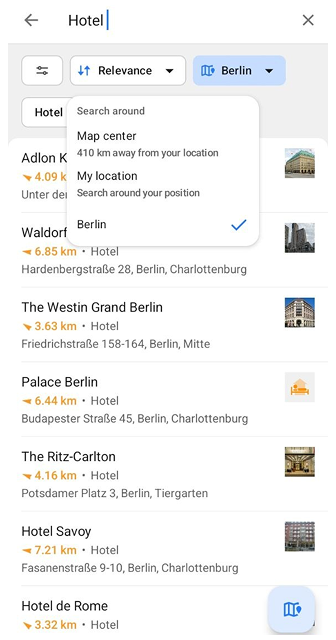
Quando il centro della mappa dista più di 50 m dalla tua posizione e la mappa non segue la tua posizione, la ricerca viene eseguita intorno al centro della mappa e il campo di ricerca mostra Cerca a N km di distanza. Quando il centro della mappa dista più di 70 km dalla tua posizione, accanto al chip di ordinamento compare un chip con l'area di ricerca. Il chip mostra l'opzione selezionata. Toccalo e scegli una delle seguenti opzioni nel menu Cerca intorno:
- Centro mappa — Esegue la ricerca intorno al centro attuale della mappa. Questa opzione è selezionata per impostazione predefinita.
- Mia posizione — Esegue la ricerca intorno alla posizione attuale.
- Nome del luogo — Esegue la ricerca intorno a un luogo trovato con la Ricerca spaziale. Ad esempio, inserisci Hotel Berlino, poi tocca Hotel vicino a Berlino in cima ai risultati di ricerca. Berlino compare sul chip e vengono mostrati gli hotel intorno a Berlino. Questa opzione è disponibile solo quando la Ricerca spaziale è abilitata.
Cerca sulla mappa
- Android
- iOS
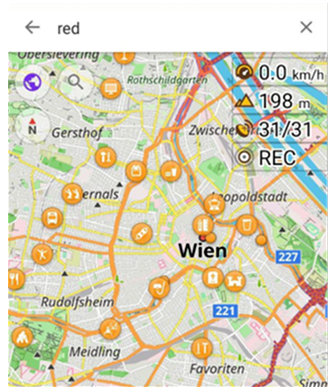
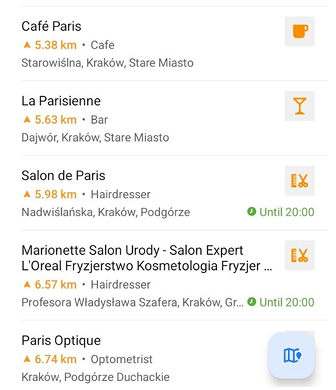
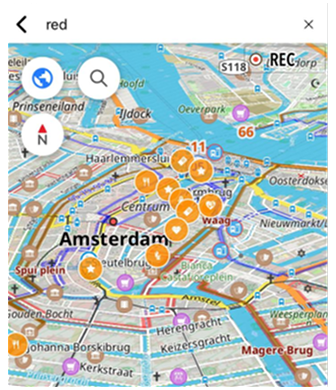
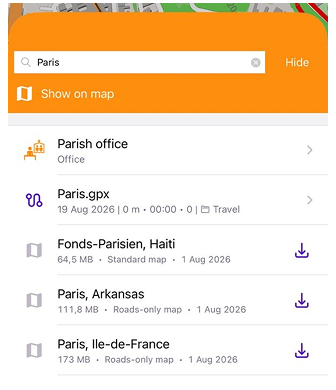
OsmAnd consente di cercare i punti visualizzati su una mappa sullo schermo del dispositivo. Per fare ciò:
- Utilizzare uno dei modi per accedere allo strumento di ricerca.
- Iniziare a digitare il nome o l'indirizzo nella casella di ricerca.
- Sotto il campo di immissione della ricerca apparirà una casella con il pulsante Mostra sulla mappa. Su Android, il pulsante di azione mobile (FAB) Mostra sulla mappa appare nella parte inferiore della schermata dei risultati di ricerca.
- Toccare questo pulsante per andare alla mappa.
- È possibile continuare a digitare la query nella parte superiore dello schermo.
Cerca nelle vicinanze
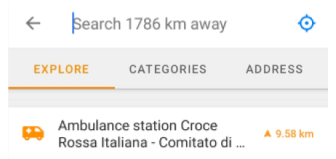
È possibile utilizzare la ricerca nelle vicinanze di una posizione specifica. Per fare ciò, selezionare il punto richiesto dall'elenco nel menu di ricerca o selezionarlo direttamente sulla mappa. Nel menu contestuale della mappa, selezionare Azioni → Cerca nelle vicinanze.
Ricerca Indirizzo
- Android
- iOS
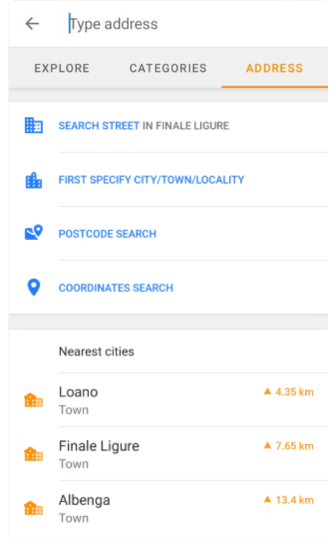
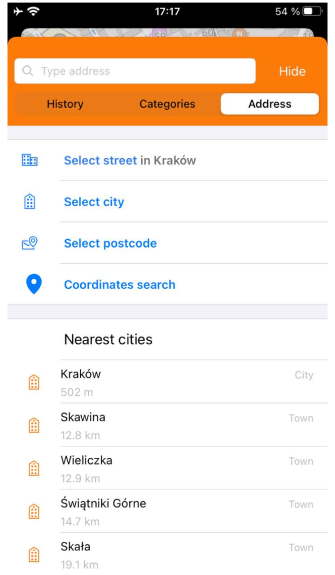
Ricerca Indirizzo utilizza i dati di OpenStreetMap. Questo tipo di ricerca consente di trovare la posizione e la direzione verso un indirizzo specifico da un elenco già ordinato. Per saperne di più, consultare l'articolo Ricerca Indirizzo.
Ricerca Esplora
- Android
- iOS
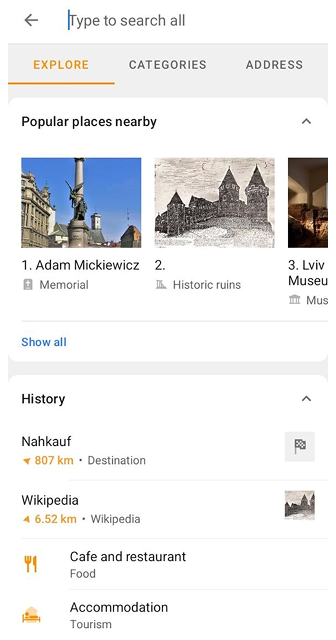
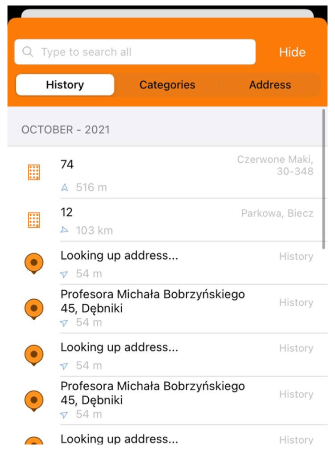
Su Android, la scheda Esplora nello strumento di Ricerca ti aiuta a scoprire rapidamente i luoghi vicini alla tua posizione attuale e ad accedere alla tua cronologia. Su iOS, la scheda Cronologia consente di cercare di nuovo luoghi, indirizzi o luoghi visitati di frequente trovati in precedenza senza dover inserire nuovamente la query. Per ulteriori informazioni, consulta l'articolo Ricerca Esplora.
Ricerca PDI
- Android
- iOS
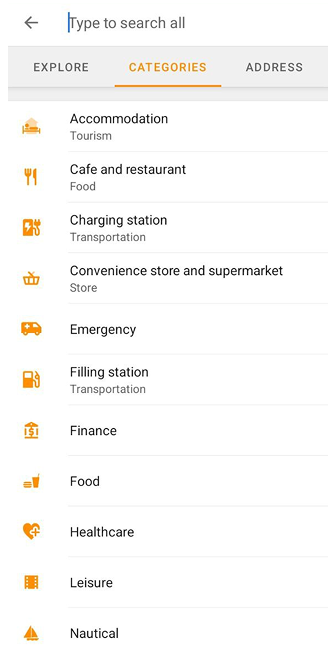
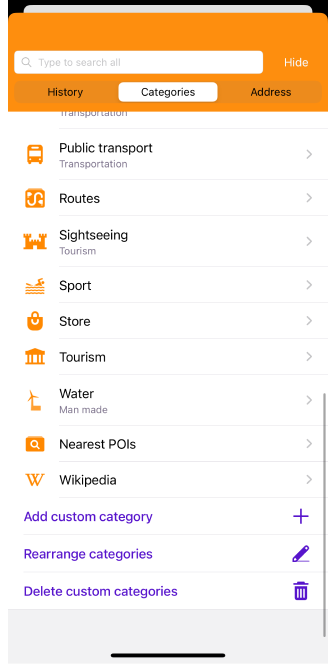
La Ricerca PDI è un elenco, ordinato per categoria, con cui è possibile trovare facilmente luoghi e servizi vicino alla propria posizione attuale o a un'area selezionata sulla mappa.
-
La Ricerca PDI personalizzata consente di combinare diverse categorie di PDI per semplificare e personalizzare la ricerca.
Ad esempio, se è necessario trovare diversi tipi di servizi in una determinata area o in una determinata sezione di un percorso. -
OsmAnd fornisce una Ricerca online che funziona in tempo reale, offrendo un accesso rapido ai risultati della ricerca.
È comoda da usare quando le mappe della regione non sono disponibili, ma è necessaria una connessione Internet costante e stabile. -
Leggere l'articolo Ricerca PDI per ulteriori informazioni.
Ricerca Coordinate
- Android
- iOS
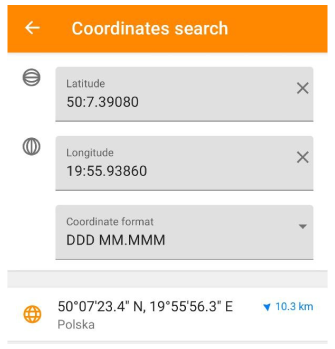
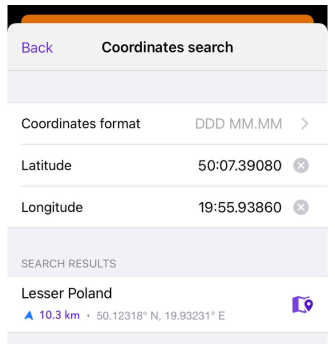
La ricerca per coordinate fornisce una posizione precisa. È possibile inserire coordinate precise ottenute, ad esempio, da altre fonti come una mappa, un dispositivo GPS o servizi online, il che è particolarmente utile quando si tratta di luoghi che non hanno un indirizzo esatto. Per ulteriori informazioni, consultare l'articolo Ricerca Coordinate.