البحث في الكل
نظرة عامة
البحث أداة مفيدة للعثور بسرعة على المواقع. يمكنك استخدام البحث للعثور على موقع بعنوان، إحداثيات، نقاط اهتمام (POI)، أو عمليات بحث سابقة. يسمح البحث العنوان لك بإدخال العنوان الذي تريد الحصول على موقع دقيق له. يعمل بحث الإحداثيات مع الإحداثيات الجغرافية مثل خط العرض وخط الطول. مع بحث POI يمكنك البحث عن أماكن قريبة في فئات محددة، مثل المقاهي، الفنادق، أو محطات الوقود. تبرز علامة التبويب الاستكشاف الأماكن الشائعة القريبة وتوفر وصولاً سريعًا إلى المواقع المزارة مؤخرًا. يجعل ميزة البحث تخطيط الرحلات، التنقل في التضاريس المجهولة، والعثور على POIs القريبة أمرًا سهلاً.
كيفية الاستخدام
- Android
- iOS
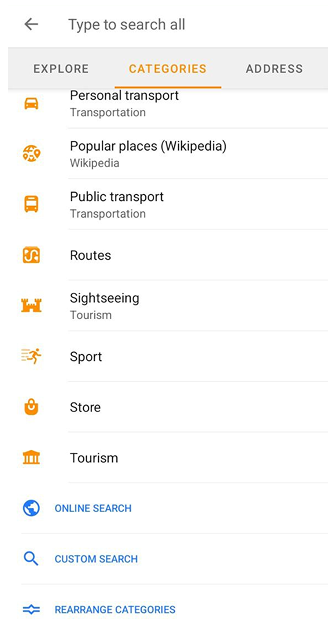
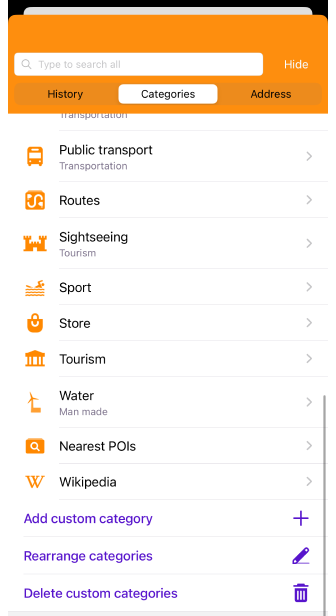
تحتاج إلى اتباع إحدى الخطوات لبدء بحثك:
-
اضغط على زر البحث على شاشة تطبيق الخريطة وأدخل استعلامك.
-
اذهب إلى القائمة الرئيسية → البحث → أدخل استعلام البحث الخاص بك.
-
عند التحضير لبدء الطريق، اضغط على التنقل → تعيين الوجهة → حقل البحث → استعلام البحث.
معلومات مهمة:
-
يجب تنزيل الخرائط المتجهة غير المتصلة للبحث مع OsmAnd.
-
في البداية، يعتمد البحث على البيانات الموجودة على الخريطة في المنطقة المرئية على شاشة الجهاز، ولكن إذا لم يتم العثور على شيء هناك، يقترح OsmAnd زيادة نصف قطر البحث.
الاستعلامات الأساسية
قائمة الاستعلام:
- الإحداثيات بجميع الصيغ المتاحة.
- العنوان:
- الشارع، رقم المنزل؛
- المدينة، الشارع؛
- تقاطعات الشوارع؛
- المدينة؛
- بيانات Tiger؛
- الرمز البريدي، رقم المنزل؛
- الرمز البريدي، الشارع، رقم المنزل.
- البحث عن POI بالاسم وبالفئة مع فلاتر إضافية.
- البحث عن طرق OSM بالاسم وبالفئة مع فلاتر إضافية.
- البحث عن أبرز القمم والبراكين.
- البحث عن مقالات دليل السفر (يتطلب تنزيل ملف دليل السفر المقابل).
- البحث عن المفضلات ونقاط الطريق.
- البحث عن الأيقونات بأسماء فئات POI الفرعية.
- البحث عن المسارات.
- البحث عن أماكن الأعمال وأسماء العلامات التجارية.
- البحث عبر الإنترنت (Nominatim).
- البحث عبر عنوان URL (Google وOsmAnd). يمكن لـ OsmAnd التعرف على العديد من روابط خرائط Google المشتركة، بما في ذلك الروابط القصيرة من
maps.app.goo.gl. - تاريخ البحث.
ترتيب نتائج البحث
- Android
- iOS
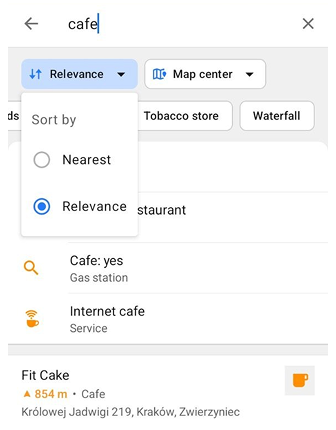
يُرتب OsmAnd نتائج البحث تلقائيًا حسب عدة معايير:
-
مطابقة الاستعلامات — تُعرض النتائج التي تحتوي على تطابقات دقيقة أو جزئية للكلمات التي أدخلتها في مرتبة أعلى.
-
الصلة — تُعرض الكائنات التي تطابق أسماؤها استعلام البحث ارتباطًا وثيقًا عادةً في مرتبة أعلى في النتائج.
-
نوع الكائن — اعتمادًا على الاستعلام، قد تشمل النتائج أنواعًا مختلفة من الكائنات مثل المدن، الشوارع، العناوين، أو POIs.
-
المسافة — عندما تكون لدى النتائج معايير تطابق مشابهة وأنواع كائنات مشابهة، تُعرض النتائج الأقرب إلى موقع المستخدم الحالي أولاً.
-
الأهمية — قد تظهر المعالم الشهيرة جيدًا أو الأماكن المشار إليها بشكل متكرر في مرتبة أعلى في النتائج عندما تطابق استعلام البحث ارتباطًا وثيقًا.
يمكنك أيضًا تغيير ترتيب نتائج البحث يدويًا باستخدام شريحة ترتيب حسب في أعلى قائمة نتائج البحث. اضغط على ترتيب حسب واختر أحد الخيارات التالية:
- الصلة — يرتب نتائج البحث حسب الصلة باستعلام البحث.
- الأقرب — يرتب نتائج البحث حسب المسافة، مع عرض النتائج الأقرب أولاً.
يُرتب OsmAnd نتائج البحث تلقائيًا حسب عدة معايير:
-
مطابقة الاستعلامات — تُعرض النتائج التي تحتوي على تطابقات دقيقة أو جزئية للكلمات التي أدخلتها في مرتبة أعلى.
-
الصلة — تُعرض الكائنات التي تطابق أسماؤها استعلام البحث ارتباطًا وثيقًا عادةً في مرتبة أعلى في النتائج.
-
نوع الكائن — اعتمادًا على الاستعلام، قد تشمل النتائج أنواعًا مختلفة من الكائنات مثل المدن، الشوارع، العناوين، أو POIs.
-
المسافة — عندما تكون لدى النتائج معايير تطابق مشابهة وأنواع كائنات مشابهة، تُعرض النتائج الأقرب إلى موقع المستخدم الحالي أولاً.
-
الأهمية — قد تظهر المعالم الشهيرة جيدًا أو الأماكن المشار إليها بشكل متكرر في مرتبة أعلى في النتائج عندما تطابق استعلام البحث ارتباطًا وثيقًا.
على سبيل المثال، سيُظهر استعلام بحث مكتب بريد أقرب مكاتب البريد أولاً، حتى لو كانت هناك عناصر أخرى بأسماء مشابهة على مسافة أكبر.
القيود الحالية:
- لا يوجد إعداد يدوي لتغيير ترتيب نتائج البحث.
- عملية الترتيب تُدار تلقائيًا بواسطة OsmAnd، بناءً على المعايير المذكورة أعلاه.
- في الحالات التي تكون فيها نتائج البحث واسعة جدًا، يمكن لـ OsmAnd تقييد النتائج المعروضة إلى تلك ذات أعلى دقة تطابق الكلمات.
البحث النصي الكامل
- Android
- iOS
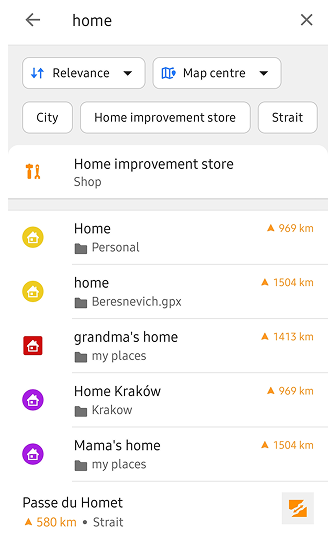
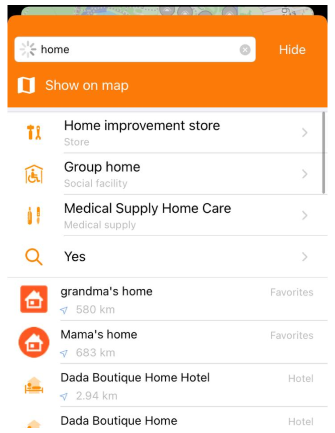
يمكنك العثور على الموقع المطلوب على الخريطة من قائمة النقاط التي تظهر أثناء إدخال الاستعلام.
-
ابدأ بكتابة الاسم أو العنوان في شريط البحث.
-
أثناء الكتابة، تعرض القائمة النتائج التي تطابق استعلامك. تُرتب النتائج كما هو موضح في قسم ترتيب نتائج البحث.
-
عند البحث بالاسم على Android، يعرض OsmAnd شرائح نوع POI بناءً على الأنواع الممثلة في نتائج البحث. اضغط على شريحة لتصفية النتائج حسب نوع POI المحدد. يمكنك تحديد أنواع POI متعددة. بمجرد تحديدها، تنتقل الشريحة إلى الموضع الأول في القائمة. اضغط على شريحة محددة مرة أخرى لإلغاء تحديدها والعودة إلى نتائج البحث الكاملة.
-
إذا أدخلت اسم علامة تجارية، ستبدأ القائمة بنتائج بهذا الاسم، المرتبة حسب أقرب مسافة.
-
قد تتضمن نتائج البحث أيضًا مقالة دليل السفر. يؤدي النقر عليها إلى فتح المقالة مباشرة، بدلاً من عرض موقع على الخريطة.
لقد دمجت OsmAnd بيانات TIGER في خرائط الولايات المتحدة لتوفير معلومات عن عناوين الولايات المتحدة. مجموعة بيانات TIGER هي بناءً على النطاق ولا تحتوي على أرقام منازل دقيقة، لذا قد تكون بعض العناوين مفقودة أو غير دقيقة.
البحث المكاني
This feature is currently not available for the iOS version of the OsmAnd app.
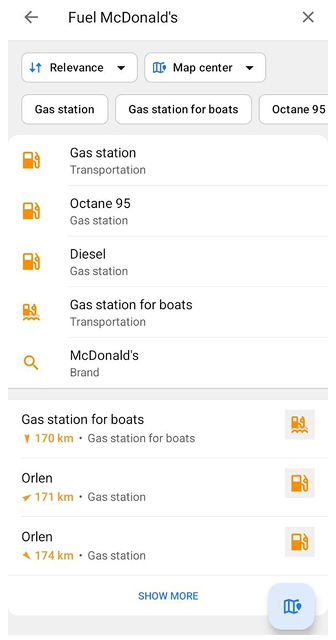
البحث المكاني محرك بحث تجريبي يأخذ في الاعتبار موقع الكائنات بالنسبة لبعضها البعض، وليس فقط مدى تطابق أسمائها مع استعلامك. يساعد OsmAnd على تفسير الاستعلامات التي تجمع بين عدة أجزاء بشكل صحيح، مثل اسم مكان وفئة POI.
البحث المكاني معطل افتراضيًا. لتمكينه، انتقل إلى إعدادات ملحق تطوير OsmAnd وقم بتشغيل استخدام البحث النصي المكاني. عند التمكين، يحل البحث المكاني محل محرك البحث القياسي لاستعلامات POI والعناوين.
باستخدام البحث المكاني، يمكنك:
- البحث عن POI في مكان محدد. أدخل فئة واسم مكان في استعلام واحد، على سبيل المثال، فندق برلين. يُستخدم اسم المكان كمنطقة البحث، وتُبحث الفئة ضمنه.
- البحث عن أماكن تطابق شرطين. أدخل فئتين أو فئة وخاصية، على سبيل المثال، وقود ديزل أو مقهى نباتي، للعثور على أماكن تطابق كلا الشرطين. استعلام مثل وقود ماكدونالدز يعثر على محطات وقود قريبة من ماكدونالدز. ترتيب الكلمات مهم. الكلمة الأولى تحدد ما تبحث عنه، والثانية تحدد ما يجب أن يكون قريبًا منه. على سبيل المثال، ماكدونالدز وقود يعثر على مطاعم ماكدونالدز قريبة من محطات الوقود.
- البحث حول مكان تم العثور عليه. أدخل فئة واسم مكان، على سبيل المثال، فندق برلين، ثم اضغط على فندق قرب برلين في أعلى نتائج البحث. يُضاف اسم هذا المكان إلى شريحة البحث حول.
- استخدام صيغ مختلفة لأسماء الشوارع وأسماء الفئات المترجمة في استعلاماتك.
- الحصول على نتائج أسرع عند البحث حسب فئات POI الشائعة، مثل الصيدلية، موقف السيارات، أو المطعم.
البحث حول
This feature is currently not available for the iOS version of the OsmAnd app.
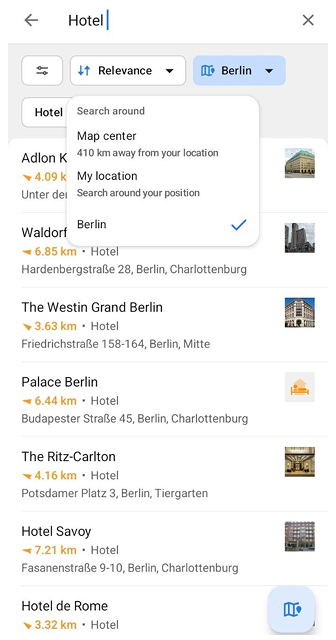
عندما يكون مركز الخريطة أبعد من 50 م عن موقعك ولا تتبع الخريطة موقعك، يتم تشغيل البحث حول مركز الخريطة، ويعرض حقل البحث البحث على بعد N كم. عندما يكون مركز الخريطة أبعد من 70 كم عن موقعك، تظهر شريحة مع منطقة البحث بجانب شريحة الترتيب. تعرض الشريحة الخيار المحدد. اضغط عليها واختر أحد الخيارات التالية في قائمة البحث حول:
- مركز الخريطة — يبحث حول مركز الخريطة الحالي. هذا الخيار محدد افتراضيًا.
- موقعي — يبحث حول موقعك الحالي.
- اسم المكان — يبحث حول مكان عثرت عليه باستخدام البحث المكاني. على سبيل المثال، أدخل فندق برلين، ثم اضغط على فندق قرب برلين في أعلى نتائج البحث. يظهر برلين على الشريحة، وتُعرض الفنادق حول برلين. هذا الخيار متاح فقط عند تمكين البحث المكاني.
البحث على الخريطة
- Android
- iOS
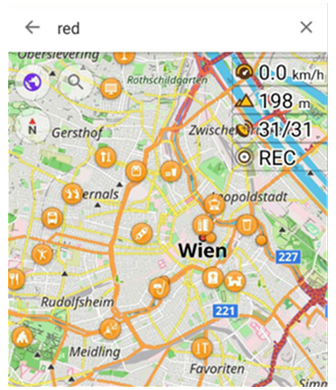
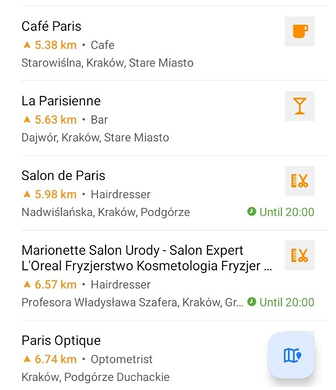
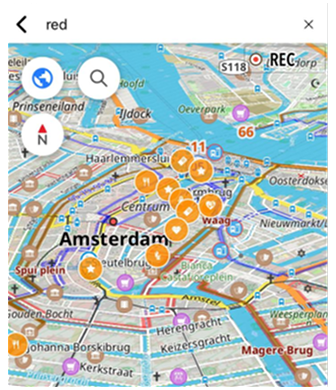
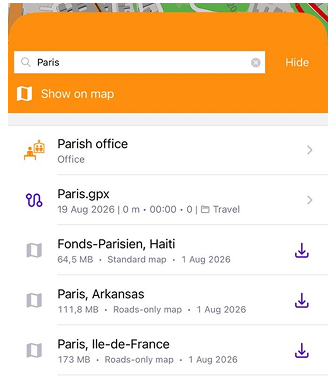
يسمح OsmAnd لك بالبحث عن النقاط المعروضة على الخريطة على شاشة جهازك. للقيام بذلك:
- استخدم إحدى الطرق للوصول إلى أداة البحث.
- ابدأ بكتابة الاسم أو العنوان في مربع البحث.
- سيظهر مربع مع زر عرض على الخريطة أسفل حقل إدخال البحث. على Android، يظهر زر الإجراء العائم (FAB) عرض على الخريطة في أسفل شاشة نتائج البحث.
- اضغط على هذا الزر للانتقال إلى الخريطة.
- يمكنك الاستمرار في كتابة استعلامك في أعلى الشاشة.
البحث القريب
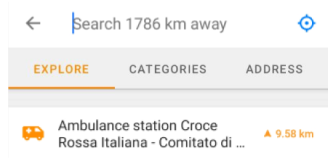
يمكنك استخدام البحث في محيط موقع محدد. للقيام بذلك، حدد النقطة المطلوبة من القائمة في قائمة البحث أو حددها مباشرة على الخريطة. في قائمة السياق للخريطة، حدد الإجراءات → البحث القريب.
البحث عن العنوان
- Android
- iOS
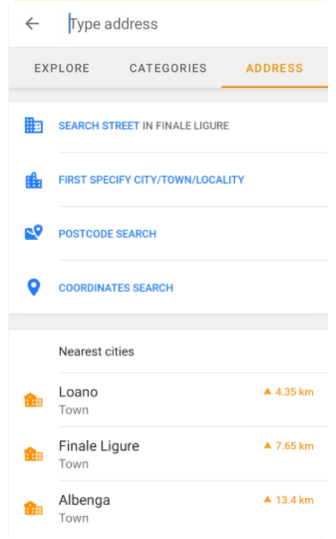
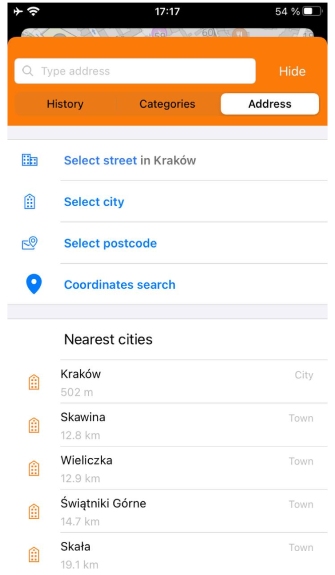
البحث عن العنوان يستخدم بيانات OpenStreetMap. يسمح هذا النوع من البحث لك بالعثور على الموقع والإشارة إلى عنوان محدد من قائمة جاهزة الترتيب. اقرأ المزيد في مقالة البحث عن العنوان.
البحث عن الاستكشاف
- Android
- iOS
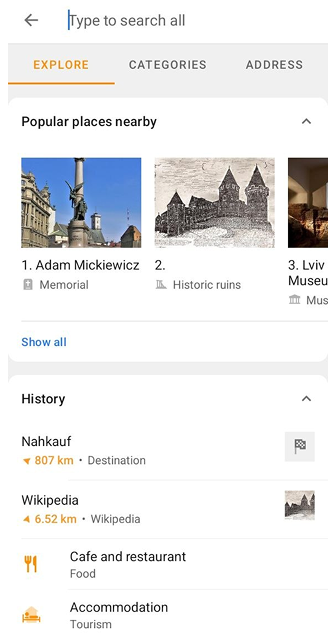
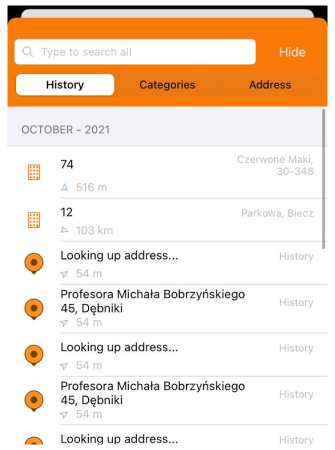
على Android، تساعد علامة التبويب الاستكشاف في أداة البحث على اكتشاف الأماكن القريبة من موقعك الحالي بسرعة والوصول إلى سجلك. على iOS، تتيح علامة التبويب التاريخ البحث مرة أخرى عن الأماكن التي تم العثور عليها سابقًا، أو العناوين، أو الأماكن المزارة بشكل متكرر دون إدخال الاستعلام مرة أخرى. لمزيد من المعلومات، انظر مقالة البحث عن الاستكشاف.
البحث عن POI
- Android
- iOS
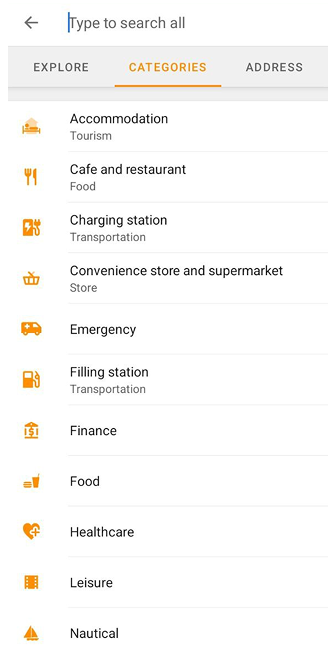
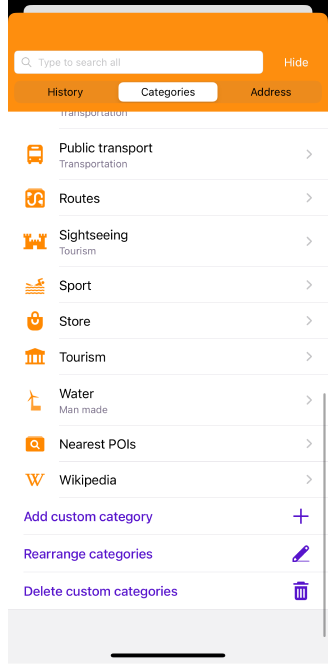
البحث عن POI هي قائمة مرتبة حسب الفئة، والتي يمكنك من خلالها العثور بسهولة على الأماكن والخدمات بالقرب من موقعك الحالي أو منطقة محددة على الخريطة.
-
يسمح البحث المخصص عن POI لك بدمج فئات POI المختلفة لتبسيط وتخصيص بحثك.
على سبيل المثال، إذا كنت بحاجة إلى العثور على عدة أنواع من الخدمات في منطقة معينة أو في قسم معين من طريق. -
يوفر OsmAnd بحثًا عبر الإنترنت يعمل في الوقت الفعلي، مما يمنحك وصولاً سريعًا إلى نتائج البحث.
من الرائع استخدامه عندما تكون الخرائط غير متوفرة في المنطقة، لكن يتطلب اتصال إنترنت ثابت ومستمر. -
اقرأ مقالة البحث عن POI للحصول على مزيد من المعلومات.
البحث عن الإحداثيات
- Android
- iOS
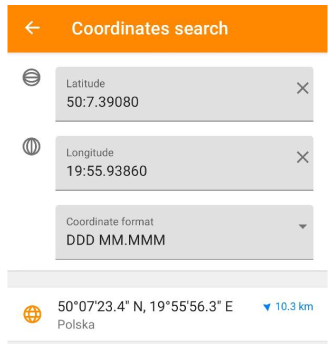
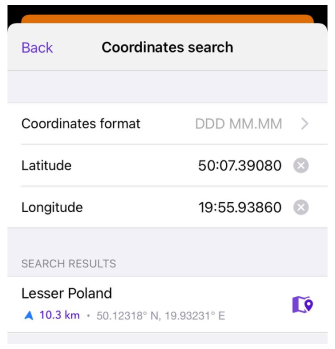
يوفر بحث الإحداثيات موقعًا دقيقًا. يمكنك إدخال إحداثيات دقيقة تم الحصول عليها، على سبيل المثل، من مصادر أخرى مثل خريطة، جهاز GPS، أو خدمات عبر الإنترنت، وهو أمر مفيد بشكل خاص عندما يتعلق الأمر بأماكن لا يوجد لها عنوان دقيق. للحصول على مزيد من المعلومات، انظر مقالة البحث عن الإحداثيات.