البحث عن عنوان
نظرة عامة
البحث عن عنوان في OsmAnd يعتمد على بيانات OpenStreetMap ويسمح لك بالعثور على موقع واتجاهات إلى عنوان محدد من قائمة مرتبة جاهزة، بالإضافة إلى البحث عن طريق الرمز البريدي أو الإحداثيات. تتيح لك هذه الأداة العثور على العناوين المطلوبة ببضع نقرات، مما يقلل من وقت البحث ويساعد في حال لم تتذكر العنوان الدقيق.
يعمل البحث عن العنوان دون اتصال باستخدام الخرائط المحملة. تأكد من تثبيت الخريطة للمنطقة التي تبحث فيها. تعتمد النتائج على بيانات العنوان المتاحة في OpenStreetMap.
يقوم OsmAnd بترتيب نتائج البحث تلقائيًا، لذا تظهر النتائج القريبة والأكثر صلة في أعلى القائمة. على أندرويد، يمكنك تغيير الترتيب باستخدام شريحة الترتيب في أعلى قائمة النتائج. تعرض الشريحة الخيار المحدد. اضغط عليها واختر أحد الخيارات التالية في قائمة ترتيب حسب:
- الصلة — ترتيب النتائج حسب مدى تطابقها مع استعلامك.
- الأقرب — ترتيب النتائج حسب المسافة، مع عرض النتائج الأقرب أولاً.
كما تظهر على أندرويد شرائح بأنواع الكائنات، مثل بلدة أو مدينة أو شارع أو رمز بريدي، فوق النتائج. اضغط على شريحة لعرض نتائج ذلك النوع فقط. اقرأ المزيد في ترتيب نتائج البحث.
على أندرويد، عندما يكون مركز الخريطة أبعد من 50 م عن موقعك ولا تتبع الخريطة موقعك، يتم تشغيل البحث حول مركز الخريطة، ويعرض حقل البحث البحث على بعد N كم. عندما يكون مركز الخريطة أبعد من 70 كم عن موقعك، تظهر شريحة بمنطقة البحث، مركز الخريطة أو موقعي، بجانب شريحة الترتيب. اضغط عليها لاختيار مكان البحث. اقرأ المزيد في البحث حول.
يوفر OsmAnd عدة طرق للوصول إلى أداة البحث حيث يوجد قسم البحث عن عنوان.
- زر البحث يظهر دائمًا على الخريطة، والنقر عليه سينقلك إلى الشاشة العامة للأداة، حيث يمكنك العثور على علامة التبويب العنوان.
- اذهب إلى القائمة الرئيسية في أندرويد ← بحث ← علامة تبويب العنوان.
- عند التحضير لبدء مسار، انقر على ملاحة ← تعيين الوجهة ← حقل البحث.
علامة تبويب العنوان
- أندرويد
- iOS
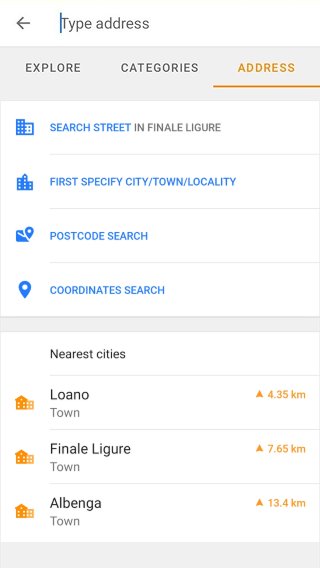
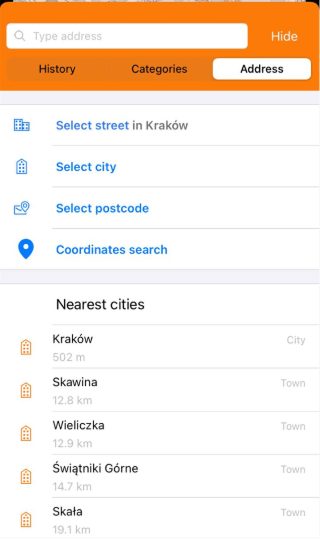
تحتوي علامة تبويب العنوان على أزرار لطرق مختلفة للبحث حسب العنوان. يفتح كل زر قائمة بالخيارات المقترحة للاختيار من بينها:
- بحث عن شارع في <مدينة> (أندرويد) / تحديد شارع في <مدينة> (iOS) — يظهر إذا كنت قد بحثت عن مدينة سابقًا. تم تعيين آخر مدينة تم البحث عنها بالفعل، لذا ما عليك سوى كتابة اسم الشارع واختياره من الشوارع المقترحة.
- تحديد المدينة/البلدة/الموقع أولاً (أندرويد) / تحديد المدينة (iOS) — متاح دائمًا. يفتح قائمة بالمدن والبلدات والقرى فورًا، مرتبة حسب الاسم. تضيق القائمة أثناء الكتابة.
- البحث بالرمز البريدي — متاح دائمًا. يحول حقل البحث إلى إدخال الرمز البريدي. تبقى القائمة فارغة حتى تكتب حرفًا واحدًا على الأقل، ثم تظهر النتائج المطابقة.
- البحث بالإحداثيات — متاح دائمًا. يفتح شاشة إدخال الإحداثيات.
تُعرض قائمة أقرب المدن أسفل الأزرار وتظهر حتى 15 مدينة وبلدة حول موقع البحث أو موقعك أو مركز الخريطة. يعرض كل عنصر الاسم ونوعه، مدينة أو بلدة، والمسافة والاتجاه من موقع البحث. على أندرويد، يُعرض الإقليم أيضًا.
بحث نصي كامل
OsmAnd يدعم البحث النصي الكامل عن العنوان. هذا يعني أنه يمكنك كتابة عنوان مباشرة في حقل البحث بدلاً من اختيار المدينة → الشارع → رقم المنزل خطوة بخطوة. يحاول محرك البحث التعرف على مكونات العنوان مثل:
- المدينة؛
- الشارع؛
- رقم المنزل؛
- الرمز البريدي؛
- اسم المكان.
لا تحتاج إلى إدخالها بترتيب صارم. أمثلة على الاستعلامات:
221B Baker Street London
Baker Street 221B
London Baker Street 221B
101 Main Street
Main Street 101
إذا لم يتم العثور على العنوان الكامل، يحاول OsmAnd تلقائيًا استعلامات مبسطة (على سبيل المثال بإزالة الكلمات الإضافية) لتحسين فرص العثور على الموقع.
عندما قد يشير الاستعلام إلى عنوان ونقطة اهتمام معًا، يقوم OsmAnd تلقائيًا بإعطاء الأولوية للتفسير الأكثر صلة بناءً على السياق والمسافة وأهمية الكائن.
ملاحظة: يعمل البحث عن العنوان فقط ضمن الخرائط المحملة. تعتمد نتائج البحث على:
- الخرائط المثبتة على جهازك؛
- منطقة الخريطة المرئية؛
- موقعك الحالي.
البحث عن عنوان في الولايات المتحدة وبيانات TIGER
يدعم OsmAnd البحث عن العناوين باستخدام بيانات OpenStreetMap، لكن في الولايات المتحدة، قد تكون نتائج البحث عن العناوين غير مكتملة بسبب استخدام بيانات TIGER.
- توفر بيانات TIGER نطاقات عناوين، وليس مواقع دقيقة، وهذا يعني أنه قد لا يتم التعرف على بعض أرقام المنازل.
- إذا لم يتم العثور على عنوان، حاول البحث باسم الشارع بدلاً من رقم منزل محدد.
- استخدم معرفات مواقع بديلة، مثل المعالم القريبة أو الرموز البريدية، لتحسين نتائج البحث.
التنسيقات المدعومة
يدعم OsmAnd عدة تنسيقات شائعة للعناوين. يمكنك إدخال العناوين بترتيبات مختلفة حسب معرفتك بالعنوان.
| تنسيق العنوان | أمثلة على الاستعلامات |
|---|---|
| رقم المنزل + الشارع | 221B Baker Street 10 Downing Street |
| رقم منزل مزدوج + الشارع | 243/11 Husova |
| الشارع + رقم المنزل | Baker Street 221B Main Street 101 |
| المدينة + الشارع + رقم المنزل | London Baker Street 221B Paris Rue de Rivoli 10 |
| تقاطعات الشوارع | Broadway & Wall Street Main Street and High Street |
| اسم المدينة | Berlin Vienna San Francisco |
| الرمز البريدي + العنوان | 10001 New York 75001 Paris Rue de Rivoli 10 |
نصائح البحث
البحث عن العنوان في OsmAnd متسامح مع تنسيقات الإدخال المختلفة. يمكنك المحاولة:
- تغيير ترتيب الكلمات؛
- إزالة المعلومات الإضافية؛
- البحث فقط باسم الشارع.
ومع ذلك، قد تعيد الاستعلامات القصيرة جدًا أو العامة (على سبيل المثال، “Apple”) مزيجًا من العناوين ونقاط الاهتمام، بما في ذلك علامة تجارية، أو اسم شارع، أو منطقة محلية بنفس الاسم. لتحسين الدقة، جرب إضافة تفاصيل إضافية مثل اسم المدينة، أو الشارع، أو اسم نقطة الاهتمام.
كما أن محرك البحث متسامح مع الاختلافات الشائعة في تنسيق العنوان مثل ترتيب الكلمات المختلف، أو الاختلافات في الإملاء، أو الاختصارات، أو تنسيقات أرقام المنازل. يظهر الجدول أدناه الاختلافات النموذجية في البحث التي قد تعيد نفس العنوان.
| اختلاف البحث | أمثلة على الاستعلامات | المناقشة ذات الصلة |
|---|---|---|
| اختلافات أسماء الشوارع | Weberstraße Weberstrasse Weber-straße Weber-strasse | مناقشة |
| تجاهل المسافات في الأسماء | Goethe Straße Goethestraße | مناقشة |
| أرقام المنازل مع لاحقيات حرفية | 30B Dragonder, Valkenswaard 30b Dragonder, Valkenswaard 30-B Dragonder, Valkenswaard 30-b Dragonder, Valkenswaard | مناقشة |
| اختصارات الشوارع | Straelener Straße Straelener Str. | مناقشة |
| العنوان الكامل مقابل العنوان المبسط | 221B Baker Street London United Kingdom 221B Baker Street Baker Street 221B | مناقشة |
| تنسيق العنوان الأمريكي | 1500 North Main Avenue, Springfield 4600 Sugar Maple Lane, Nashville | مناقشة |
| اختصارات الولايات الأمريكية | Springfield, VA 22150 Manhattan Beach, CA 90266 | مناقشة |
حدد المدينة
- أندرويد
- iOS
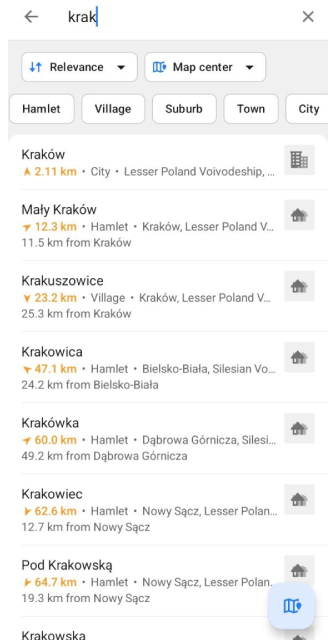
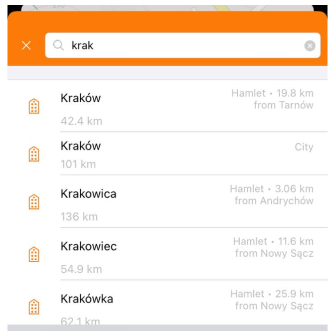
تسهل طريقة البحث هذه العثور على مواقع محددة داخل منطقة مختارة، مما يوفر طريقة ملائمة للعثور على العناوين بدقة وسرعة. يمكنك بدء البحث عن العنوان المطلوب بتحديد الموقع.
- للقيام بذلك، انقر على تحديد المدينة/البلدة/الموقع أولاً (أندرويد) أو تحديد المدينة (iOS).
- في القائمة التي تفتح، حدد الموقع المطلوب. هنا يصف الترتيب الذي يتم به عرض استعلامات البحث والمعلومات المتاحة حول كل عنصر.
- على أندرويد، اضغط على شريحة الترتيب لاختيار الصلة أو الأقرب. عندما يكون مركز الخريطة أبعد من 70 كم عن موقعك، استخدم شريحة منطقة البحث للاختيار بين مركز الخريطة وموقعي. تظهر شرائح بأنواع المواقع الموجودة في النتائج، مثل مدينة أو بلدة أو قرية، فوق القائمة. اضغط على شريحة لعرض نتائج ذلك النوع فقط.
- على الشاشة التالية، يمكنك إما الاستمرار في تحسين العنوان أو عرض الموقع على الخريطة. على iOS، اضغط على عرض على الخريطة أسفل حقل البحث. على أندرويد، اضغط على زر عرض على الخريطة، الزر العائم في الزاوية السفلية اليمنى.
- لتحديد بحثك، يمكنك إدخال كل أو جزء فقط من اسم المدينة أو البلدة أو القرية حيث يقع العنوان الذي تبحث عنه. يتيح لك ذلك تضييق نطاق البحث والحصول على قائمة أكثر دقة.
- يؤدي النقر على العنصر الأخير في العنوان، أو رقم المنزل، أو اسم التقاطع، إلى فتح قائمة سياق الخريطة للكائن.
بحث عن مدينة / بلدة / قرية بواسطة addr:city/hamlet/town/village/suburb=
النتيجة: عرض جميع الكائنات بهذا الاسم.
حدد الشارع
- أندرويد
- iOS
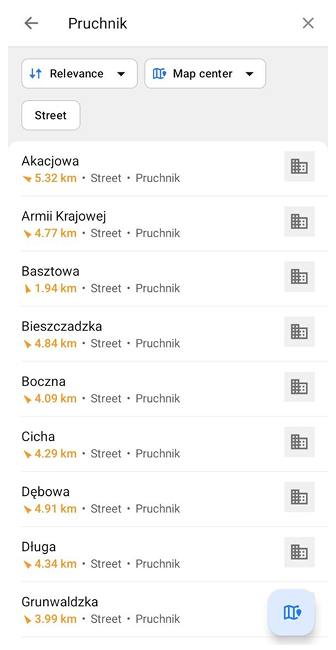
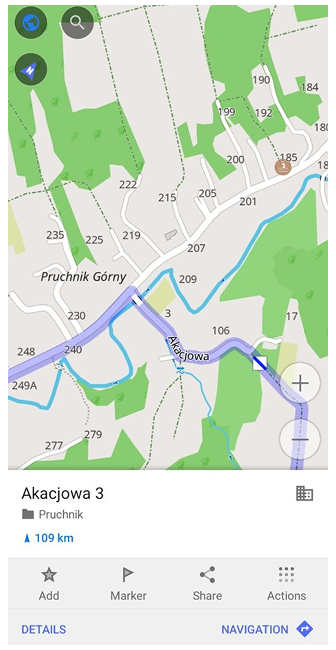
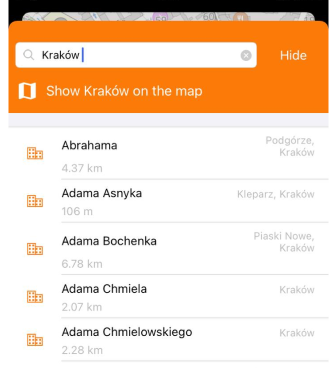
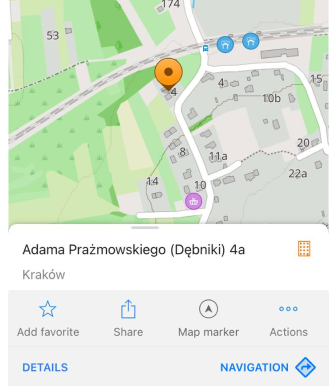
يتم إجراء البحث عن الشارع في آخر مدينة بحثت عنها. يظهر اسمها على الزر، لذا يمكنك البدء بالشارع مباشرة.
- لاستخدام هذا النوع من البحث، انقر على بحث عن شارع في <مدينة> (أندرويد) أو تحديد شارع في <مدينة> (iOS).
- تم إدخال اسم المدينة بالفعل في حقل البحث، وتفتح قائمة شوارعها فورًا. في حقل البحث بجوار اسم المدينة، يمكنك البدء في كتابة اسم الشارع وستقوم القائمة بالتحسين، مما يمنحك النتائج الأكثر ملاءمة.
- على أندرويد، اضغط على شريحة الترتيب لاختيار الصلة أو الأقرب. عندما يكون مركز الخريطة أبعد من 70 كم عن موقعك، استخدم شريحة منطقة البحث للاختيار بين مركز الخريطة وموقعي. تظهر شرائح بأنواع الكائنات الموجودة في النتائج، مثل شارع أو مبنى، فوق القائمة. اضغط على شريحة لعرض نتائج ذلك النوع فقط.
- حدد شارعًا لفتح قائمة مبانيه. حدد رقم المنزل المطلوب لفتح قائمة سياق الخريطة للعنوان.
- في العناصر الأخرى، يكون البحث عن الشارع هو نفسه كما في حدد المدينة.
بحث عن الشوارع بواسطة addr:street=
النتيجة: يتم عرض جميع الشوارع بهذا الاسم.
البحث بالرمز البريدي
- أندرويد
- iOS
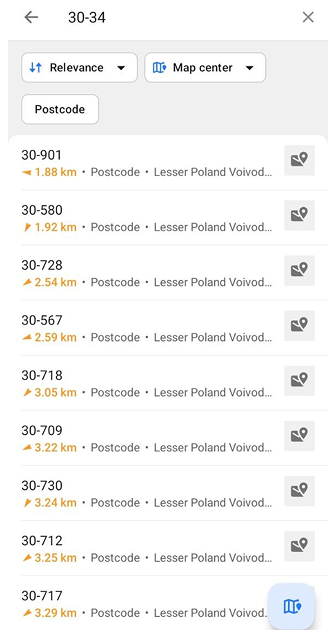
اضغط على البحث بالرمز البريدي في علامة تبويب العنوان. تبقى القائمة فارغة حتى تبدأ الكتابة. أدخل الرمز البريدي، حتى لو كان رقمًا واحدًا، ويقدم التطبيق قائمة بالرموز البريدية المطابقة.
- اضغط على شريحة الترتيب لاختيار الصلة أو الأقرب. عندما يكون مركز الخريطة أبعد من 70 كم عن موقعك، استخدم شريحة منطقة البحث للاختيار بين مركز الخريطة وموقعي. اضغط على شريحة الرمز البريدي لعرض الرموز البريدية فقط في القائمة.
- حدد الرمز البريدي المطلوب. تفتح قائمة الشوارع بهذا الرمز البريدي، ويبقى الرمز البريدي في حقل البحث.
- لتحسين العنوان، حدد شارعًا ثم رقم المنزل. يؤدي هذا إلى فتح قائمة سياق الخريطة للعنوان.
- لعرض الرمز البريدي نفسه على الخريطة، اضغط على زر عرض على الخريطة، الزر العائم في الزاوية السفلية اليمنى. تفتح الخريطة مع قائمة السياق للرمز البريدي.
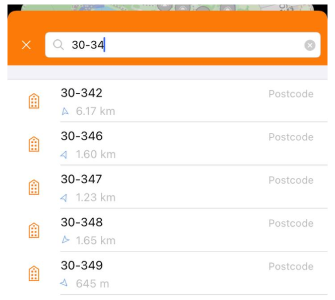
لاستخدام البحث بالرمز البريدي، ما عليك سوى إدخال الرقم، الذي يمكن أن يتكون حتى من رقم واحد، ويقدم التطبيق قائمة بالرموز البريدية المتاحة ذات الصلة.
- حدد الرمز المطلوب وانقر عليه.
- يمكنك استخدام ميزة عرض رقم الرمز البريدي على الخريطة. يؤدي هذا إلى فتح قائمة سياق الخريطة مع الرمز البريدي المحدد دون أي معلومات إضافية حول الموقع.
- يمكنك تحسين بحثك بهذا الرمز عن طريق تحديد الشارع المطلوب أولاً من القائمة ثم الرقم.
يمكن أن يكون البحث بالرمز البريدي مفيدًا في الحالات التالية:
- اسم الشارع موجود في عدة مدن.
- تعرف الرمز البريدي لكن ليس العنوان الدقيق.
لمزيد من المعلومات، اقرأ بيانات الرموز البريدية في المملكة المتحدة.
البحث بالإحداثيات
- أندرويد
- iOS
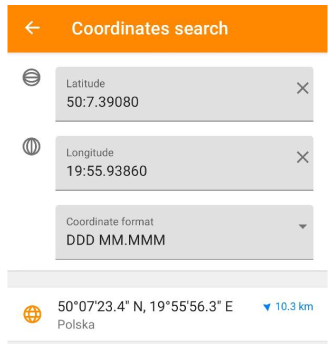
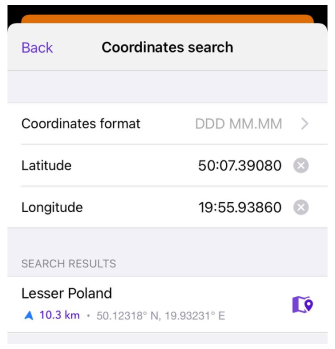
البحث بالإحداثيات يسمح لك بتحديد الإحداثيات الجغرافية، مثل خطوط الطول والعرض، للعثور على موقع محدد. يوفر مواقع دقيقة على الخريطة بتنسيقات إحداثيات مختلفة ويسمح لك بالحصول على معلومات ذات صلة. يمكن أن تكون هذه الميزة مفيدة عندما لا يكون لديك عنوان أو اسم دقيق لموقع ما، ويمكن أن تسهل تخطيط السفر والملاحة في أماكن غير معروفة.