Ricerca Indirizzo
Panoramica
La Ricerca per Indirizzo di OsmAnd si basa sui dati di OpenStreetMap e consente di trovare la posizione e le indicazioni per un indirizzo specifico da un elenco già ordinato, nonché di effettuare ricerche per codice postale o coordinate. Questo strumento permette di trovare gli indirizzi richiesti in pochi tocchi, riducendo i tempi di ricerca e aiutando nel caso in cui non si ricordi l'indirizzo esatto.
La ricerca per indirizzo funziona offline utilizzando le mappe scaricate. Assicurati che la mappa per la regione in cui stai cercando sia installata. I risultati dipendono dai dati di indirizzo disponibili in OpenStreetMap.
OsmAnd ordina automaticamente i risultati della ricerca, in modo che i risultati vicini e più rilevanti appaiano in cima all'elenco. Su Android puoi cambiare l'ordine con il chip di ordinamento in cima all'elenco dei risultati. Il chip mostra l'opzione selezionata. Toccalo e scegli una delle seguenti opzioni nel menu Ordina per:
- Rilevanza — Ordina i risultati in base a quanto corrispondono alla tua query.
- Più vicini — Ordina i risultati per distanza, mostrando per primi quelli più vicini.
Sempre su Android, sopra i risultati compaiono dei chip con i tipi di oggetto, ad esempio Paese, Città, Via o Codice postale. Tocca un chip per mostrare solo i risultati di quel tipo. Maggiori informazioni in Ordinamento dei risultati di ricerca.
Su Android, quando il centro della mappa dista più di 50 m dalla tua posizione e la mappa non segue la tua posizione, la ricerca viene eseguita intorno al centro della mappa e il campo di ricerca mostra Cerca a N km di distanza. Quando il centro della mappa dista più di 70 km dalla tua posizione, accanto al chip di ordinamento compare un chip con l'area di ricerca, Centro mappa o La mia posizione. Toccalo per scegliere dove cercare. Maggiori informazioni in Ricerca nei dintorni.
OsmAnd offre diversi modi per accedere allo strumento di Ricerca, dove si trova la sezione Ricerca Indirizzo.
- Il pulsante Cerca è sempre visualizzato sulla mappa e toccandolo si accede alla schermata generale dello strumento, dove si trova la scheda Indirizzo.
- Andare al Menu principale di Android → Cerca → scheda Indirizzo.
- Quando ci si prepara a iniziare un percorso, toccare Navigazione → Imposta destinazione → Campo di ricerca.
Scheda Indirizzo
- Android
- iOS
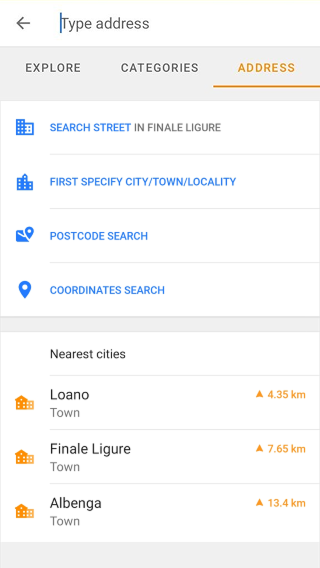
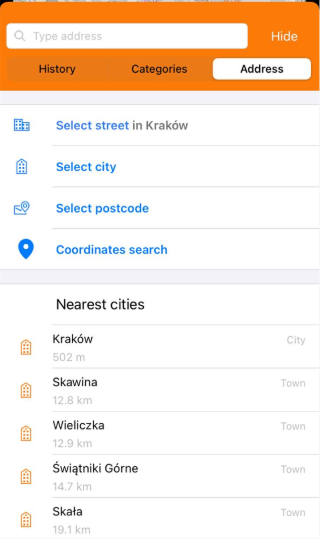
La scheda Indirizzo contiene i pulsanti per i diversi modi di cercare per indirizzo. Ogni pulsante apre un elenco di opzioni suggerite tra cui scegliere:
- Cerca via in <città> (Android) / Seleziona via in <città> (iOS) — Compare se hai già cercato una città in precedenza. L'ultima città cercata è già impostata, quindi devi solo digitare il nome della via e sceglierla tra quelle suggerite.
- Prima specifica città/paese/località (Android) / Seleziona città (iOS) — Sempre disponibile. Apre subito un elenco di città, paesi e villaggi, ordinato per nome. L'elenco si restringe man mano che digiti.
- Ricerca per codice postale — Sempre disponibile. Passa il campo di ricerca all'inserimento del codice postale. L'elenco resta vuoto finché non digiti almeno un carattere, poi compaiono i risultati corrispondenti.
- Ricerca per coordinate — Sempre disponibile. Apre la schermata di inserimento delle coordinate.
L'elenco Città più vicine è visualizzato sotto i pulsanti e mostra fino a 15 città e paesi intorno alla posizione di ricerca, alla tua posizione o al centro della mappa. Ogni voce mostra il nome, il suo tipo, Città o Paese, e la distanza e la direzione dalla posizione di ricerca. Su Android viene mostrata anche la regione.
Ricerca a testo libero
OsmAnd supporta la ricerca per indirizzo a testo libero. Ciò significa che è possibile digitare un indirizzo direttamente nel campo di ricerca invece di selezionare città → via → numero civico passo dopo passo. Il motore di ricerca tenta di riconoscere i componenti dell'indirizzo come:
- città;
- via;
- numero civico;
- codice postale;
- nome del luogo.
Non è necessario inserirli in un ordine rigoroso. Esempi di query:
221B Baker Street London
Baker Street 221B
London Baker Street 221B
101 Main Street
Main Street 101
Se l'indirizzo completo non viene trovato, OsmAnd tenta automaticamente query semplificate (ad esempio rimuovendo parole extra) per migliorare le possibilità di trovare la posizione.
Quando una query può riferirsi sia a un indirizzo che a un PDI, OsmAnd assegna automaticamente la priorità all'interpretazione più rilevante in base al contesto, alla distanza e all'importanza dell'oggetto.
NOTA: La ricerca per indirizzo funziona solo all'interno delle mappe scaricate. I risultati della ricerca si basano su:
- mappe installate sul dispositivo;
- area della mappa visibile;
- posizione corrente.
Ricerca di indirizzi negli Stati Uniti e dati TIGER
OsmAnd supporta la ricerca di indirizzi utilizzando i dati di OpenStreetMap, ma negli Stati Uniti i risultati della ricerca di indirizzi possono essere incompleti a causa dell'uso dei dati TIGER.
- I dati TIGER forniscono intervalli di indirizzi, non posizione esatte, ciò significa che alcuni numeri civici potrebbero non essere riconosciuti.
- Se un indirizzo non viene trovato, provare a cercare per nome della via invece che per un numero civico specifico.
- Utilizzare identificatori di posizione alternativi, come punti di riferimento vicini o codici postali, per affinare i risultati della ricerca.
Formati supportati
OsmAnd supporta diversi formati di indirizzo comuni. È possibile inserire gli indirizzi in ordini diversi a seconda di come si conosce l'indirizzo.
| Formato indirizzo | Esempi di query |
|---|---|
| Numero civico + via | 221B Baker Street 10 Downing Street |
| Numero civico doppio + via | 243/11 Husova |
| Via + numero civico | Baker Street 221B Main Street 101 |
| Città + via + numero civico | London Baker Street 221B Paris Rue de Rivoli 10 |
| Intersezioni di vie | Broadway & Wall Street Main Street and High Street |
| Nome città | Berlin Vienna San Francisco |
| Codice postale + indirizzo | 10001 New York 75001 Paris Rue de Rivoli 10 |
Consigli per la ricerca
La ricerca per indirizzo in OsmAnd è tollerante a diversi formati di input. È possibile provare:
- cambiando l'ordine delle parole;
- rimuovendo informazioni extra;
- cercando solo per nome della via.
Tuttavia, query molto brevi o generali (ad esempio, “Apple”) potrebbero restituire una miscela di indirizzi e PDI, inclusi un marchio, un nome di via o una località con lo stesso nome. Per migliorare l'accuratezza, prova ad aggiungere più dettagli come il nome della città, la via o il nome del PDI.
Il motore di ricerca tollera anche variazioni comuni nella formattazione degli indirizzi come diversi ordini di parole, differenze di ortografia, abbreviazioni o formati di numero civico. La tabella seguente mostra variazioni di ricerca tipiche che potrebbero restituire lo stesso indirizzo.
| Variazione di ricerca | Esempi di query | Discussione correlata |
|---|---|---|
| Variazioni nome via | Weberstraße Weberstrasse Weber-straße Weber-strasse | Discussione |
| Ignorare spazi nei nomi | Goethe Straße Goethestraße | Discussione |
| Numeri civici con suffissi letterali | 30B Dragonder, Valkenswaard 30b Dragonder, Valkenswaard 30-B Dragonder, Valkenswaard 30-b Dragonder, Valkenswaard | Discussione |
| Abbreviazioni vie | Straelener Straße Straelener Str. | Discussione |
| Indirizzo completo vs indirizzo semplificato | 221B Baker Street London United Kingdom 221B Baker Street Baker Street 221B | Discussione |
| Formato indirizzo USA | 1500 North Main Avenue, Springfield 4600 Sugar Maple Lane, Nashville | Discussione |
| Abbreviazioni stati USA | Springfield, VA 22150 Manhattan Beach, CA 90266 | Discussione |
Seleziona Città
- Android
- iOS
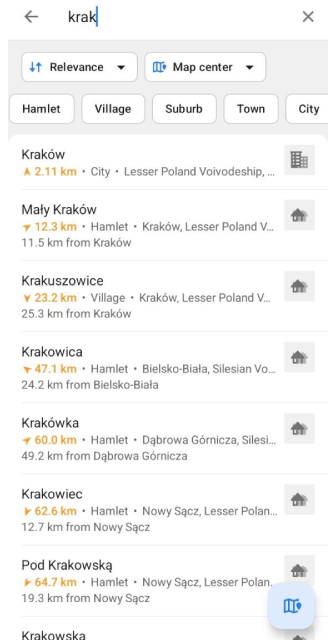

Questo modo di cercare facilita la ricerca di luoghi specifici all'interno di una località selezionata, fornendo un modo comodo per trovare indirizzi in modo preciso e veloce. È possibile iniziare la ricerca dell'indirizzo desiderato determinando la località.
- Per fare ciò, toccare Specifica prima città/paese/località (Android) o Seleziona città (iOS).
- Nell'elenco che si apre, selezionare la località richiesta. Qui viene descritto l'ordine in cui vengono visualizzate le query di ricerca e quali informazioni sono disponibili per ogni elemento.
- Su Android, tocca il chip di ordinamento per scegliere Rilevanza o Più vicini. Quando il centro della mappa dista più di 70 km dalla tua posizione, usa il chip dell'area di ricerca per scegliere tra Centro mappa e La mia posizione. Sopra l'elenco compaiono i chip con i tipi di località trovati nei risultati, ad esempio Città, Paese o Villaggio. Tocca un chip per mostrare solo i risultati di quel tipo.
- Nella schermata successiva, è possibile continuare a perfezionare l'indirizzo o mostrare la località sulla mappa. Su iOS, tocca Mostra sulla mappa sotto il campo di ricerca. Su Android, tocca il pulsante Mostra sulla mappa, il pulsante flottante nell'angolo in basso a destra.
- Per specificare la ricerca, è possibile inserire tutto o solo una parte del nome della città, del paese o del villaggio in cui si trova l'indirizzo che si sta cercando. Ciò consente di restringere la ricerca e di ottenere un elenco più preciso.
- Toccando l'ultimo elemento dell'indirizzo, il numero civico o il nome dell'incrocio, si apre il menu contestuale della mappa dell'oggetto.
Ricerca Città / Paese / Villaggio tramite addr:city/hamlet/town/village/suburb=
Risultato: visualizzazione di tutti gli oggetti con questo nome.
Seleziona Via
- Android
- iOS
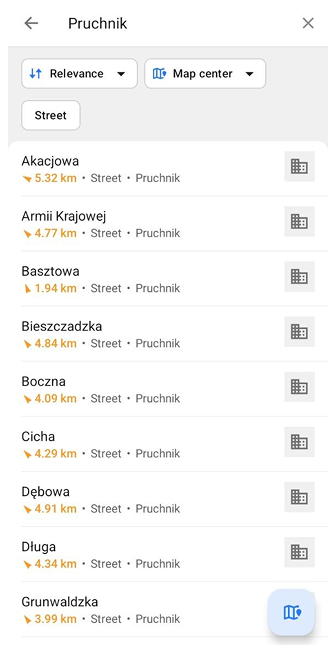
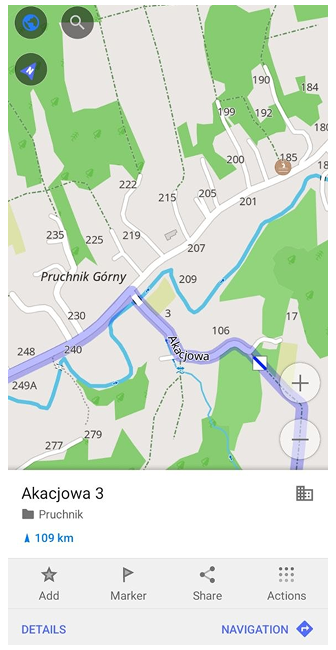


La ricerca della via viene eseguita nell'ultima città cercata. Il suo nome è mostrato sul pulsante, quindi puoi iniziare subito con la via.
- Per utilizzare questo tipo di ricerca, toccare Cerca via in <città> (Android) o Seleziona via in <città> (iOS).
- Il nome della città è già inserito nel campo di ricerca e l'elenco delle sue vie si apre subito. Nel campo di ricerca accanto al nome della città, è possibile iniziare a digitare il nome della via e l'elenco si affinerà, fornendo i risultati più appropriati.
- Su Android, tocca il chip di ordinamento per scegliere Rilevanza o Più vicini. Quando il centro della mappa dista più di 70 km dalla tua posizione, usa il chip dell'area di ricerca per scegliere tra Centro mappa e La mia posizione. Sopra l'elenco compaiono i chip con i tipi di oggetto trovati nei risultati, ad esempio Via o Edificio. Tocca un chip per mostrare solo i risultati di quel tipo.
- Seleziona una via per aprire l'elenco dei suoi edifici. Seleziona il numero civico richiesto per aprire il menu contestuale della mappa dell'indirizzo.
- Per gli altri elementi, la ricerca della via è la stessa di Seleziona Città.
Ricerca vie tramite addr:street=
Risultato: vengono mostrate tutte le vie con questo nome.
Ricerca Codice Postale
- Android
- iOS
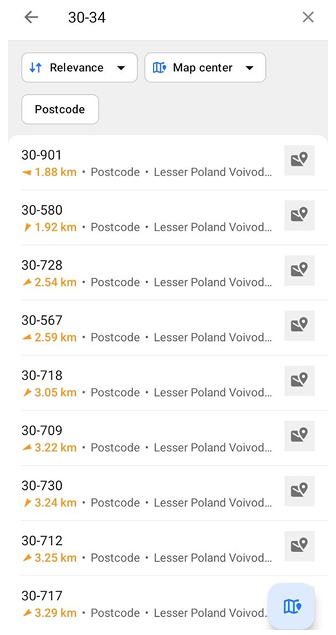
Tocca Ricerca per codice postale nella scheda Indirizzo. L'elenco resta vuoto finché non inizi a digitare. Inserisci il codice postale, anche una sola cifra, e l'app offre un elenco dei codici postali corrispondenti.
- Tocca il chip di ordinamento per scegliere Rilevanza o Più vicini. Quando il centro della mappa dista più di 70 km dalla tua posizione, usa il chip dell'area di ricerca per scegliere tra Centro mappa e La mia posizione. Tocca il chip Codice postale per mostrare nell'elenco solo i codici postali.
- Seleziona il codice postale richiesto. Si apre l'elenco delle vie con questo codice postale e il codice postale resta nel campo di ricerca.
- Per affinare l'indirizzo, seleziona una via e poi il numero civico. Si apre il menu contestuale della mappa dell'indirizzo.
- Per vedere il codice postale stesso sulla mappa, tocca il pulsante Mostra sulla mappa, il pulsante flottante nell'angolo in basso a destra. La mappa si apre con il menu contestuale del codice postale.

Per utilizzare la Ricerca Codice Postale, è sufficiente inserire il numero, che può essere composto anche da una sola cifra, e l'applicazione offre un elenco di codici postali pertinenti disponibili.
- Selezionare il codice richiesto e toccarlo.
- È possibile utilizzare la funzione Mostra <codice postale> sulla mappa. Si aprirà un menu contestuale della mappa con il codice postale selezionato senza alcuna informazione aggiuntiva sulla posizione.
- È possibile affinare la ricerca in base a questo codice selezionando prima la via richiesta dall'elenco e poi il numero.
La ricerca per codice postale può essere utile quando:
- Il nome della via esiste in diverse città.
- Si conosce il codice postale ma non l'indirizzo esatto.
Per ulteriori informazioni, leggere i dati sui codici postali del Regno Unito.
Ricerca Coordinate
- Android
- iOS
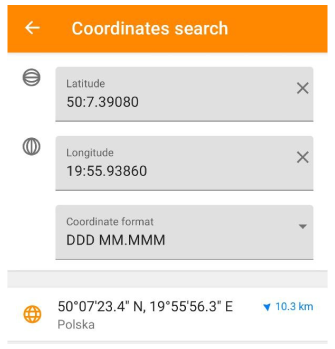
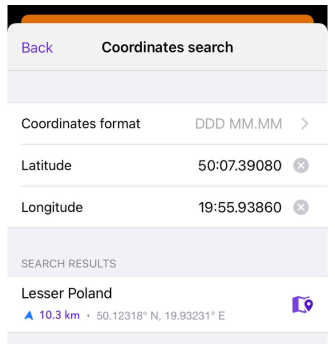
La Ricerca Coordinate consente di specificare le coordinate geografiche, come latitudine e longitudine, per trovare una posizione specifica. Fornisce posizioni precise su una mappa in diversi formati di coordinate e consente di ottenere informazioni correlate. Questa funzione può essere utile quando non si dispone di un indirizzo o del nome esatto di un luogo e può facilitare la pianificazione di viaggi e la navigazione in luoghi sconosciuti.