Adres zoeken
Overzicht
OsmAnd Adres zoeken is gebaseerd op OpenStreetMap-gegevens en stelt u in staat om de locatie en routebeschrijving naar een specifiek adres te vinden uit een reeds gesorteerde lijst, evenals te zoeken op postcode of coördinaten. Deze tool stelt u in staat om de vereiste adressen in een paar tikken te vinden, wat de zoektijd verkort en helpt als u het exacte adres niet meer weet.
Adres zoeken werkt offline met gedownloade kaarten. Zorg ervoor dat de kaart voor de regio waarin u zoekt is geïnstalleerd. Resultaten hangen af van de adresgegevens die beschikbaar zijn in OpenStreetMap.
OsmAnd sorteert zoekresultaten automatisch, zodat nabijgelegen en relevantere resultaten hoger in de lijst verschijnen. Op Android kunt u de volgorde wijzigen met de sorteerchip bovenaan de resultatenlijst. De chip toont de geselecteerde optie. Tik erop en kies in het menu Sorteren op een van de volgende opties:
- Relevantie — Sorteert de resultaten op hoe goed ze overeenkomen met uw zoekopdracht.
- Dichtstbijzijnde — Sorteert de resultaten op afstand, waarbij de dichtstbijzijnde resultaten als eerste worden getoond.
Ook op Android verschijnen boven de resultaten chips met objecttypen, zoals Stad, Plaats, Straat of Postcode. Tik op een chip om alleen resultaten van dat type te tonen. Lees meer in Zoekresultaten sorteren.
Op Android wordt, wanneer het kaartcentrum meer dan 50 m van uw locatie verwijderd is en de kaart uw positie niet volgt, rond het kaartcentrum gezocht en toont het zoekveld Zoek N km verderop. Wanneer het kaartcentrum meer dan 70 km van uw locatie verwijderd is, verschijnt naast de sorteerchip een chip met het zoekgebied, Kaartcentrum of Mijn locatie. Tik erop om te kiezen waar u wilt zoeken. Lees meer in Zoeken in de omgeving.
OsmAnd biedt verschillende manieren om naar de Zoektool te gaan waar de sectie Adres zoeken zich bevindt.
- De Zoekknop wordt altijd op de kaart weergegeven, en als u erop tikt, gaat u naar het algemene scherm van de tool, waar u het tabblad Adres kunt vinden.
- Ga naar het hoofdmenu van Android Menu → Zoeken → tabblad Adres.
- Tik bij het voorbereiden van een route op Navigatie → Bestemming instellen → Zoekveld.
Adrestabblad
- Android
- iOS
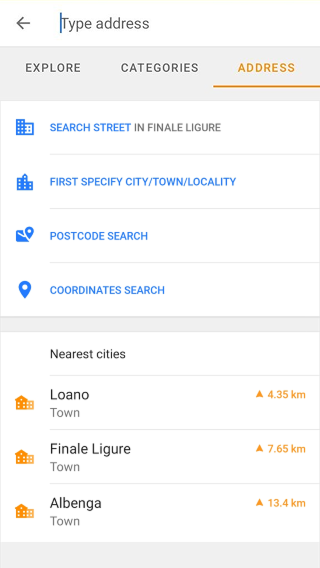
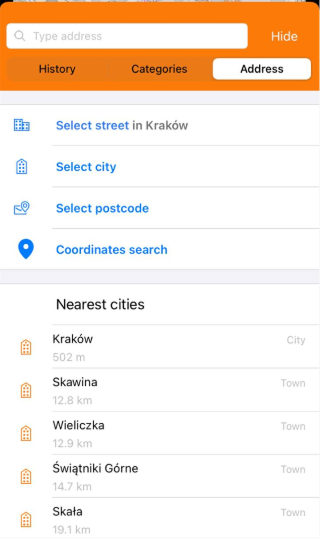
Het tabblad Adres bevat knoppen voor verschillende manieren om op adres te zoeken. Elke knop opent een lijst met voorgestelde opties om uit te kiezen:
- Straat zoeken in <stad> (Android) / Straat selecteren in <stad> (iOS) — Verschijnt als u eerder naar een stad hebt gezocht. De laatst gezochte stad is al ingesteld, dus u hoeft alleen de straatnaam te typen en deze te kiezen uit de voorgestelde straten.
- Eerst stad/plaats/localiteit opgeven (Android) / Stad selecteren (iOS) — Altijd beschikbaar. Opent direct een lijst met steden, plaatsen en dorpen, gesorteerd op naam. De lijst wordt korter naarmate u typt.
- Zoeken op postcode — Altijd beschikbaar. Schakelt het zoekveld over naar postcode-invoer. De lijst blijft leeg totdat u minstens één teken typt, daarna verschijnen overeenkomende resultaten.
- Coördinaten zoeken — Altijd beschikbaar. Opent het invoerscherm voor coördinaten.
De lijst Dichtstbijzijnde steden wordt onder de knoppen weergegeven en toont maximaal 15 steden en plaatsen rond de zoeklocatie, uw positie of het kaartcentrum. Elk item toont de naam, het type, Stad of Plaats, en de afstand en richting vanaf de zoeklocatie. Op Android wordt ook de regio getoond.
Volledige tekst zoeken
OsmAnd ondersteunt volledige tekst adres zoeken. Dit betekent dat u een adres direct in het zoekveld kunt typen in plaats van stad → straat → huisnummer stap voor stap te selecteren. De zoekmachine probeert adrescomponenten te herkennen zoals:
- stad;
- straat;
- huisnummer;
- postcode;
- plaatsnaam.
U hoeft ze niet in een strikte volgorde in te voeren. Voorbeeldquery's:
221B Baker Street London
Baker Street 221B
London Baker Street 221B
101 Main Street
Main Street 101
Als het volledige adres niet wordt gevonden, probeert OsmAnd automatisch vereenvoudigde query's (bijvoorbeeld door extra woorden te verwijderen) om de kans te vergroten dat de locatie wordt gevonden.
Wanneer een query naar zowel een adres als een POI kan verwijzen, geeft OsmAnd automatisch prioriteit aan de meest relevante interpretatie op basis van context, afstand en belang van het object.
OPMERKING: Adres zoeken werkt alleen binnen gedownloade kaarten. Zoekresultaten zijn gebaseerd op:
- kaarten geïnstalleerd op uw apparaat;
- het zichtbare kaartgebied;
- uw huidige locatie.
Adres zoeken in de VS en TIGER-gegevens
OsmAnd ondersteunt het zoeken naar adressen met behulp van OpenStreetMap-gegevens, maar in de Verenigde Staten kunnen de zoekresultaten voor adressen onvolledig zijn vanwege het gebruik van TIGER-gegevens.
- TIGER-gegevens bieden adresbereiken, geen exacte locaties, dit betekent dat sommige huisnummers mogelijk niet worden herkend.
- Als een adres niet wordt gevonden, probeer dan te zoeken op straatnaam in plaats van op een specifiek huisnummer.
- Gebruik alternatieve locatie-identificatoren, zoals nabijgelegen oriëntatiepunten of ZIP-codes, om uw zoekresultaten te verfijnen.
Ondersteunde formaten
OsmAnd ondersteunt verschillende veelvoorkomende adresformaten. U kunt adressen in verschillende volgordes invoeren afhankelijk van hoe u het adres kent.
| Adresformaat | Voorbeeldquery's |
|---|---|
| Huisnummer + straat | 221B Baker Street 10 Downing Street |
| Dubbel huisnummer + straat | 243/11 Husova |
| Straat + huisnummer | Baker Street 221B Main Street 101 |
| Stad + straat + huisnummer | London Baker Street 221B Paris Rue de Rivoli 10 |
| Straat kruisingen | Broadway & Wall Street Main Street and High Street |
| Stadnaam | Berlin Vienna San Francisco |
| Postcode + adres | 10001 New York 75001 Paris Rue de Rivoli 10 |
Zoektips
Adres zoeken in OsmAnd is tolerant voor verschillende invoerformaten. U kunt proberen:
- de volgorde van woorden te wijzigen;
- extra informatie te verwijderen;
- alleen op straatnaam te zoeken.
Echter, zeer korte of algemene query's (bijvoorbeeld “Apple”) kunnen een mix van adressen en POI's retourneren, inclusief een merk, straatnaam of localiteit met dezelfde naam. Om de nauwkeurigheid te verbeteren, probeer meer details toe te voegen zoals stadnaam, straat of POI-naam.
De zoekmachine tolereert ook veelvoorkomende variaties in adresformattering zoals verschillende woordvolgorde, spellingsverschillen, afkortingen of huisnummerformaten. De onderstaande tabel toont typische zoekvariaties die nog steeds hetzelfde adres kunnen retourneren.
| Zoekvariatie | Voorbeeldquery's | Gerelateerde discussie |
|---|---|---|
| Straatnaamvariaties | Weberstraße Weberstrasse Weber-straße Weber-strasse | Discussie |
| Ruimtes in namen negeren | Goethe Straße Goethestraße | Discussie |
| Huisnummers met letterachtervoegsels | 30B Dragonder, Valkenswaard 30b Dragonder, Valkenswaard 30-B Dragonder, Valkenswaard 30-b Dragonder, Valkenswaard | Discussie |
| Straat afkortingen | Straelener Straße Straelener Str. | Discussie |
| Volledig adres vs vereenvoudigd adres | 221B Baker Street London United Kingdom 221B Baker Street Baker Street 221B | Discussie |
| VS adresformaat | 1500 North Main Avenue, Springfield 4600 Sugar Maple Lane, Nashville | Discussie |
| VS staat afkortingen | Springfield, VA 22150 Manhattan Beach, CA 90266 | Discussie |
Stad selecteren
- Android
- iOS
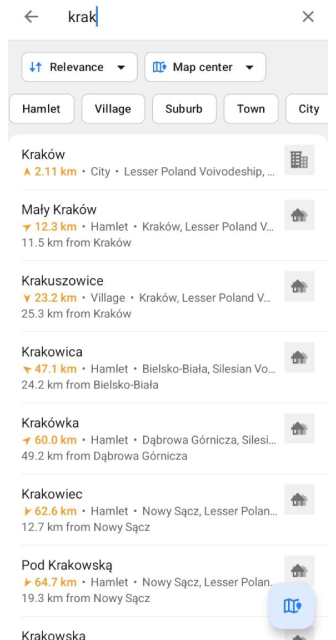
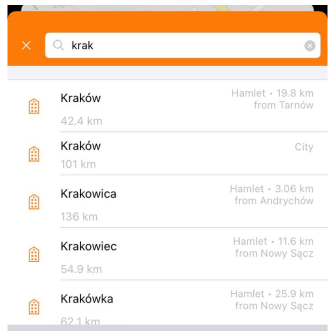
Deze manier van zoeken maakt het gemakkelijk om specifieke locaties binnen een geselecteerde plaats te vinden, wat een handige manier is om adressen nauwkeurig en snel te vinden. U kunt beginnen met het zoeken naar het benodigde adres door de plaats te bepalen.
- Tik hiervoor op Eerst stad/plaats/localiteit opgeven (Android) of Stad selecteren (iOS).
- Selecteer in de lijst die wordt geopend de gewenste plaats. Hier wordt de volgorde beschreven waarin zoekopdrachten worden weergegeven en welke informatie over elk item beschikbaar is.
- Tik op Android op de sorteerchip om Relevantie of Dichtstbijzijnde te kiezen. Wanneer het kaartcentrum meer dan 70 km van uw locatie verwijderd is, gebruikt u de chip voor het zoekgebied om te kiezen tussen Kaartcentrum en Mijn locatie. Boven de lijst verschijnen chips met de plaatstypen die in de resultaten zijn gevonden, zoals Stad, Plaats of Dorp. Tik op een chip om alleen resultaten van dat type te tonen.
- Op het volgende scherm kunt u het adres verder verfijnen of de plaats op de kaart tonen. Tik op iOS op Toon op de kaart onder het zoekveld. Tik op Android op de knop Toon op kaart, de zwevende knop rechtsonder.
- Om uw zoekopdracht te specificeren, kunt u de volledige of slechts een deel van de naam van de stad, het dorp of de gemeente invoeren waar het adres dat u zoekt zich bevindt. Hiermee kunt u uw zoekopdracht verfijnen en een nauwkeuriger lijst krijgen.
- Als u op het laatste item in het adres, huisnummer of de naam van de kruising tikt, wordt het contextmenu van de kaart van het object geopend.
Zoeken op stad / dorp / gehucht via addr:city/hamlet/town/village/suburb=
Resultaat: weergave van alle objecten met deze naam.
Straat selecteren
- Android
- iOS
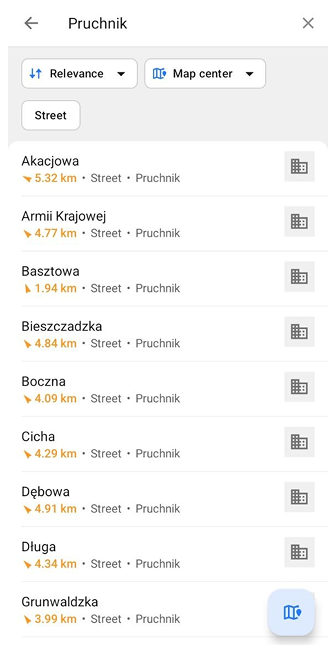
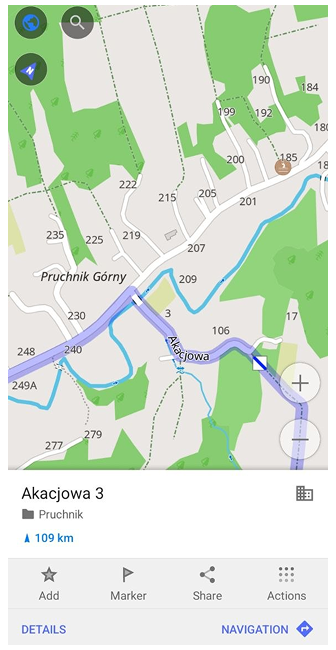
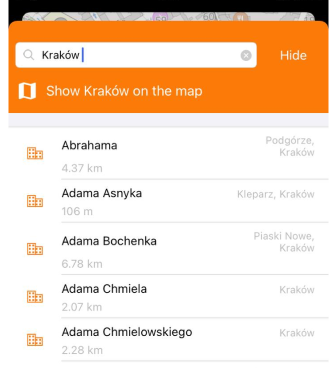
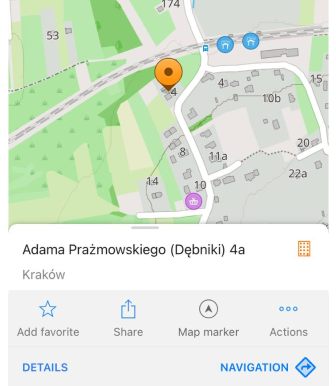
Het zoeken naar straten wordt uitgevoerd in de laatste stad waarnaar u hebt gezocht. De naam ervan wordt op de knop getoond, zodat u direct met de straat kunt beginnen.
- Om dit type zoekopdracht te gebruiken, tikt u op Straat zoeken in <stad> (Android) of Straat selecteren in <stad> (iOS).
- De stadsnaam is al ingevoerd in het zoekveld en de lijst met straten wordt direct geopend. In het zoekveld naast de stadsnaam kunt u beginnen met het typen van de straatnaam en de lijst zal zich verfijnen, waardoor u de meest geschikte resultaten krijgt.
- Tik op Android op de sorteerchip om Relevantie of Dichtstbijzijnde te kiezen. Wanneer het kaartcentrum meer dan 70 km van uw locatie verwijderd is, gebruikt u de chip voor het zoekgebied om te kiezen tussen Kaartcentrum en Mijn locatie. Boven de lijst verschijnen chips met de objecttypen die in de resultaten zijn gevonden, zoals Straat of Gebouw. Tik op een chip om alleen resultaten van dat type te tonen.
- Selecteer een straat om de lijst met gebouwen te openen. Selecteer het gewenste huisnummer om het contextmenu van de kaart van het adres te openen.
- Bij andere items is het zoeken naar straten hetzelfde als in Stad selecteren.
Straten zoeken via addr:street=
Resultaat: alle straten met deze naam worden getoond.
Zoeken op postcode
- Android
- iOS
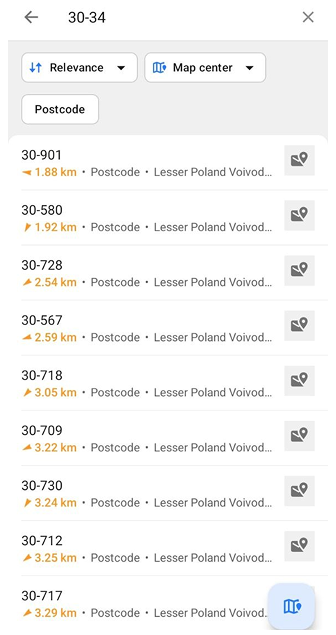
Tik op het tabblad Adres op Zoeken op postcode. De lijst blijft leeg totdat u begint te typen. Voer de postcode in, zelfs een enkel cijfer, en de app biedt een lijst met overeenkomende postcodes.
- Tik op de sorteerchip om Relevantie of Dichtstbijzijnde te kiezen. Wanneer het kaartcentrum meer dan 70 km van uw locatie verwijderd is, gebruikt u de chip voor het zoekgebied om te kiezen tussen Kaartcentrum en Mijn locatie. Tik op de chip Postcode om alleen postcodes in de lijst te tonen.
- Selecteer de gewenste postcode. De lijst met straten met deze postcode wordt geopend en de postcode blijft in het zoekveld staan.
- Om het adres te verfijnen, selecteert u een straat en vervolgens het huisnummer. Dit opent het contextmenu van de kaart van het adres.
- Om de postcode zelf op de kaart te zien, tikt u op de knop Toon op kaart, de zwevende knop rechtsonder. De kaart wordt geopend met het contextmenu van de postcode.
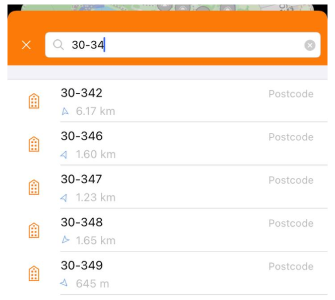
Om de Postcode zoeken te gebruiken, hoeft u alleen maar het nummer in te voeren, dat zelfs uit een enkel cijfer kan bestaan, en de applicatie biedt een lijst met beschikbare relevante postcodes.
- Selecteer de gewenste code en tik erop.
- U kunt de functie Toon <postcode> op de kaart gebruiken. Dit opent een contextmenu van de kaart met de geselecteerde postcode zonder enige aanvullende informatie over de locatie.
- U kunt uw zoekopdracht verfijnen op basis van deze code door eerst de gewenste straat uit de lijst te selecteren en vervolgens het nummer.
Zoeken op postcode kan nuttig zijn wanneer:
- De straatnaam in meerdere steden bestaat.
- U de postcode kent maar niet het exacte adres.
Lees voor meer informatie de Postcodegegevens van het Verenigd Koninkrijk.
Coördinaten zoeken
- Android
- iOS
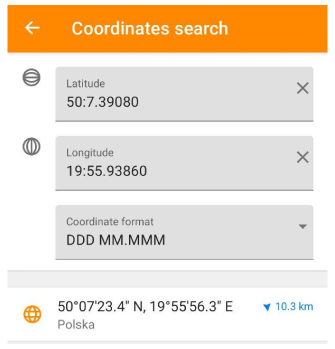
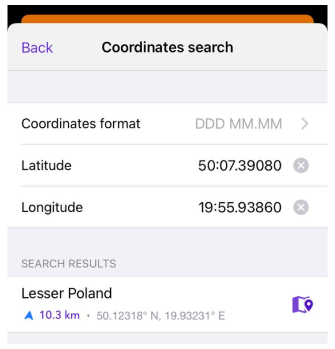
Coördinaten zoeken stelt u in staat om geografische coördinaten, zoals breedte- en lengtegraad, op te geven om een specifieke locatie te vinden. Het biedt nauwkeurige locaties op een kaart in verschillende coördinaatformaten en stelt u in staat om gerelateerde informatie te verkrijgen. Deze functie kan handig zijn wanneer u geen adres of exacte naam van een locatie hebt, en kan het plannen van reizen en navigeren op onbekende plaatsen vergemakkelijken.