Gravação de Viagem
Visão Geral
O plugin de Gravação de Viagem é uma ferramenta essencial para capturar suas rotas, movimentos e treinos. Este recurso não só permite gravar suas viagens, mas também possibilita a fácil reutilização, modificação, atualização e compartilhamento de suas trilhas com outras pessoas.
Com o plugin de Gravação de Viagem, você pode criar novas trilhas, exibir as gravadas diretamente no mapa e gerenciar registros existentes. Ele oferece informações valiosas sobre suas viagens, como velocidade, mudanças de elevação, detalhes do terreno e dados de sensores externos. O plugin registra sua rota, permitindo uma análise detalhada e compartilhamento após sua viagem.
- Android
- iOS
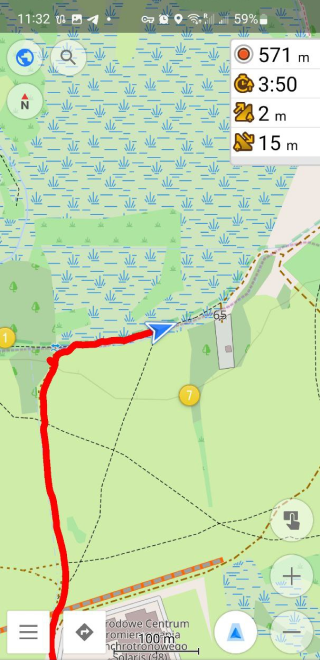
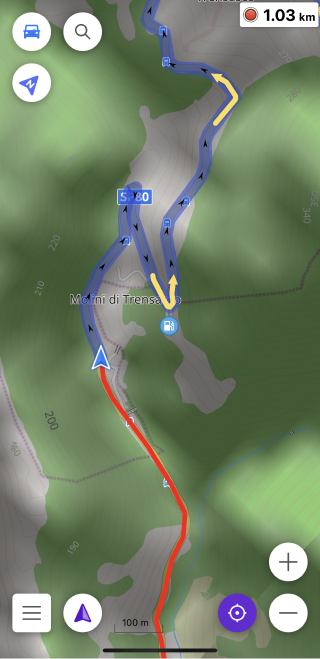
Parâmetros de Configuração Necessários
Para começar a gravar trilhas, você precisa fazer as seguintes configurações:
- Ativar o plugin de Gravação de Viagem.
- Configurar as configurações de gravação para o perfil necessário.
- Adicionar widgets de Gravação de Viagem à tela (opcional).
- Gerenciar trilhas no mapa (opcional).
Gravação de Nova Trilha
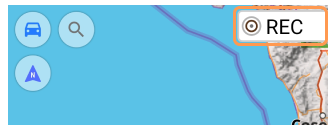
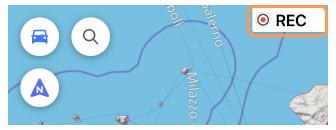
Com o plugin de Gravação de Viagem no OsmAnd, você pode facilmente iniciar a gravação de sua trilha usando uma variedade de opções convenientes. Veja como você pode começar sua jornada:
-
Widget Distância/Iniciar-Parar — Use para ativar a gravação.
-
Iniciar gravação — Toque no botão na guia Menu → Meus locais → Trilhos Principal.
-
Botões de Ação Rápida — Para iniciar a gravação de uma viagem, vá para Menu → Configurar tela → Botões personalizados → Ação rápida → Adicionar ação → Meus Lugares e escolha Iniciar / Pausar: Gravação de viagem.
-
Somente Android:
-
Vá para Menu → Gravar viagem Principal.
-
Notificação do sistema — Use na área de notificação do seu dispositivo .
-
Lançador de aplicativos — Use para iniciar a gravação .
-
Recomendações:
-
Localização precisa — Para uma gravação de trilha precisa, certifique-se de que o OsmAnd tenha essa permissão.
-
Solução de problemas — Dispositivos iOS podem, às vezes, suspender ou parar aplicativos em execução em segundo plano, o que pode interromper a gravação da trilha.
-
Fonte de Localização (Somente Android) — Ajuste as configurações no OsmAnd para escolher o provedor de GPS mais adequado para gravações precisas. Saiba mais aqui.
Iniciar um Diálogo
- Android
- iOS
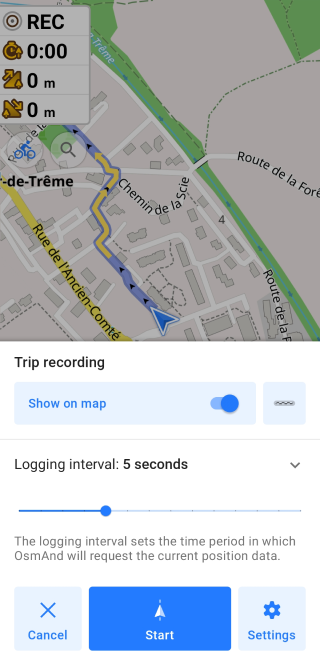
O diálogo de início é aberto se a opção Mostrar ecrã de opções ao começar estiver ativada na seção de configurações da caixa de diálogo de início.
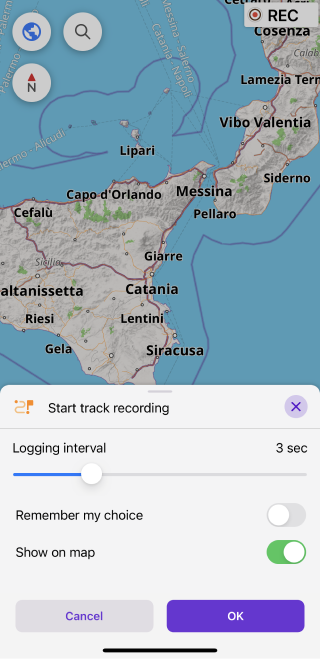
O diálogo de início é aberto se a opção Lembrar a minha escolha não estiver ativada.
-
Intervalo de registro (Android/iOS). Esta configuração controla a frequência com que o aplicativo solicita dados do sensor GPS para marcar novos pontos em sua trilha. Ajustar o intervalo permite equilibrar o detalhe da trilha e o uso da bateria. Um intervalo mais curto resultará em trilhas mais detalhadas, mas maior consumo de bateria, enquanto um intervalo mais longo economiza bateria, mas reduz a precisão da trilha.
-
Ícone de linha (Android). Toque neste ícone para acessar as opções de Aparência da Trilha. Aqui, você pode personalizar como sua trilha aparece no mapa, incluindo cor da linha, espessura e estilo. Depois de salvar uma trilha com uma aparência personalizada, essas configurações serão mantidas para futuras gravações, garantindo consistência toda vez que você visualizar ou reativar a trilha.
-
Menu de configurações (Android). Acesse este menu para ajustar suas preferências de gravação. Para uma visão detalhada, consulte a seção Configurações de Gravação de Viagem.
-
Lembrar minha escolha (iOS). Quando ativado, a gravação da trilha começa automaticamente, sem solicitar configurações ou confirmação adicionais. Se você quiser alterar as configurações de gravação antes de iniciar uma nova trilha, reinicie o plugin de Gravação de Viagem para que o menu de configurações reapareça.
Lançador (Android)
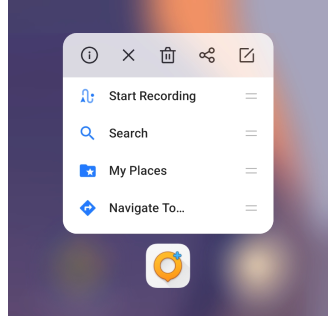
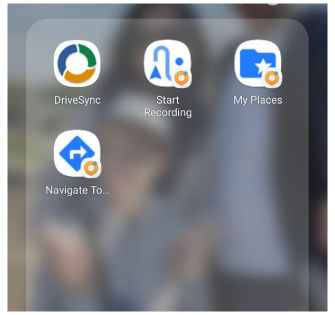
Você pode iniciar rapidamente uma nova gravação de trilha diretamente da tela do seu dispositivo Android usando o menu de contexto do ícone do aplicativo OsmAnd.
-
Toque longo no ícone do aplicativo OsmAnd para abrir o menu de contexto, onde você pode encontrar a opção Iniciar Gravação.
-
Toque na opção Iniciar Gravação para iniciar o aplicativo OsmAnd com as configurações de gravação de trilha exibidas na tela.
-
Toque longo na opção Iniciar Gravação no menu de contexto do ícone do aplicativo, para adicionar um atalho para acesso mais rápido.
Enquanto a gravação da trilha estiver ativa, um distintivo de notificação aparecerá no canto do ícone do aplicativo OsmAnd, indicando que a gravação está em andamento. Para mais detalhes sobre como gerenciar esta notificação, consulte a seção Notificação.
Gravação de Trilha Atual
Para Parar / Salvar / Pausar:
-
Para Parar a gravação, toque no botão correspondente na caixa de diálogo do widget Distância/Iniciar-Parar.
-
(Somente Android) Para Parar a gravação, toque no item do Menu Principal Gravação de viagem.
-
Para Parar ou Salvar uma trilha de gravação, vá para Menu → Meus locais → guia Trilhos e toque no botão apropriado no campo Trilha atualmente gravando.
-
Para Salvar, Pausar, Iniciar um novo segmento ou Finalizar a gravação, use os botões de Ação Rápida. Vá para Menu → Configurar tela → Botões personalizados → Ação rápida → Adicionar ação → Meus Lugares e adicione um ou mais botões de ação rápida.
-
(Somente Android) Para Pausar ou Salvar uma trilha de gravação, use a notificação do sistema na área de notificação do seu dispositivo.
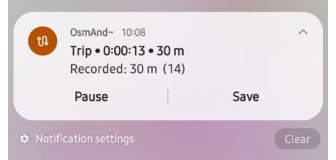
Tela de Visão Geral
- Android
- iOS
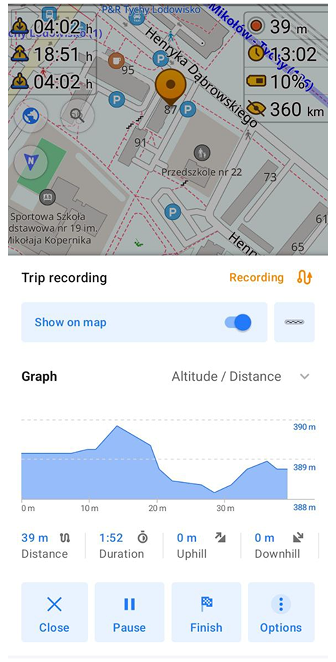
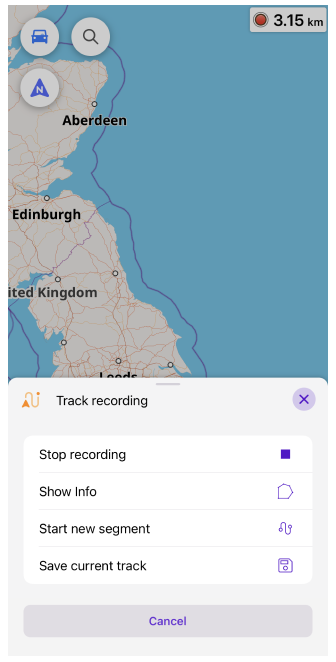
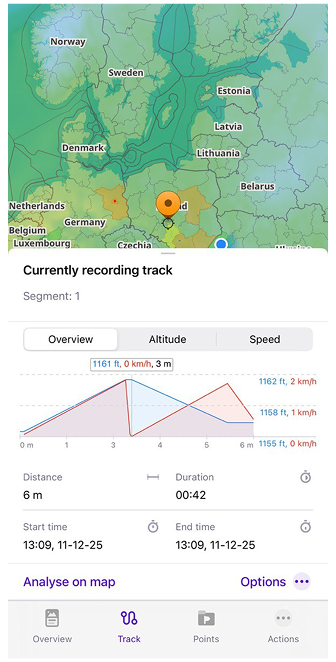
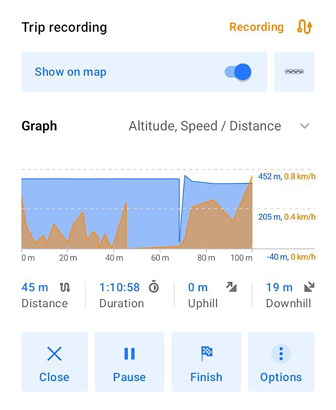
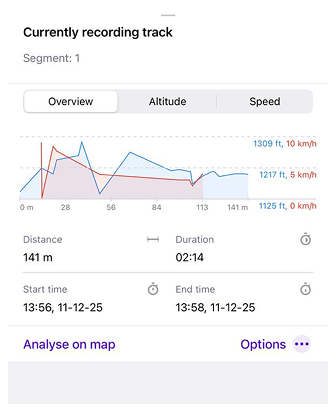
No OsmAnd, as versões Android e iOS lidam com a interface de gravação de trilhas de forma ligeiramente diferente. No Android, você encontrará um menu dedicado para o contexto de Gravação de trilhas, enquanto no iOS, isso é simplificado para o menu de contexto Trilha atualmente gravando.
À medida que você grava uma trilha, gráficos dinâmicos são gerados, fornecendo dados visuais em tempo real sobre sua jornada. Esses gráficos podem refletir informações para toda a rota ou apenas para um segmento selecionado, dependendo do seu nível de zoom.
Aqui está o que você pode encontrar neles:
-
Valores de dados. No lado direito do gráfico estão os valores mais altos, mais baixos e médios para a seção visível da trilha.
-
Gráfico para informações chave:
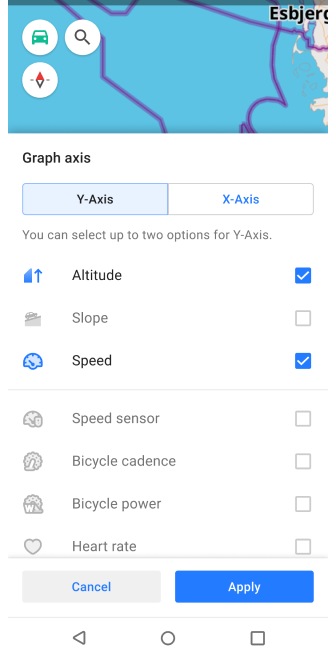
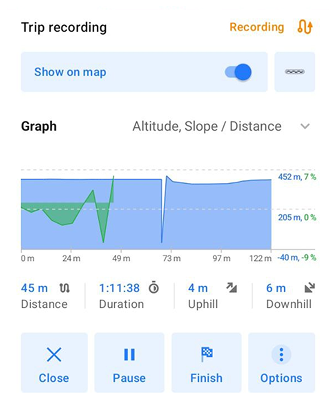
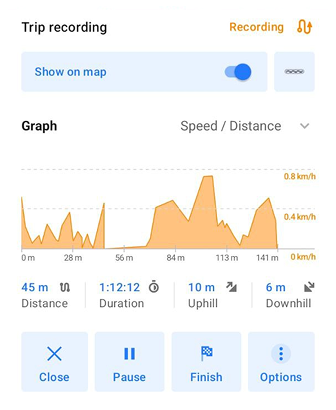
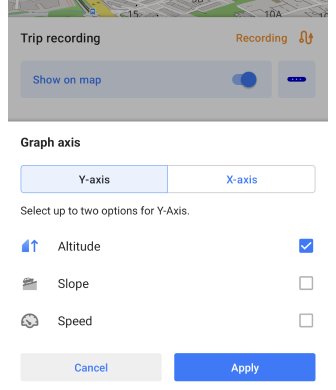
- Android. Para o eixo Y no gráfico, você pode selecionar até dois parâmetros de todos os dados disponíveis, como Altitude, Inclinação, Velocidade e informações de sensores externos. Para o eixo X, selecione para exibir Distância, Tempo ou Hora do Dia.
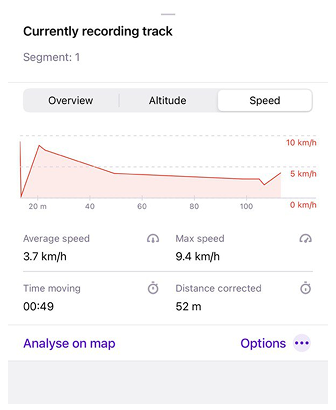
- iOS. Os parâmetros são organizados em abas Visão Geral, Altitude, e Velocidade com os valores apropriados para o eixo Y e Distância para o eixo X.
-
Estatística. Para Android, exibe um conjunto constante de dados estatísticos independente das configurações do gráfico: Distância, Duração, Subida, Descida, Velocidade média. Para iOS, cada aba, Visão Geral, Altitude, e Velocidade, tem um conjunto de dados diferente.
Para uma visualização mais detalhada, você pode escalar o gráfico:
- Use o gesto de dois dedos para aumentar ou diminuir o zoom e focar em intervalos específicos.
- Toque em qualquer ponto do gráfico para exibir um marcador que mostra os valores exatos para aquele local.
| Aba Visão Geral iOS (para Android, os parâmetros do eixo Y são Altitude, Velocidade, e o parâmetro do eixo X é Distância). Esta aba exibe um gráfico mostrando as mudanças de velocidade e altitude ao longo da trilha, e detalhes chave da trilha. Dados da trilha para iOS: Distância, Duração, Hora de Início e Hora de Término. Você pode ver como isso é exibido nas versões Android e iOS abaixo. |
  |
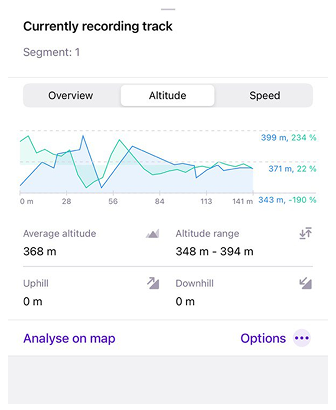
| Aba Altitude iOS (para Android, os parâmetros do eixo Y são Altitude, Inclinação, e o parâmetro do eixo X é Distância). Esta aba foca no perfil de elevação da sua trilha gravada, fornecendo insights sobre as mudanças de altitude e os graus do terreno. As métricas chave para iOS incluem: Altitude Média, Faixa de Altitude, Subida e Descida. Os gráficos abaixo ilustram as diferenças entre as interfaces Android e iOS. |
  |
| Aba Velocidade iOS (para Android, o parâmetro do eixo Y é Velocidade e o parâmetro do eixo X é Distância). A aba Velocidade destaca dados relacionados à velocidade ao longo da trilha. Para iOS, inclui informações como Velocidade Média, Velocidade Máxima, Tempo em Movimento e Distância Corrigida. As capturas de tela abaixo mostram como esses dados são exibidos em ambas as plataformas. |
  |
| Para Android, você pode criar mais combinações de dados disponíveis no eixo Y e valores no eixo X. |
 |
Para mais detalhes, você pode explorar o Menu de Contexto de Trilhas, onde você pode gerenciar várias opções relacionadas a trilhas, como renomear, excluir ou adicionar pontos de passagem. Para ajustar como as trilhas aparecem no mapa, visite a seção Aparência. Se você quiser adicionar pontos de passagem específicos à sua trilha atual, consulte o guia Pontos de Trilha. Para quaisquer modificações, como renomear uma trilha, use a aba Opções dentro do Menu de Contexto de Trilhas.
Mostrar no Mapa
- Android
- iOS
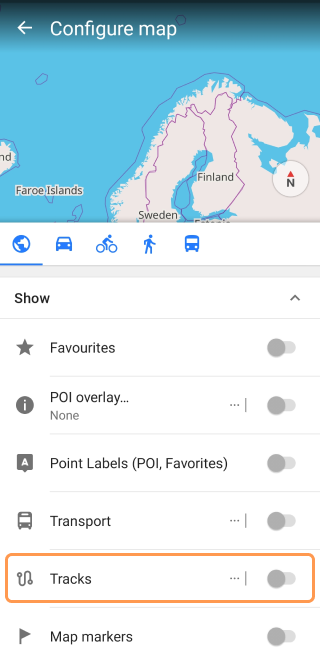
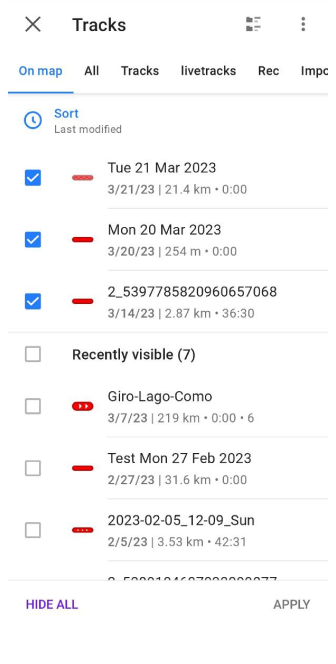
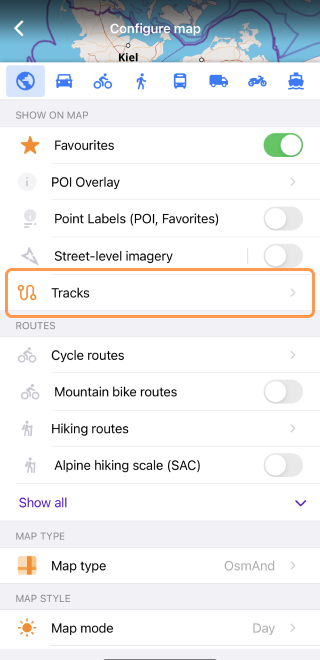
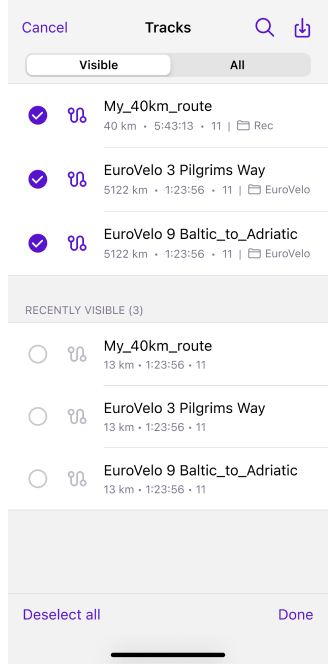
Gerencie quais trilhas estão visíveis no seu mapa usando uma das duas opções. Vá para Menu → Meus locais → guia Trilhos e ative a opção Mostrar no mapa para qualquer trilha que você queira exibir ou ocultar. Alternativamente, você pode ir para Menu → Configurar mapa → Trilhos para ajustar rapidamente a visibilidade de todas as suas trilhas em um só lugar.
Arquivo GPX Gravado
O OsmAnd captura sua jornada em um arquivo GPX estruturado, usando uma hierarquia de arquivo > trilha > segmentos > pontos. Veja como funciona:
- Pontos representam momentos individuais do seu caminho gravado, cada um marcado com atributos como coordenadas, velocidade, altitude e rumo.
- Esses pontos são agrupados para formar trilhas, que representam sua rota completa.
- Se houver uma lacuna na gravação (por exemplo, se o rastreamento foi pausado), o próximo ponto após a interrupção inicia um novo segmento, marcando a separação em sua jornada.
- Tanto segmentos quanto trilhas são representados visualmente com ícones de Início e Fim no mapa.
<extensions>
    <gpxtpx:TrackPointExtension>
        <gpxtpx:hr>107</gpxtpx:hr>
        <gpxtpx:atemp>107</gpxtpx:atemp>
        <gpxtpx:cad>107</gpxtpx:cad>
    </gpxtpx:TrackPointExtension>
</extensions>
| Parâmetro | Descrição |
|---|---|
trkpt | Ponto de Trilha representa uma localização geográfica específica detectada durante sua atividade. Cada ponto de trilha inclui coordenadas de latitude e longitude, formando a base do seu caminho gravado. |
trkseg | Segmento de Trilha agrupa pontos de trilha consecutivos, separados por interrupções na atividade, como pausas ou paradas. Isso ajuda a distinguir o movimento contínuo de períodos de inatividade dentro de uma única gravação. |
lat | Latitude indica a posição norte-sul de um ponto na superfície da Terra. É uma das metades do par de coordenadas usado para localizar sua posição exata. |
lon | Longitude especifica a posição leste-oeste, complementando a latitude, para localizar com precisão um ponto no globo. Juntas, latitude e longitude definem sua posição geográfica precisa. |
ele | Elevação mede a altura de um ponto de trilha acima do nível do mar, registrada em metros. Isso pode ser útil para rastrear mudanças de altitude durante suas atividades, como caminhadas ou passeios de bicicleta. |
time | Carimbo de Data/Hora registra a data e hora exatas em que um ponto de trilha é registrado. Isso permite rastrear a duração e o tempo de sua atividade com precisão. |
hdop | Diluição Horizontal da Precisão (HDOP) é uma medida da precisão do GPS, refletindo o erro potencial na localização devido às posições dos satélites. Ao contrário do HDOP padrão, as trilhas GPX do OsmAnd usam esse valor para representar a precisão horizontal em metros. Observe que esta implementação difere dos padrões típicos de HDOP. Saiba mais. |
speed | Velocidade registra sua taxa de movimento em metros por segundo. Fornece informações sobre seu ritmo durante vários segmentos de sua atividade. |
heading | Rumo indica a direção para a qual seu veículo ou a frente do dispositivo está apontando, medido em graus. É distinto do curso, que é o caminho real do movimento. Diferenças podem ocorrer devido a fatores externos como vento, correntes ou condições da estrada. Mais sobre rumo. |
speed_sensor | Velocidade de sensores externos captura dados de sensores conectados, fornecendo informações de velocidade mais precisas, especialmente útil ao andar de bicicleta. Para mais detalhes, consulte a documentação do formato de arquivo GPX. |
cadence | Cadência mede o número de rotações do pedal por minuto, registrado usando sensores externos. Isso é particularmente útil para ciclistas que desejam monitorar e otimizar sua eficiência de pedalada. Leia mais. |
power | Potência da Bicicleta quantifica a potência gerada ao pedalar, capturada de sensores externos. É uma métrica essencial para ciclistas sérios que desejam avaliar seu desempenho. Saiba mais. |
atemp | Temperatura do Ar registra a temperatura ambiente durante sua atividade, medida usando sensores externos. Observe que a temperatura da água não é suportada. Detalhes aqui. |
hr | Frequência Cardíaca monitora seus batimentos cardíacos por minuto, usando dados de sensores conectados. Esta informação pode ser vital para rastrear seu desempenho cardiovascular durante os treinos. Saiba mais. |
Configurações de Gravação
Antes de começar a rastrear suas viagens, você precisa configurar corretamente o plugin de Gravação de Viagem para um desempenho ideal.
-
Configurações específicas do perfil. Cada perfil no aplicativo pode ter suas próprias configurações exclusivas de Gravação de Viagem. Isso permite personalizar precisamente o comportamento de gravação com base em sua atividade, como dirigir, andar de bicicleta ou até mesmo caminhada nórdica, que podem exigir configurações diferentes.
-
Personalizar parâmetros de gravação. As configurações de gravação podem variar dependendo de como você se move. Por exemplo, dirigir longas distâncias pode exigir uma frequência de gravação menor, enquanto caminhar ou andar pode se beneficiar de atualizações mais frequentes.
-
Dados de localização precisos. Para garantir que suas gravações sejam suaves e utilizáveis para uso futuro, você pode personalizar a forma como captura os pontos de localização. Isso pode incluir ajustar a frequência de gravação, o formato de seus dados (como o número de pontos por unidade de distância) ou o espaçamento entre os pontos gravados.
-
Configurações globais. As configurações de Gravação de Viagem são configuradas por perfil, que você pode gerenciar nas configurações globais do aplicativo. Antes de personalizar o plugin de Gravação de Viagem, selecione o perfil que deseja configurar na seção perfis. A partir daí, navegue até as configurações do perfil para acessar as opções de Gravação de Viagem.
- Android
- iOS
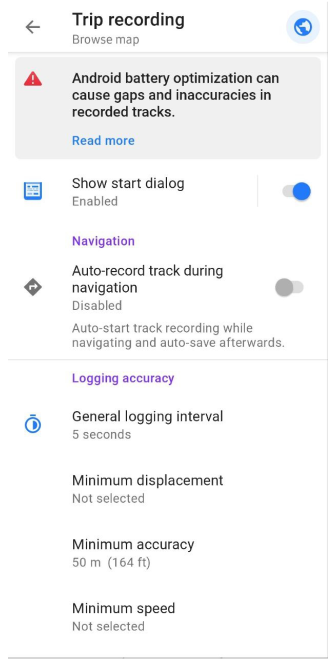
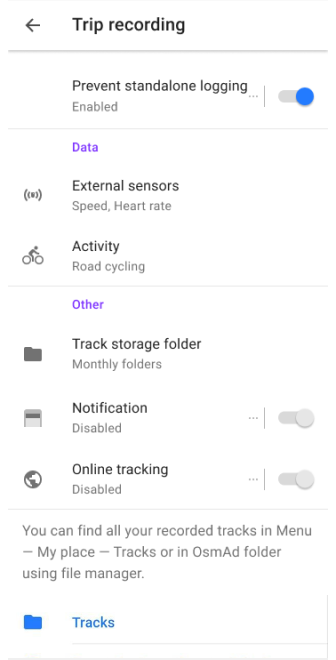
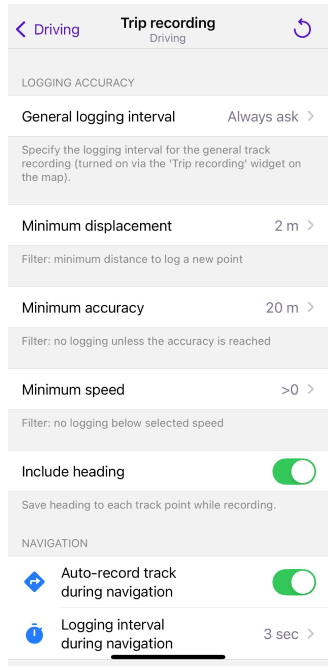
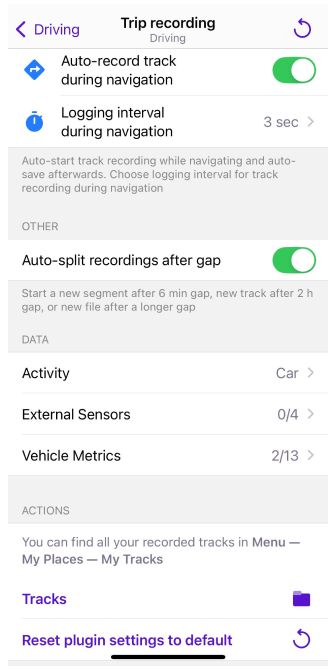
| Parâmetro | Descrição |
|---|---|
| Diálogo de otimização de bateria (Android) | Abre as configurações de otimização de bateria do Android. Toque em Não perguntar novamente se você não quiser ser solicitado novamente. |
| Mostrar diálogo de início (Android) | Ativa um diálogo onde você pode configurar as configurações antes de iniciar a gravação. Se desativado, a gravação começa automaticamente. |
| Gravar trilha automaticamente durante a navegação | Grava automaticamente a trilha durante a navegação e a salva na guia Menu → Gravar viagem. Nota: A gravação de trilha consome bateria e continua em segundo plano, mesmo com a tela desligada. |
| Intervalo de registro geral | Define a frequência com que os pontos de localização são registrados. O padrão é 5 segundos. É ativado com o widget de gravação de viagem. |
| Deslocamento mínimo | Um filtro para evitar o registro de pontos quando há pouco ou nenhum movimento. Ajuda a reduzir o ruído dos dados.
|
| Precisão mínima | Filtra pontos de localização abaixo de um limite mínimo de indicação de precisão, conforme relatado pelo dispositivo.
ObservaçãoSuponha que o GPS foi desligado pouco antes da gravação. Nesse caso, o primeiro ponto medido pode ter precisão reduzida, então é melhor esperar um pouco antes de gravar o ponto ou gravar o melhor de 3 pontos consecutivos. |
| Velocidade mínima | Define um limite para ignorar pontos registrados abaixo de uma certa velocidade.
ObservaçãoTente usar a detecção de movimento através do filtro de deslocamento mínimo de registro (B) primeiro, ele pode produzir melhores resultados, e você perderá menos dados. Se suas trilhas permanecerem ruidosas em baixas velocidades, tente valores diferentes de zero aqui. Observe que algumas medições podem não relatar nenhum valor de velocidade (alguns métodos baseados em rede), caso em que você não registraria nada.Verificação de velocidade > 0: A maioria dos chipsets GPS relata um valor de velocidade apenas se o algoritmo determinar que você está em movimento, e nenhum se você não estiver. Portanto, usar a configuração > 0 neste filtro, em certo sentido, usa a detecção de movimento do chipset GPS. Mas mesmo que não seja filtrado aqui no momento da gravação, ainda usamos esse recurso em nossa análise GPX para determinar a Distância corrigida, ou seja, o valor exibido nesse campo é a distância registrada enquanto em movimento. |
| Dividir gravações automaticamente após lacuna | Divide automaticamente as trilhas com base em lacunas de tempo entre os pontos registrados.
ObservaçãoUma lacuna é identificada quando nenhum ponto é registrado. Isso pode acontecer porque a localização não é detectada ou porque é detectada, mas não registrada. Vários fatores podem causar isso, incluindo sinais GPS fracos devido a condições climáticas adversas, ou a velocidade do movimento caindo abaixo do limite configurado. Nesses casos, mesmo que o dispositivo possa detectar a localização, ele não a registra.Essas lacunas nos dados registrados podem acionar a criação de um novo segmento dentro da mesma trilha, uma nova trilha no mesmo arquivo ou um novo arquivo GPX dentro de uma gravação. Isso é gerenciado dentro de uma única sessão de gravação de início/parada. |
| Prevenir registro autônomo (Android) | Pausa a gravação da trilha quando o aplicativo OsmAnd é encerrado (via aplicativos recentes). A indicação de segundo plano não é exibida no painel de notificações do Android. |
| Incluir rumo | Registra o rumo (direção do movimento) para cada ponto no arquivo GPX. O rumo é a direção para a qual o dispositivo está virado, o que pode diferir da direção do movimento devido a fatores externos como vento ou derrapagem. |
| Atividade | A opção permite pré-selecionar um tipo de atividade para um perfil, que é então aplicado automaticamente a todas as trilhas gravadas. |
| Sensores externos Precisa de plugin ativado | Dados de sensores externos como Frequência cardíaca, ou Velocidade da bicicleta são registrados no arquivo GPX. Dados de Distância não são registrados no Android ou iOS. Exibido apenas quando o plugin de Sensores Externos está ativado. |
| Métricas do Veículo Precisa de plugin ativado | Dados do scanner OBD-II são registrados no arquivo GPX. Exibido apenas quando o plugin de Métricas do Veículo está ativado. Nota: Você pode adicionar quais métricas registrar no arquivo GPX da lista: Menu → Complementos → Gravar viagem → Configurações |
| Pasta de armazenamento de trilhas (Android) | Define onde, na guia Menu → Meus locais → Trilhos, as trilhas gravadas são armazenadas. As opções incluem armazenar todas as trilhas na pasta Rec ou organizá-las por mês, como Rec/aaaa-mm. |
| Mostrar botão 'Gravar' nas Notificações | Controla a exibição de uma notificação de gravação de viagem do sistema na área de notificação do dispositivo que permite iniciar a gravação de viagens. |
| Rastreamento online (Android) | Permite o rastreamento em tempo real de sua localização enviando pontos registrados para uma URL especificada. O intervalo de rastreamento determina a frequência com que os pontos são enviados, e o buffer de tempo armazena pontos quando não há conexão com a Internet.ObservaçãoSe esta opção estiver ativada e a gravação da trilha estiver em andamento, o widget Distância/Iniciar-Parar (REC) fica verde em vez de vermelho, indicando que cada ponto registrado está sendo transmitido para uma URL especificada. O campo Endereço da Web permite que você insira a URL usando o seguinte formato de parâmetro:
O OsmAnd armazena os pontos de localização não enviados apenas na memória temporária do aplicativo enquanto o aplicativo está em execução. Isso significa que o buffer não é gravado em armazenamento permanente. Se o aplicativo for fechado, forçado a parar ou o dispositivo reiniciado, todos os pontos em buffer são perdidos. A configuração de Buffer de Tempo não define por quanto tempo os pontos são mantidos na memória — ela funciona apenas como um filtro no momento do upload. Quando o OsmAnd tenta enviar pontos em buffer, cada ponto é verificado contra o limite de Buffer de Tempo. Pontos mais antigos que o limite selecionado (por exemplo, 24 horas) são removidos em vez de serem enviados. Como resultado, o buffer pode temporariamente conter pontos mais antigos que o valor de Buffer de Tempo escolhido, mas esses pontos serão descartados durante o processo de upload. |
| Trilhas | Uma referência rápida à pasta onde as trilhas são salvas na guia Menu → Meus locais → Trilhos. |
| Redefinir configurações do plugin para o padrão | Redefine todas as configurações de gravação de viagem para o perfil atual para seus padrões. |
| Copiar de outro perfil (Android) | Copia as configurações de gravação de viagem de um perfil para outro. |
Otimização de Bateria
This feature is currently not available for the iOS version of the OsmAnd app.
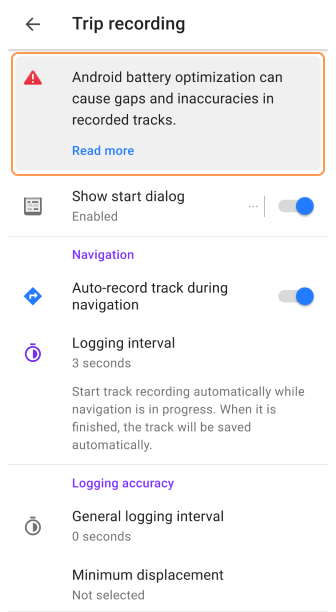
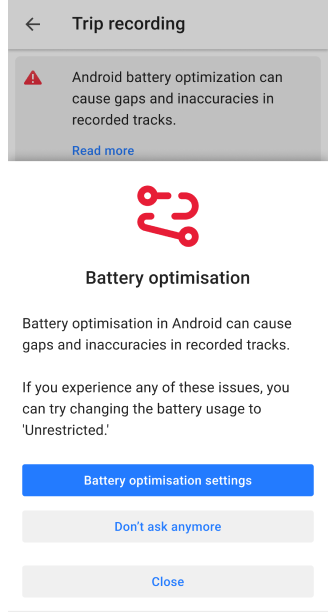
Este recurso permite gerenciar as configurações de otimização de bateria para o OsmAnd para garantir acesso ininterrupto à sua localização, mesmo quando o aplicativo é executado em segundo plano durante a navegação ou gravação de trilhas.
- Configurações de otimização de bateria. Abre as configurações do Android, onde você pode modificar as preferências de economia de bateria para o OsmAnd. Mais detalhes aqui.
- Não perguntar novamente. Descarta a caixa de diálogo permanentemente, para que ela não apareça novamente.
- Fechar. Fecha temporariamente a caixa de diálogo, que aparecerá novamente na próxima vez que a otimização de bateria precisar de atenção.
Notificações
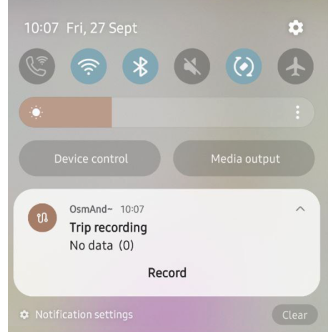
Se a opção Mostrar botão 'Gravar' nas Notificações estiver ativada nas configurações do plugin, as notificações de gravação de viagem sempre serão exibidas na área de notificação do sistema quando a gravação estiver ativa. Esta notificação garante que o processo de gravação não seja interrompido pelo sistema, e não pode ser desativada durante uma gravação ativa.
- A área de notificação é aberta quando você desliza para baixo a partir do topo da tela e fecha ao deslizar para cima. Essas mensagens notificam você sobre ações como iniciar/parar a gravação de viagem, especialmente quando a gravação automática está ativada durante a navegação.
- As notificações permanecem visíveis independentemente de o aplicativo estar em primeiro plano, em segundo plano ou fechado. Você pode limpar manualmente a notificação antiga se ela não for mais necessária, mas isso não interromperá a gravação em andamento.
Nota importante.
Este comportamento é exigido pelo Android para que qualquer serviço em primeiro plano, como a gravação de viagem, permaneça visível para você.
- Se a notificação for removida, o Android interromperá automaticamente a gravação. Você pode usar a configuração Prevenir registro autônomo.
- A configuração Mostrar botão 'Gravar' nas Notificações no OsmAnd afeta se a barra de notificação mostra um atalho para iniciar uma gravação quando nenhuma gravação está ativa. Ela não controla a visibilidade da notificação durante uma gravação ativa.
Opções adicionais do Android.
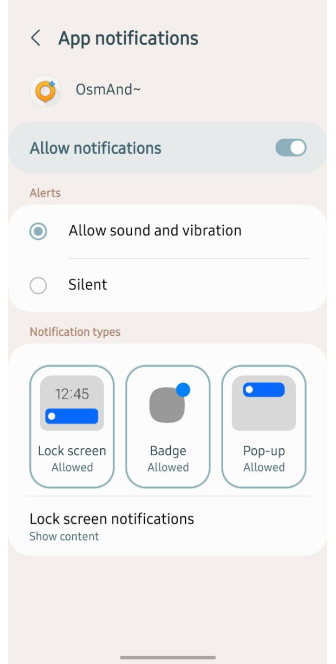
- Em Configurações do Android → Notificações e barra de status → Notificações da tela de bloqueio, você pode remover o OsmAnd da lista de aplicativos para evitar que as notificações apareçam na tela de bloqueio, evitando a ativação acidental da tela. Isso não afetará a gravação da trilha. As notificações ainda aparecerão na área de notificação regular.
- O OsmAnd também pode aparecer em Privacidade → Permissões Especiais → Ligar tela. Se você quiser evitar que a tela ligue quando uma notificação aparecer, tente remover o OsmAnd desta lista.
Notificação de distintivo.
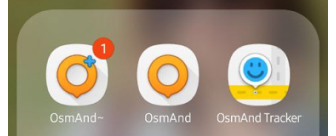
O distintivo do ícone do aplicativo aparece ao lado do ícone do OsmAnd quando a gravação da trilha está ativa.
- Este ícone desaparece quando a gravação da trilha é concluída. Para verificar se uma gravação está ativa, você pode ir para Menu → Meus Lugares → Aba Trilhas ou tocar no widget para gerenciar a gravação.
- Se não houver gravação em andamento e o distintivo ainda for exibido, pode significar que uma mensagem do OsmAnd foi deixada no painel de notificações do dispositivo.
- Para desativar os distintivos nas configurações do Android, vá para Configurações do dispositivo → Aplicativos → OsmAnd → Notificações e desative a opção de exibição de distintivo para este aplicativo.
Widgets
Os widgets permitem exibir informações chave sobre a gravação de trilhas diretamente na tela, como Inclinação Média, Distância, Descida, Duração, Velocidade Máxima, Tempo em Movimento e Subida. No Android, você também pode adicionar o widget Velocidade Média.
Para começar a usar os widgets de Gravação de Viagem, você precisa fazer todas as seguintes configurações:
- Ativar o plugin.
- Configurar as configurações de gravação de viagem para o perfil necessário.
- Adicionar os widgets de Gravação de Viagem necessários à tela. Observe que esta configuração é específica para cada perfil.
Adicionar Widget de Gravação
- Android
- iOS
Vá para: Menu → Configuração do ecrã → Widgets → Escolha um painel → Gravar viagem
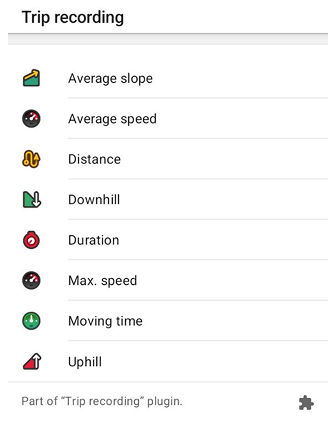
Vá para: Menu → Configurar ecrã → Widgets → Escolha um painel → Gravar viagem

O widget de Gravação de Viagem oferece uma maneira fácil de monitorar o status da sua gravação e acessar rapidamente as configurações e detalhes da gravação. Este widget é adicionado automaticamente à sua tela quando o plugin de Gravação de Viagem é ativado.
Para personalizar sua interface, você pode adicionar ou remover o widget de Gravação de Viagem e outros widgets através do menu Configurar Tela.
Modos de Exibição
- Android
- iOS
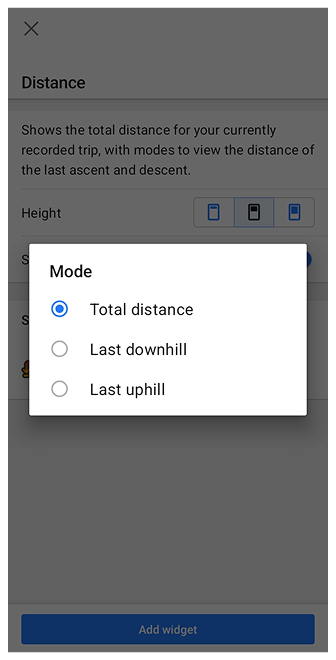
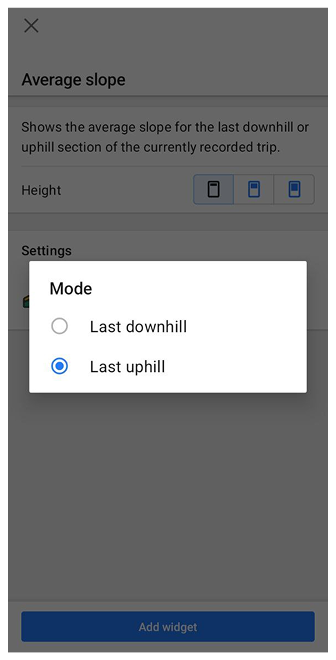

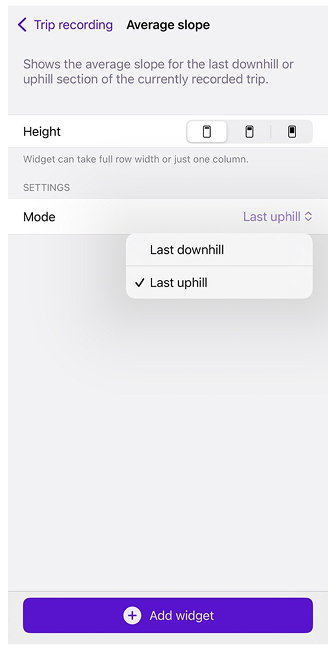
Alguns widgets de Gravação de Viagem suportam múltiplos modos de exibição. Os modos permitem alternar entre valores gerais da viagem e métricas para a seção mais recente de subida ou descida da viagem gravada atualmente.
| Widget | Modos disponíveis |
|---|---|
| Inclinação Média | Última descida; Última subida |
| Velocidade Média (Somente Android) | Média da viagem (padrão); Última descida; Última subida |
| Distância (Iniciar-Parar) | Média da viagem (padrão); Última descida; Última subida |
| Descida | Total (padrão); Última descida |
| Velocidade Máxima | Total (padrão); Última descida; Última subida |
| Tempo em Movimento | Total (padrão); Última descida; Última subida |
| Subida | Total (padrão); Última subida |
A alternação de modo depende do widget:
- Subida / Descida / Velocidade Máxima / Inclinação Média / Tempo em Movimento / Velocidade Média — toque no widget no mapa para alternar seu modo.
- Distância (Iniciar-Parar) — o widget Distância suporta múltiplos modos de exibição (selecione-os nas configurações do widget), mas tocá-lo sempre abre o diálogo de Gravação de Viagem, onde você pode iniciar, parar e visualizar informações detalhadas sobre sua trilha.
Se a gravação atual ainda não contiver uma seção de subida ou descida, os widgets nos modos Última subida ou Última descida mostram 0 ou — (sem dados).
Notas: Os modos se aplicam à viagem gravada atualmente e são atualizados à medida que a gravação continua.
Distância (Iniciar-Parar)
| Distância/Iniciar-Parar. Este widget exibe a distância da sua gravação de viagem em andamento. Ele é adicionado automaticamente quando o plugin de Gravação de Viagem é ativado, mas você pode ocultá-lo através do menu Configurar Tela. O widget apresenta três estados distintos: Gravando, Pausado e Inativo, cada um indicando o status atual da sua gravação de viagem. |
 |
| Para abrir o diálogo de Gravação de Viagem ao tocar em um widget inativo, ative a opção Mostrar Diálogo de Inicialização nas configurações do plugin de Gravação de Viagem. Se a opção estiver desativada, a gravação começará imediatamente após tocar no widget sem abrir o diálogo. |
Widgets Adicionais
| Inclinação Média. Exibe a inclinação média para a última seção de subida ou descida da viagem atual, dependendo do modo selecionado. |
 |
| Velocidade Média (Somente Android). Mostra a velocidade média para a viagem gravada atualmente, ou a velocidade média durante a última seção de subida ou descida, dependendo do modo selecionado. |
 |
| Descida. Indica a descida total ou a seção de descida mais recente, dependendo do modo selecionado. |
 |
| Duração. Exibe o tempo total da gravação da viagem atual em horas e minutos. |
 |
| Velocidade Máxima. Mostra a velocidade máxima para a viagem gravada atualmente no modo selecionado. |
 |
| Tempo em Movimento. Mostra o tempo em movimento para a viagem gravada atualmente, ou o tempo para a última subida e descida, dependendo do modo selecionado. |
 |
| Subida. Mostra a subida total ou a seção de subida mais recente, dependendo do modo selecionado. |
 |
Se você tiver vários widgets selecionados, você pode acessar a mesma caixa de diálogo para cada um sem precisar alternar ou fechá-la. Esta interface unificada facilita a visualização e o gerenciamento de todas as informações relacionadas de forma contínua.
Artigos Relacionados
- Menu de contexto do mapa
- Mostrar trilha no mapa
- Analisar no mapa
- Menu de contexto da trilha
- Navegação por trilha
Problemas Comuns e Soluções
-
A Gravação de Viagem não inicia.
- Certifique-se de que o plugin de Gravação de Viagem esteja ativado: Menu → Plugins → Gravação de Viagem → Ativar.
- Verifique se as configurações estão corretas: Menu → Configurar Perfil → Configurações do Plugin → Gravação de Viagem.
- Se a gravação ainda não iniciar, reinicie o aplicativo e tente novamente.
-
A Gravação de Viagem para inesperadamente.
- Verifique se as configurações de otimização de bateria do seu dispositivo estão interrompendo a gravação. Alguns dispositivos podem pausar a atividade em segundo plano para economizar energia. Vá para Configurações do Dispositivo → Bateria.
-
A distância gravada não corresponde à distância real.
- Verifique se o GPS está ativado e tem um sinal ativo.
- Reduza o limite de precisão do GPS: Menu → Configurar Perfil → Gravação de Viagem → Precisão Mínima.
-
Trilhas Gravadas Estão Ruidosas. (verificar).
-
Trilhas Gravadas Têm Lacunas. (verificar)
-
Como Rastrear a Distância Percorrida. (verificar)
Para solução de problemas adicionais, visite: Solução de Problemas de Gravação de Trilhas.