Tracks
Огляд
Веб-планувальник надає вам простий спосіб працювати з вашими особистими даними безпосередньо в браузері. Після входу в систему ви можете відкривати свої треки, коригувати їх, створювати нові або завантажувати файли з вашого комп'ютера.
Усі зміни автоматично синхронізуються через OsmAnd Cloud, тому все, що ви оновлюєте в мережі, з'являється на ваших пристроях, а все, що ви створюєте на телефоні, відображається тут. Це полегшує перехід між платформами та збереження ваших даних послідовними скрізь, де ви використовуєте OsmAnd.
Як використовувати
Це платна функція  . Щоб використовувати її, увійдіть у свій обліковий запис OsmAnd Pro.


Розділ Треки містить усі інструменти та дії, пов'язані з треками. Доступні такі опції:
- Показати треки з OsmAnd Cloud.
- Додавання треків на мапу (папка Visible on map).
- Перегляд інформації про всі треки та графіків
- Редагування треків та додавання їх до Cloud.
- Завантаження та видалення треків.
- Створення нових папок або видалення їх.
- Завантаження папок як OSF або OBF колекції.
Імпорт треків
Ви можете імпортувати GPX-треки у Веб-планувальник за допомогою кнопки Імпорт або перетягуванням GPX-файлів безпосередньо на мапу.
Щоб імпортувати трек перетягуванням:
- Відкрийте розділ Треки.
- Перетягніть один або кілька GPX-файлів з комп'ютера.
- Скиньте файли на мапу або в конкретну папку треків.
Коли файл перетягується над мапою, доступна зона скидання виділяється. Якщо скинути файл безпосередньо на мапу, він імпортується в папку Import. Якщо скинути його в наявну папку, він імпортується саме в цю папку.
Після завершення імпорту трек з'являється у списку треків, синхронізується з OsmAnd Cloud і стає доступним на всіх пристроях, підключених до того самого облікового запису.

Visible on the Map
Перегляд Visible on map перелічує всі треки, які зараз відображаються на мапі. Будь-який трек можна додати до цього списку з основної панелі Треків за допомогою опції ⋮ → Make track visible.
Треки, видимі на мапі, виділяються синім кольором, тоді як треки, які зараз приховані, відображаються сірим. Перемикач поруч з кожним треком дозволяє швидко показати або приховати його. Кнопка Hide all вимикає всі видимі треки одразу.
Під основним списком розділ Recently visible відображає треки, які були показані на мапі раніше. Це полегшує повторне увімкнення треку без повторного пошуку в папках або в OsmAnd Cloud.


Track folder menu

Натисніть кнопку з трьома крапками (⋮), щоб відкрити меню Track Folder. Звідси ви можете:
- Download as OSF.
- Download as OBF Collection. Експорт папки в бінарному форматі OsmAnd, обравши або OBF file чи Travel OBF.
- OBF file. Ви можете завантажити офлайн-мапу OBF та відкрити її в OsmAnd на вашому пристрої. Вона підходить для відображення великої кількості треків на мапі.
- Travel OBF. Ви також можете імпортувати мапу треків як travel book, що дозволяє вибирати окремі треки на мапі та використовувати їх як звичайні GPX-файли. Travel book також підтримує функції, такі як відображення треків як точок, фільтрація треків за типом активності та фільтрація waypoints.
- Rename. Відкриває діалог, де ви можете ввести нову назву для вибраної папки. Зміна синхронізується з OsmAnd Cloud і з'явиться на всіх підключених пристроях.
- Delete. Відкриває діалог підтвердження. Видалення папки безповоротно видаляє її разом з усіма треками, які вона містить. Ця дія також синхронізується через OsmAnd Cloud.


Smart Folders
Smart Folders, створені на мобільних пристроях, можна синхронізувати та переглядати у вебверсії через OsmAnd Cloud. Щоб вони з’являлися у вебверсії, у налаштуваннях Cloud має бути ввімкнено синхронізацію Налаштувань OsmAnd.
Перейдіть до: Меню → Налаштування → OsmAnd Cloud → Налаштування → Резервне копіювання даних
Розумні папки наразі зберігаються як частина глобальних налаштувань, тому вони завантажуються в Cloud лише за умови активної синхронізації Налаштувань. Після створення або редагування Розумної папки рекомендується виконати ручну синхронізацію для оновлення даних.
У вебверсії Розумні папки відображаються у списку треків із позначкою у вигляді зірочки, що полегшує їх розрізнення від звичайних папок. Назва папки синхронізується першочергово, а список треків залежить від того, як папка налаштована на пристрої.
Треки відображаються лише за умови, що конфігурація Розумної папки підтримується у вебверсії. Це стосується як параметрів фільтра, так і параметрів групування. Якщо використовуються непідтримувані параметри (наприклад, найближче місто), папка може відображатися без треків. Для найкращої сумісності використовуйте загальні параметри, такі як активність, дата, відстань або тривалість.
Синхронізація Розумних папок може відрізнятися залежно від платформи та конфігурації синхронізації. Для найбільш стабільних результатів переконайтеся, що синхронізація Cloud увімкнена та актуальна на всіх пристроях.
У меню з трьома крапками (⋮) доступні додаткові дії для Smart Folder. Ви можете Download as OSF, Download as OBF collection, Rename або Delete папку.


Cloud Tracks
GPX-треки, які у вас є в OsmAnd Cloud, будуть доступні для відображення та редагування після входу в систему. Тільки користувачі Pro мають до них доступ. Користувачі OsmAnd Start можуть завантажувати свої дані з Cloud навіть після закінчення терміну дії підписки Pro.
Після вибору треку мапа автоматично центрується та регулює рівень масштабування, щоб відобразити весь трек у видимій області мапи.
Ви також можете використовувати кнопку Focus, щоб приховати всі інші обрані місця та треки на мапі, що полегшує перегляд вибраного треку. Вимкніть режим Focus, щоб відновити видимість інших об'єктів мапи.
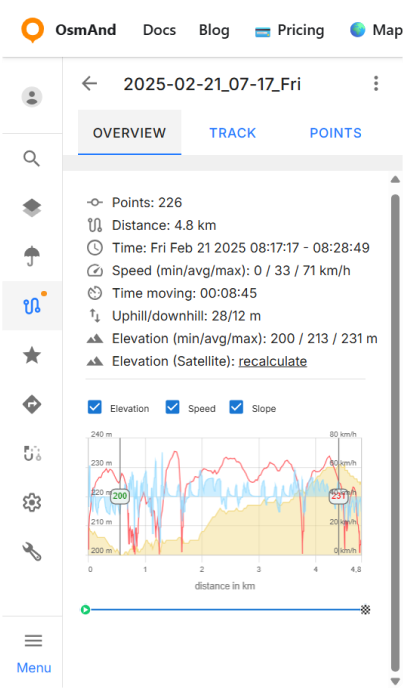
Наступні функції доступні після вибору хмарного треку:
- Information - відображення даних треку.
- Elevation - графік висоти.
- Speed - графік швидкості.
- Slope - графік нахилу.
- Recalculate Elevation (Satellite) - перераховує значення висоти для вибраного треку та показує їх на графіку висоти.
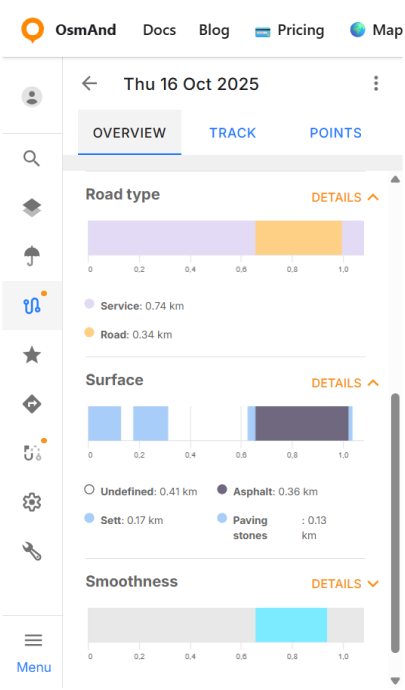
- Road type - розбиває трек на сегменти за класифікацією доріг.
- Surface - показує типи поверхонь треку вздовж маршруту.
- Smoothness - відображає гладкість сегментів на основі тегів OSM.