OsmAnd Cloud
Огляд
OsmAnd Cloud — це платна функція OsmAnd Pro  .
.
OsmAnd Cloud — це незалежний хмарний сервіс для зберігання даних, який не привʼязаний до певної версії платформи Android, iOS чи вебверсії.
OsmAnd Cloud дозволяє зберігати та синхронізувати особисті налаштування та дані додатку на кількох пристроях. Ви можете отримати доступ до цих даних на будь-якому пристрої, де встановлено OsmAnd, включаючи настільну програму. Усі зміни, зроблені в додатку, можна синхронізувати між платформами, забезпечуючи безперебійний доступ до збережених даних.
Кросплатформеність
OsmAnd Cloud дозволяє створювати резервні копії, відновлювати та синхронізувати ваші дані між Android, iOS та вебверсією. Завдяки кросплатформеним можливостям ви можете переносити налаштування профілю, треки, улюблені місця, редагування/нотатки OSM та багато іншого між пристроями. Крім того, вебверсія дозволяє планувати маршрути та зберігати їх для подальшого використання на підключених пристроях.
OsmAnd підтримує кросплатформене використання на (Android ← → iOS → Web) за допомогою наступних кроків:
-
Зареєструйте обліковий запис в OsmAnd Cloud:
1.1 Підпишіться на OsmAnd Pro для повного доступу до хмари.
Дізнайтеся більше про покупку для Android або iOS.2.1 Використовуйте безплатний план OsmAnd Start для хмарного резервного копіювання улюблених місць, налаштувань та редагувань/нотаток OSM.
Безплатний ліміт сховища становить 5 МБ. -
Використовуйте зареєстровану електронну пошту як логін для активації OsmAnd Pro, OsmAnd Maps+ або OsmAnd Start на інших платформах.
OsmAnd Pro — це кросплатформена підписка, яка включає всі функції OsmAnd. Ви можете придбати її в одному магазині (наприклад, Google Play, Huawei AppGallery) і використовувати також на iOS. Ваша зареєстрована електронна пошта є вашим логіном для активації OsmAnd Pro на різних платформах.
Вхід
- Android
- iOS
Перейдіть до: Меню → Налаштування → OsmAnd Cloud → Створити обліковий запис / У мене вже є обліковий запис
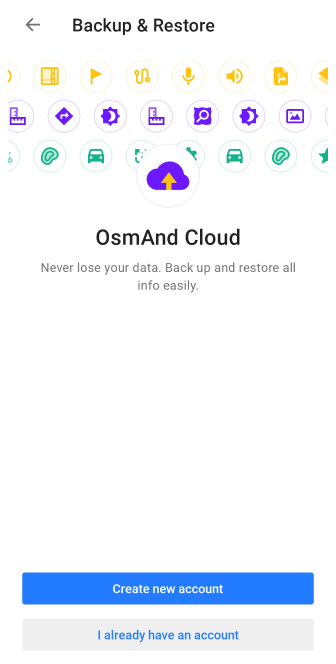
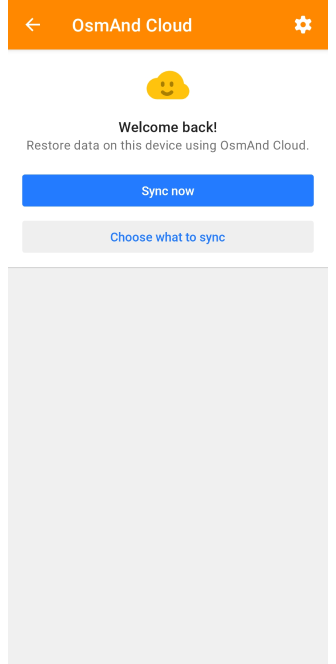
Перейдіть до: Меню → Налаштування → OsmAnd Cloud → Отримати / У мене вже є обліковий запис
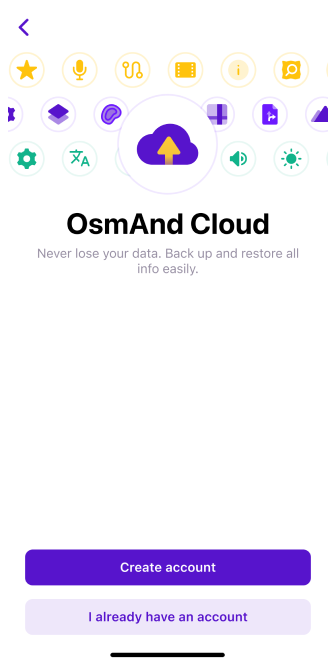
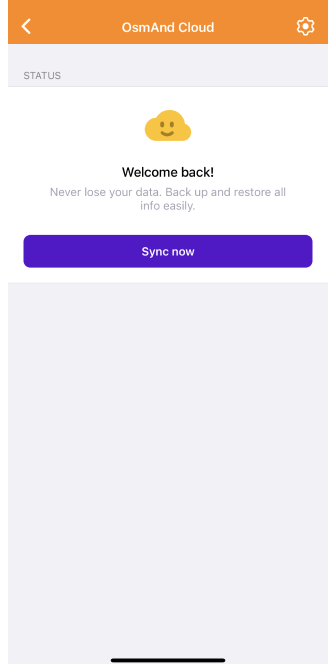
Щоб створювати резервні копії та відновлювати дані, ви повинні увійти у свій обліковий запис OsmAnd Cloud.
-
Для реєстрації або входу вам потрібна активна підписка OsmAnd Pro або OsmAnd Start. Ви можете перевірити статус своєї підписки в додатку OsmAnd:
Меню → Налаштування → Покупки. -
Ваш обліковий запис у хмарі має бути зареєстрований на пристрої, на якому була здійснена початкова покупка.
-
Процес входу:
- Введіть свою електронну адресу та натисніть Продовжити.
- На вашу електронну пошту буде надіслано код підтвердження.
- Прочитайте тут, що робити, якщо ви не отримали код підтвердження.
- Використовуйте цей обліковий запис для входу в OsmAnd Cloud на інших пристроях.
-
Якщо у вас є підписка OsmAnd Pro, ви можете продовжувати користуватися своїм обліковим записом OsmAnd Cloud ще один рік після закінчення терміну дії підписки.
Якщо у вас виникли проблеми під час реєстрації:
- Переконайтеся, що ви реєструєтесь на тому ж пристрої, на якому була здійснена покупка.
- Перевірте підключення до Інтернету, перш ніж спробувати знову.
OsmAnd Start
- Android
- iOS
Перейдіть до: Меню → Налаштування → Покупки
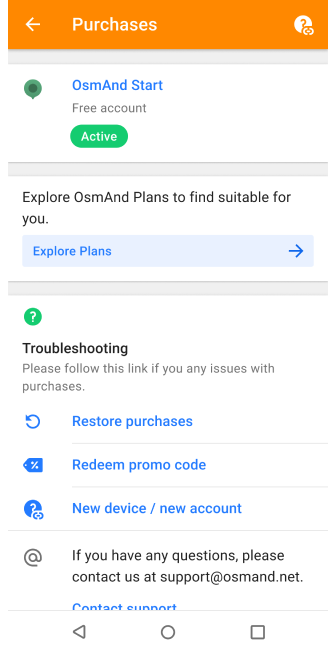
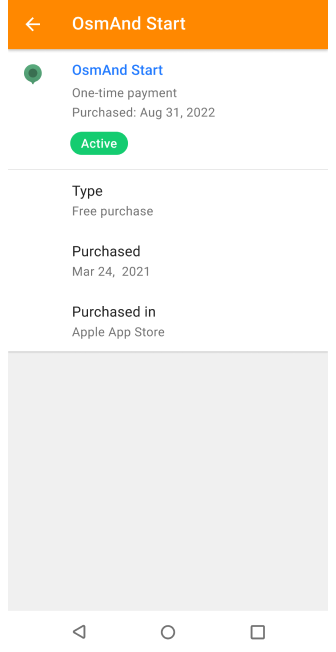
Перейдіть до: Меню → Налаштування → Покупки
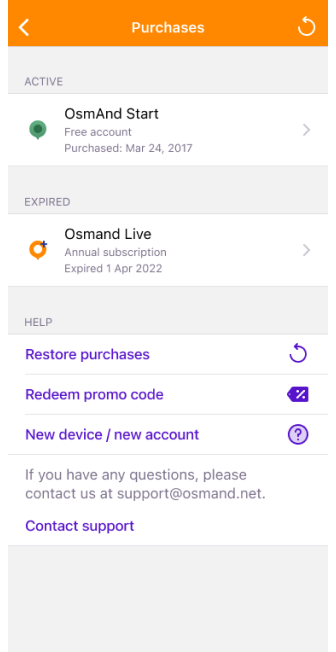
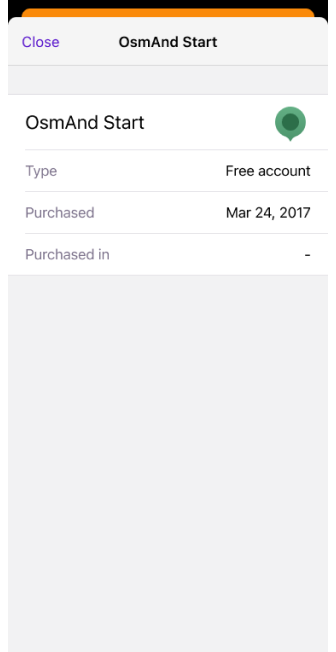
План OsmAnd Start надає безплатний доступ до OsmAnd Cloud з обмеженими базовими функціями та 5 МБ сховища для зберігання та синхронізації ваших Улюблених, Налаштувань, а також правок та нотаток OpenStreetMap (OSM). Цей план доступний для користувачів OsmAnd Free або Maps+.
Функції, що входять до OsmAnd Start:
- Безплатне резервне копіювання Улюблених – Зберігайте важливі місця та маршрути в улюблених та отримуйте до них доступ з будь-якого пристрою, підключеного до OsmAnd Cloud.
- Безплатне резервне копіювання Налаштувань – Зберігайте налаштування вашого додатку OsmAnd в OsmAnd Cloud та відновлюйте їх на інших пристроях для безперебійного досвіду.
- Редагування/нотатки OSM – Робіть внесок у OpenStreetMap, створюючи та редагуючи дані карти, додаючи нотатки та зберігаючи зміни безпосередньо в OsmAnd Cloud.
Як активувати OsmAnd Start
- Android
- iOS
Перейдіть до: Меню → Мої місця → Закладки
Перейдіть до: Меню → Мої місця → Мої Закладки
Для використання OsmAnd Start вам потрібен обліковий запис OsmAnd Cloud.
Щоб використовувати OsmAnd Start, виконайте такі дії:
- Зареєструйте обліковий запис OsmAnd Cloud - дивіться інструкції в розділі Вхід.
- Відкрийте Меню → Налаштування → Покупки.
- Виберіть OsmAnd Start з доступних опцій.
- Створіть резервну копію, щоб почати зберігати свої дані в OsmAnd Cloud.
Якщо у вас вже є підписка OsmAnd Pro або активний обліковий запис OsmAnd Cloud, план OsmAnd Start буде недоступний.
Остання синхронізація
- Android
- iOS
Перейдіть до: Меню → Налаштування → OsmAnd Cloud
Перейдіть до: Меню → Налаштування → OsmAnd Cloud
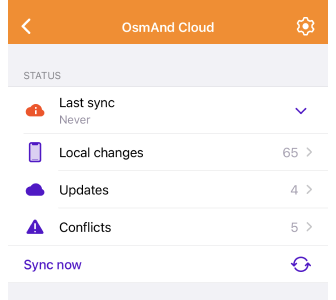
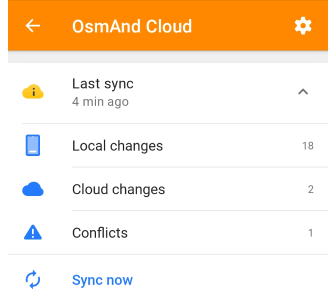
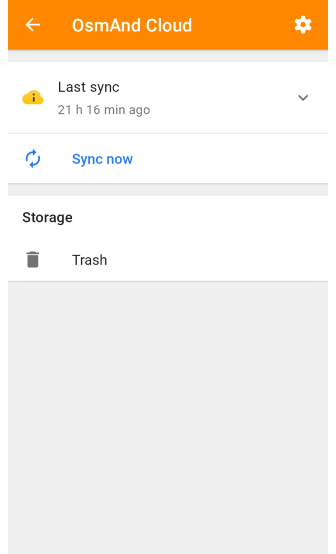
Остання синхронізація — це спадне меню, яке показує, як давно дані востаннє синхронізувалися між цим пристроєм та хмарою.
- Локальні зміни. Показує загальну кількість локальних змін, не завантажених у хмару.
- Хмарні зміни. Загальна кількість змін, завантажених у хмару з інших пристроїв з моменту останньої синхронізації.
- Конфлікти. Загальна кількість розбіжностей між локальними та хмарними змінами.
- Синхронізувати зараз. Виберіть цю опцію, щоб синхронізувати всі вибрані розділи даних у меню налаштувань, які ви змінили на цьому пристрої та в хмарі.
Синхронізувати зараз поєднує кнопки Вивантажити все та Завантажити все в меню "Зміни", у розділах Локальні та Хмарні. Конфлікти таким чином не синхронізуються.
Кошик
- Android
- iOS
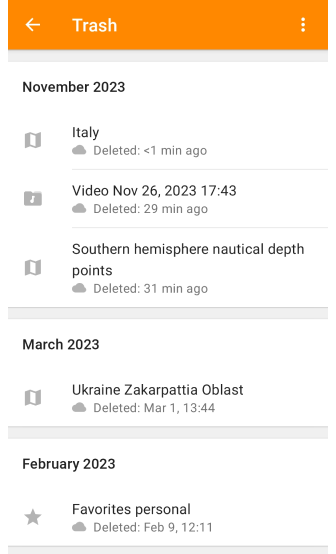
Перейдіть до: Меню → Налаштування → OsmAnd Cloud → Сховище → Смітник
Перейдіть до: Меню → Налаштування → OsmAnd Cloud → Смітник
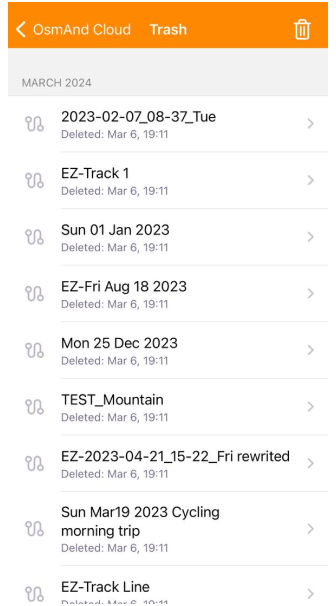
Функція Кошик дозволяє переглядати та керувати файлами, які були видалені з OsmAnd Cloud. Вона призначена для запобігання випадковому видаленню файлів та незворотній втраті ваших даних.
-
Перегляд файлів. Кошик містить список усіх раніше видалених файлів з папки Зміни в хмарі. Усі файли містять інформацію про дату та час їх видалення. Вони згруповані за місяцями та відсортовані від найновіших видалених до найстаріших файлів, що залишилися в Кошику.
-
Очистити кошик.
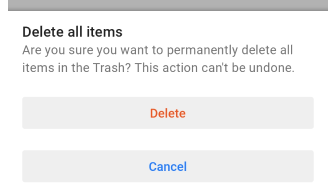
Щоб звільнити місце від усіх файлів, видалених з хмари, ви можете скористатися функцією Очистити кошик. Вона доступна з меню з трьома крапками у верхньому правому куті екрана Кошика. Файли видаляються назавжди, без можливості їх відновлення.
-
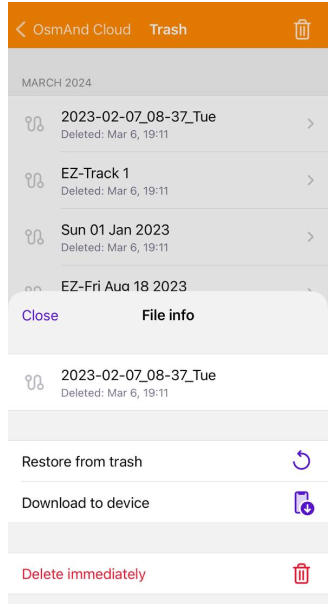
Керування окремими файлами.
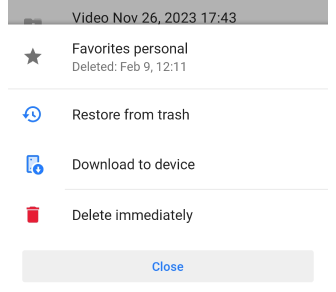
- Відновити зі смітника. За допомогою цієї функції ви можете відновити файли в OsmAnd Cloud. Після натискання вибраний файл переміщується з Кошика до розділу Зміни в папку Хмара.
- Завантажити на пристрій. Ця функція дозволяє завантажити файл на пристрій. Якщо вибраний файл з такою ж назвою вже є в папці, з'явиться діалогове вікно Файл вже існує, в якому ви можете вибрати один з варіантів дій: Замінити або Зберегти обидва.
- Видалити назавжди. Ця функція дозволяє назавжди видалити вибраний файл без можливості його відновлення. Будьте обережні при використанні цієї функції, оскільки операція є незворотною.
Налаштування
- Android
- iOS
Перейдіть до: Меню → Налаштування → OsmAnd Cloud → Налаштування
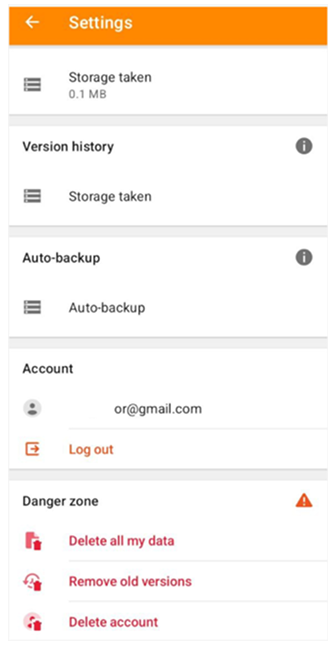
Перейдіть до: Меню → Налаштування → OsmAnd Cloud → Налаштування
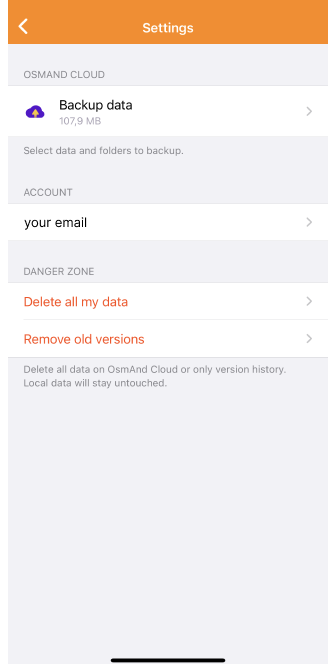
Цей розділ призначений для редагування та керування вашим OsmAnd Cloud.
Вибір даних для резервного копіювання
- Android
- iOS
Перейдіть до: Меню → Налаштування → OsmAnd Cloud → Налаштування → Резервне копіювання даних
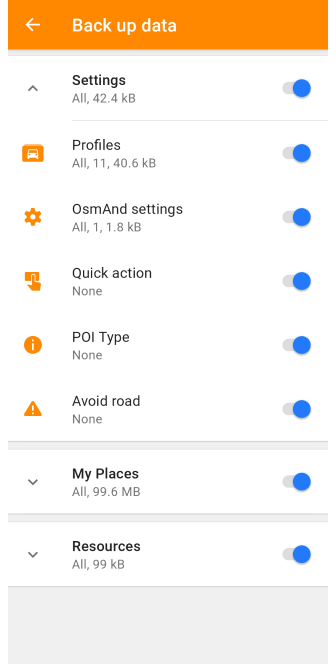
Перейдіть до: Меню → Налаштування → OsmAnd Cloud → Налаштування → Резервне копіювання даних
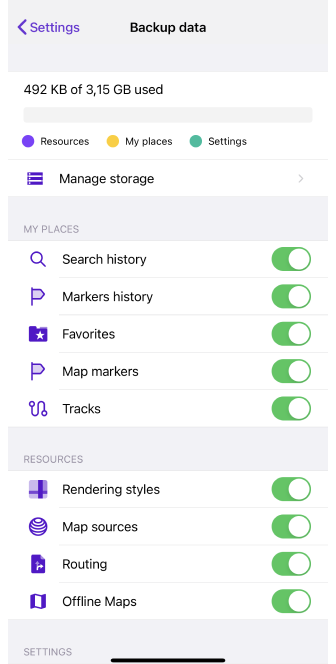
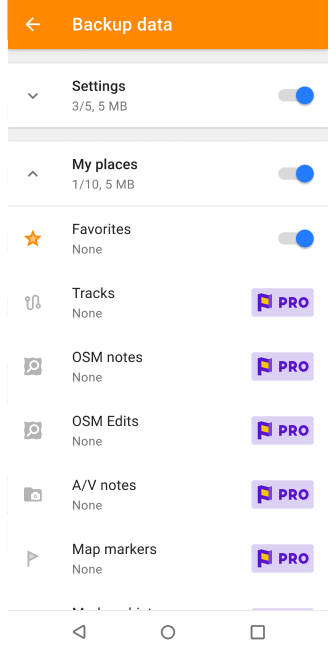
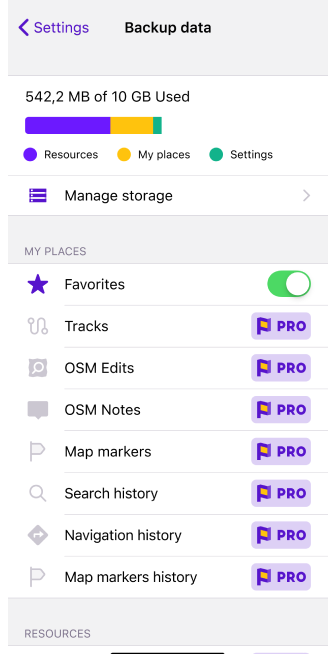
У цьому меню ви можете вибрати, які дані та папки завантажувати в хмару:
-
Налаштування. Ця вкладка містить усі ваші налаштування, такі як загальні налаштування, налаштування конкретних профілів, швидкі дії, POI та налаштування уникнення доріг.
-
Мої місця. На цій вкладці перелічені дані з меню Мої місця, включаючи улюблені місця, треки, нотатки OSM, маркери та інші елементи.
-
Ресурси. Тут ви можете вибрати резервне копіювання таких ресурсів, як улюблені місця, інформація про маршрути, голосові підказки та додаткові елементи.
Усі карти зберігаються на пристрої, на який вони були завантажені раніше. OsmAnd Cloud зберігає лише інформацію про те, які карти у вас є, та дату їх останньої зміни.
Вимкнення резервного копіювання для певного типу даних просто припиняє його синхронізацію з хмарою. Ваші наявні дані залишаються збереженими та можуть бути знову зарезервовані пізніше за потреби.
Керування сховищем
- Android
- iOS
Перейдіть до: Меню → Налаштування → OsmAnd Cloud → Налаштування → Історія версій
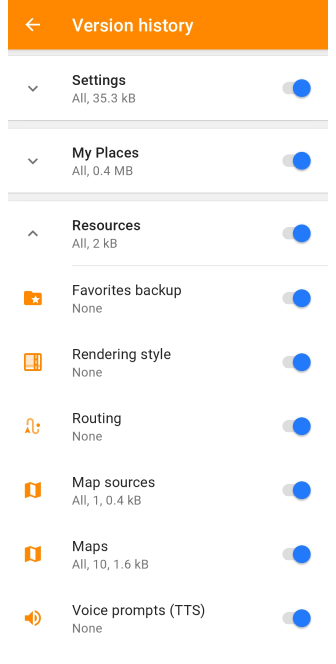
Перейдіть до: Меню → Налаштування → OsmAnd Cloud → Налаштування → Керування сховищем
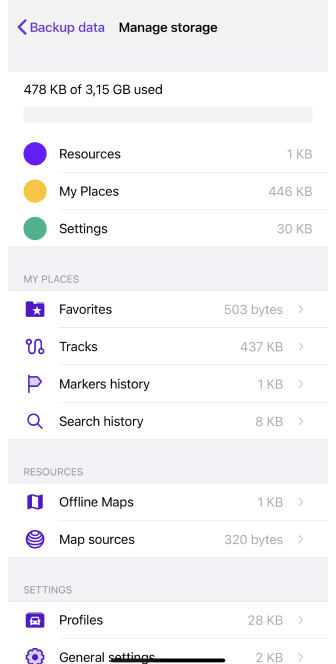
Розділ меню Історія версій (Android) / Керування сховищем (iOS) відображає інформацію про те, скільки з 3.15 гігабайтів пам'яті в Налаштуваннях, Моїх місцях та Ресурсах використовується. Ви можете переглянути розмір сховища для кожного типу даних та видалити його з OsmAnd Cloud за потреби.
Видалення даних з хмари не впливає на статус їх резервного копіювання чи локальні копії на вашому пристрої. Усі видалені елементи залишаються доступними в Кошику протягом 30 днів і можуть бути відновлені протягом цього періоду.
Автоматичне резервне копіювання
This feature is currently not available for the iOS version of the OsmAnd app.
Перейдіть до: Меню → Налаштування → OsmAnd Cloud → Налаштування → Автоматичне резервне копіювання
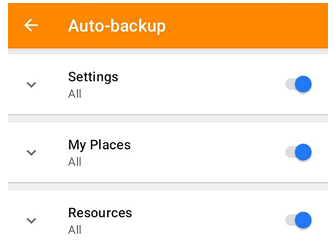
Автоматичне резервне копіювання автоматично зберігає вибрані дані OsmAnd у хмару через регулярні інтервали, доки додаток активний. Це допомагає захищати ваші дані та тримати їх синхронізованими між пристроями з одним обліковим записом. Екран автоматичного резервного копіювання поділений на три розширювані розділи: Налаштування, Мої місця та Ресурси.
Поведінка автоматичного резервного копіювання:
- Автоматичне резервне копіювання запускається приблизно щогодини, доки OsmAnd працює на передньому плані. Цей інтервал наразі не можна налаштувати в додатку. Його можна змінити шляхом імпорту файлу .osf.
- Автоматичне резервне копіювання також може початися, коли ви відкриваєте або повертаєтеся до екрана карти.
- Крім запланованих запусків, автоматичне резервне копіювання також може початися після змін у деяких типах даних (наприклад, Улюблені), використовуючи увімкнені типи резервного копіювання в налаштуваннях автоматичного резервного копіювання.
- Ви можете увімкнути/вимкнути кожен елемент або цілі розділи незалежно.
- Ваші дані залишаються доступними локально, навіть якщо автоматичне резервне копіювання вимкнено.
Обліковий запис
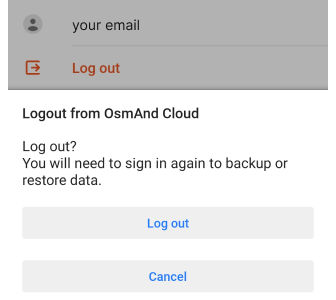
Цей розділ містить інформацію про те, який з ваших облікових записів підключений до OsmAnd Cloud, і містить кнопку виходу. Щоб створити резервну копію або відновити дані, вам потрібно буде знову увійти.
Опція видалення
- Android
- iOS
Перейдіть до: Меню → Налаштування → OsmAnd Cloud → Налаштування → Небезпечна зона
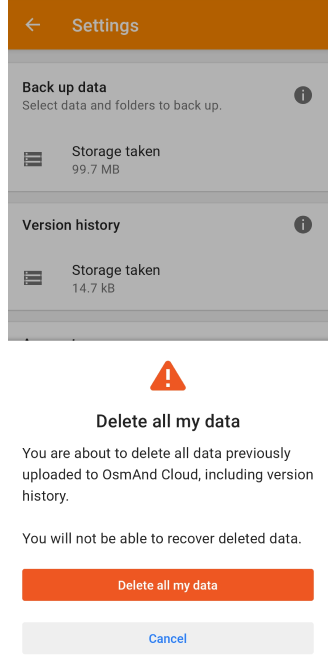
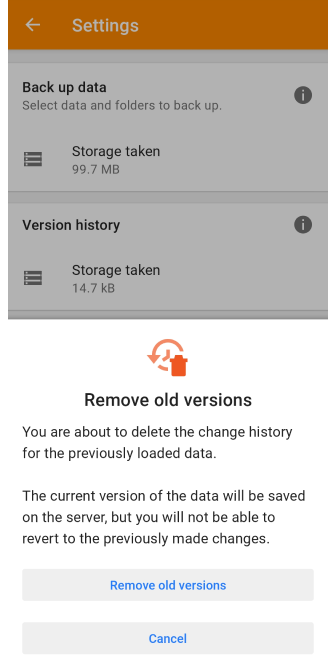
Перейдіть до: Меню → Налаштування → OsmAnd Cloud → Налаштування → Небезпечна зона
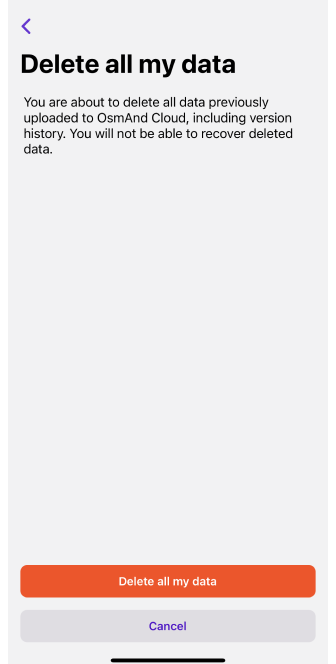
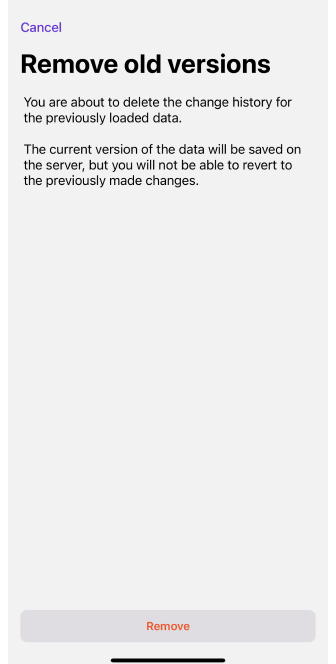
Дії, які ви можете виконати в розділі Небезпечна зона меню "Налаштування", є незворотними і тому вимагають особливої уваги.
-
Видалити всі мої дані. Ця опція дозволяє видалити всі дані, раніше завантажені в OsmAnd Cloud, включаючи всю історію версій. Зверніть увагу, що після видалення ці дані неможливо відновити.
-
Видалити старі версії. Ця опція дозволяє видалити історію змін для раніше завантажених даних. Поточна версія даних буде збережена на сервері, але ви не зможете повернутися до попередніх версій.
-
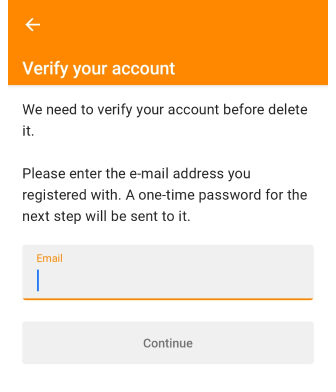
Видалити обліковий запис. Щоб видалити обліковий запис, вам потрібно пройти процес верифікації. На вашу електронну адресу, зареєстровану в OsmAnd Cloud, буде надіслано одноразовий пароль для підтвердження.
- Усі дані з OsmAnd Cloud будуть видалені. Дані на пристрої залишаться недоторканими.
- Ваш обліковий запис та всі його дані будуть видалені.
- Додаткові пристрої вийдуть з OsmAnd Cloud і втратять доступ до платних функцій.
Список змін
- Android
- iOS
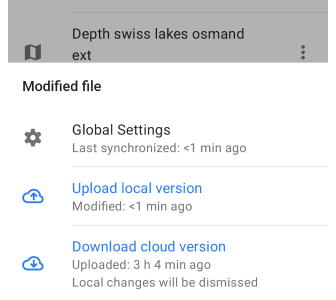
У розділі Остання синхронізація спадного меню торкніться будь-якого елемента, щоб відкрити розділ "Зміни". Цей розділ містить три вкладки, що відображають усі доступні для редагування зміни. Якщо список порожній, з моменту останньої синхронізації змін не відбулося.
-
Кожен елемент у списку Зміни містить дату та точний час останньої синхронізації, а також опції для миттєвого завантаження або вивантаження відповідної версії.
-
Завантаження змін із хмарного сховища перезапише локальні зміни. Аналогічно, вивантаження локальних даних видаляє відповідні зміни з хмарної версії.
-
У кожній вкладці дані відсортовані за типом та за алфавітом, щоб допомогти вам швидко знайти конкретні елементи, особливо при керуванні кількома файлами в OsmAnd Cloud.
Локальні та Хмарні
- Android
- iOS
Перейдіть до: Меню → Налаштування → OsmAnd Cloud → Зміни → Локальні / Хмара
Перейдіть до: Меню → Налаштування → OsmAnd Cloud → Зміни → Локальні / Хмара
-
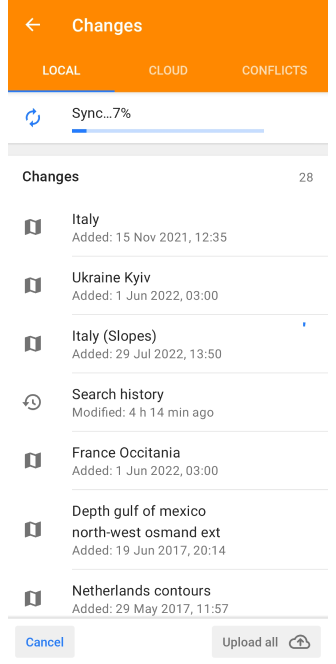
Локальні - Ви можете синхронізувати всі локальні зміни, яких ще немає в хмарі, натиснувши Вивантажити все. Крім того, ви можете вивантажити конкретні зміни, вибравши їх зі списку та обравши Вивантажити локальну версію.
Зміни, які успішно завантажені в хмару, автоматично видаляються з вкладки Зміни → Локальні через певний період.
-
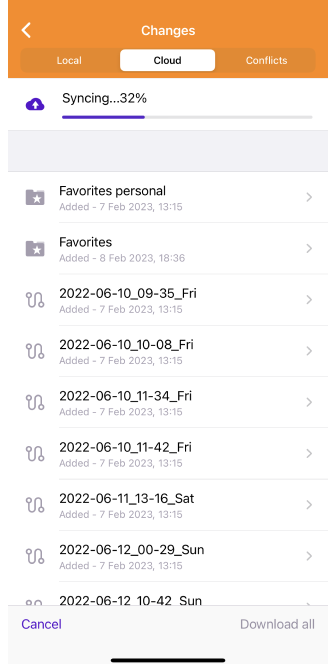
Хмарні - Вкладка Хмарні відображає список змін, доступних для завантаження з хмарного сховища. Ви можете завантажити всі зміни одразу за допомогою кнопки внизу екрана або завантажити їх окремо.
Конфлікти
- Android
- iOS
Перейдіть до: Меню → Налаштування → OsmAnd Cloud → Зміни → Неузгодженості
Перейдіть до: Меню → Налаштування → OsmAnd Cloud → Зміни → Неузгодженості
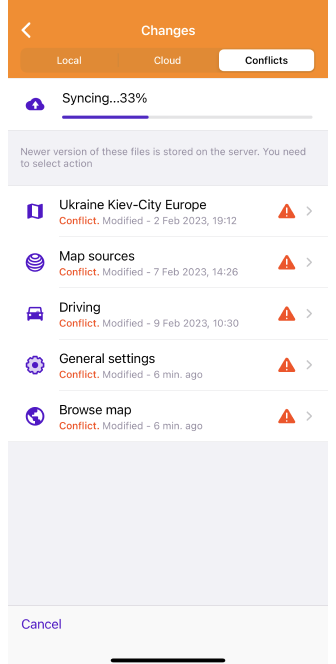
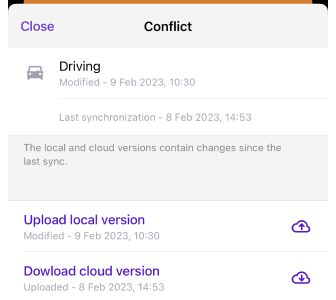
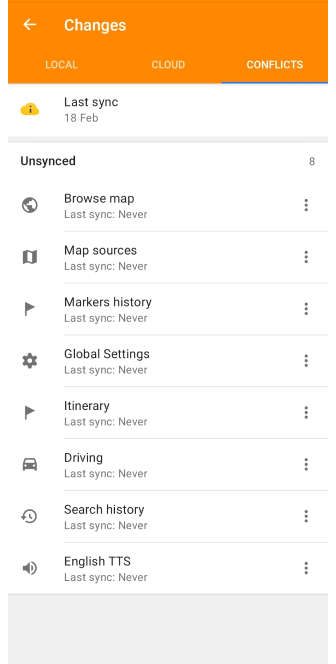
Конфлікт виникає, коли Локальна версія та Хмарна версія файлу не збігаються.
-
Ви можете або замінити Хмарну версію локальними змінами, або завантажити Хмарну версію на свій пристрій.
-
Коли конфлікт вирішено, він автоматично видаляється зі списку. Обробка зазвичай займає лише кілька митей.
-
Натискання на файл у папці Конфлікти відображає деталі про Локальну та Хмарну версії, включаючи час останньої зміни та завантаження.
-
Ви можете вибрати одну з наступних дій:
- Вивантажити локальну версію – Замінює Хмарну версію локальним файлом.
- Завантажити хмарну версію – Замінює локальний файл Хмарною версією.