Деталі маршруту
Огляд
OsmAnd дозволяє знайти найкращий маршрут та дослідити його деталі. Застосунок надає детальну інформацію про маршрут, таку як відстань, час у дорозі, тип поверхні, перепади висот, дані про вуглецевий слід CO2 та інформацію про повороти. Ви також можете аналізувати маршрут на мапі, дізнаватися інформацію про відрізки треку, роздрукувати план маршруту, зберегти маршрут та поділитися ним з іншими. Завдяки цій функціональності ви завжди будете знати деталі маршруту і зможете планувати свою поїздку ефективніше.
- Android
- iOS
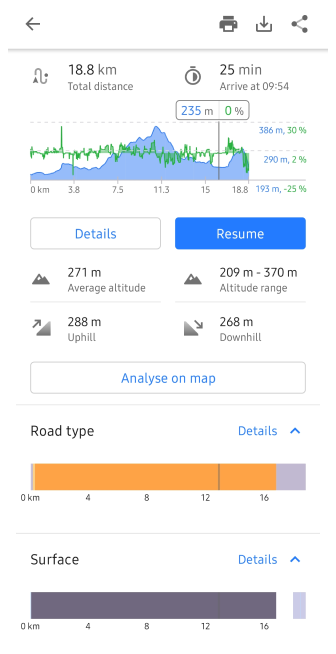
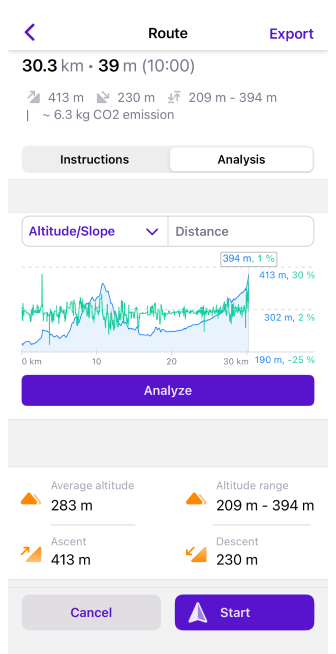
Як отримати доступ
Після розрахунку маршруту в меню Навігація ви отримуєте доступ до "Деталей" цього маршруту. Ця інформація корисна для використання перед початком поїздки для покращення планування маршруту або для перевірки інформації про дорогу попереду під час руху.
Існує три способи доступу до меню Деталі маршруту.
- Перейдіть до головного Меню → Навігація, встановіть маршрут і натисніть кнопку Деталі.
- Торкніться іконки Навігація на екрані мапи, встановіть маршрут і натисніть кнопку Деталі.
- Перейдіть до меню Мої місця, торкніться будь-якого доступного треку у списку Меню → Мої місця → Треки, виберіть іконку Навігація в контекстному меню треку на вкладці Огляд і натисніть Деталі.
Залежно від вибраних налаштувань профілю та вибраного типу маршрутизації, деякі деталі маршруту можуть не відображатися. Крім того, деталі маршруту значною мірою залежать від покриття даних OpenStreetMap.
Відстань / Час / CO2
- Android
- iOS

-
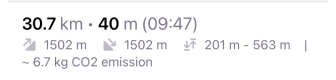
Загальна відстань розраховується між усіма відрізками маршруту, включаючи проміжні точки, у вибраних одиницях вимірювання.
-
Орієнтовний час у дорозі розраховується як сума часу на кожному відрізку та штрафного часу в певних точках. Кожен профіль навігації має різні правила для розрахунку швидкості на відрізку та які штрафи слід враховувати (налаштовується в routing.xml). Наприклад, профілі автомобіля та велосипеда беруть середню швидкість на відрізок з даних OpenStreetMap, але профілі пішохода, човна та літака використовують швидкість за замовчуванням з Налаштувань навігації.
-
Орієнтовний час прибуття розраховується як час від поточного моменту за місцевим часом пункту відправлення з використанням Орієнтовного часу в дорозі.
-
Дані про вуглецевий слід CO2 приблизно оцінюють, скільки CO2 буде вироблено під час руху за маршрутом. Вам потрібно налаштувати Тип пального двигуна в Параметрах транспортного засобу, щоб отримати більш точне наближення.
Інформація про висоту
- Android
- iOS

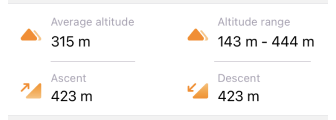
Інформація про висоту надається у всіх офлайн-профілях маршрутів OsmAnd, за винятком профілів, які використовують навігацію по прямій лінії. Дані про висоту є частиною офлайн-мап OsmAnd і розраховуються на основі публічних джерел SRTM.
- Діапазон висот. Показує мінімальну / максимальну висоту на маршруті.
- Середня висота. Показує середньозважену висоту на маршруті.
- Підйом / спуск. Показує відношення шляху до горизонталі, де нуль означає горизонтальність, а кількість градусів вказує на більший або крутіший ступінь нахилу. Ухил показує максимальний нахил дороги у відсотках від вашого місцезнаходження до кінця видимого графіка, або для вибраної ділянки маршруту без видимої на екрані точки місцезнаходження.
Ліцензія на дані DEM, що використовуються OsmAnd для визначення рельєфу
Дані про висоту на мапі (між 70 градусами північної широти та 70 градусами південної широти) були отримані з вимірювань, зроблених у рамках Shuttle Radar Topography Mission (SRTM). Вона використовувала Advanced Spaceborne Thermal Emission and Reflection Radiometer (ASTER), основний інструмент для отримання зображень в Системі спостереження за Землею NASA. Для отримання повної інформації дивіться Ліцензію.
DEM (DSM) data
- ALOS DEM. The original data used for this product was supplied by JAXA’s AW3D.
-
MERIT DEM.
- ArcticDEM: Porter, Claire; Morin, Paul; Howat, Ian; Noh, Myoung-Jon; Bates, Brian; Peterman, Kenneth; Keesey, Scott; Schlenk, Matthew; Gardiner, Judith; Tomko, Karen; Willis, Michael; Kelleher, Cole; Cloutier, Michael; Husby, Eric; Foga, Steven; Nakamura, Hitomi; Platson, Melisa; Wethington, Michael, Jr.; Williamson, Cathleen; Bauer, Gregory; Enos, Jeremy; Arnold, Galen; Kramer, William; Becker, Peter; Doshi, Abhijit; D’Souza, Cristelle; Cummens, Pat; Laurier, Fabien; Bojesen, Mikkel, 2018, “ArcticDEM”, Harvard Dataverse, V1.
- Sonny's LiDAR Digital Terrain Models of Europe (DTM).
Графік висот
- Android
- iOS
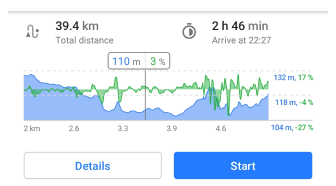
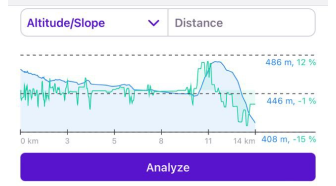
Графіки візуально відображають інформацію про висоту та нахил вашого навігаційного маршруту, а також ваше поточне положення на цьому графіку з поточною висотою та нахилом. Графік будується на двох осях. Вісь X — це відстань на вашому маршруті. Перша вісь Y — це висота над рівнем моря, значення якої залежить від рельєфу, а друга вісь Y — це приблизний нахил. Ви можете переглянути графік висот для всього маршруту або лише для вибраного інтервалу, масштабуючи графік.
-
Збільшення/зменшення. За замовчуванням графік показує маршрут від поточного місцезнаходження до пункту призначення. Ви можете використовувати рухи двома пальцями для збільшення та зменшення масштабу для більш детального перегляду. Ви також можете переміщати графік праворуч, вперед по маршруту, і назад до поточного місцезнаходження. Такі маніпуляції також стосуються візуального блоку інформації в блоці Атрибути дороги.
-
Маркер місцезнаходження. Якщо ви хочете побачити інформацію в певній точці попереду на вашому маршруті, ви можете торкнутися будь-де на графіку, і з'явиться вказівник з висотою та відсотком нахилу.
Аналіз на мапі
- Android
- iOS
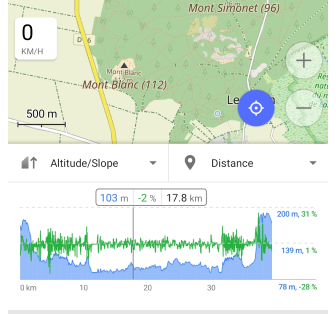
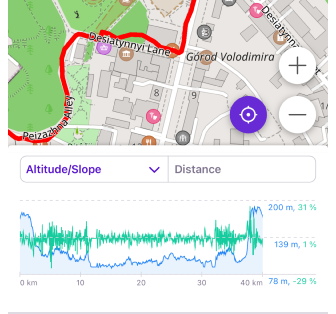
Інструмент Аналіз на мапі схожий на інструмент для перегляду деталей треку на мапі. Він дозволяє переглядати та візуально взаємодіяти з різними графіками та бачити вибрану точку на мапі.
Якщо дані присутні, ви можете вибрати один з наступних типів:
- Вісь Y:
- Висота. Це процес отримання висоти над фіксованим рівнем.
- Нахил. Нахил рельєфу означає тангенс кута нахилу поверхні до горизонталі.
- Швидкість. Значення швидкості під час руху по треку.
- Графіки з двома типами даних: Висота/Нахил, Висота/Швидкість, Нахил/Швидкість, Анімоване масштабування/Швидкість.
- Вісь X:
- Відстань. Ви можете переглядати дані маршруту, що стосуються його довжини.
- Час. Ви можете переглядати дані маршруту, що стосуються розрахованого для нього часу.
- Час доби. Ви можете переглядати дані маршруту в певний час доби.
Типи взаємодії
- Торкніться і проведіть. Торкніться графіка, щоб відобразити інформацію про точку треку та рух по ньому. Графік виділяє місцезнаходження точки на мапі та відображає інформацію про неї на лінійці.
- Масштабування. Масштабуйте графік жестом двома пальцями.
- Слідувати за моїм місцезнаходженням (лише для Android). Ви можете торкнутися Моє місцезнаходження, щоб синхронізувати вигляд мапи та графік з вашим місцезнаходженням. Під час руху графік буде зміщуватися зліва направо, відображаючи інформацію попереду вашого шляху.
Атрибути дороги
- Android
- iOS
Перейдіть до: Меню → Навігація → Подробиці
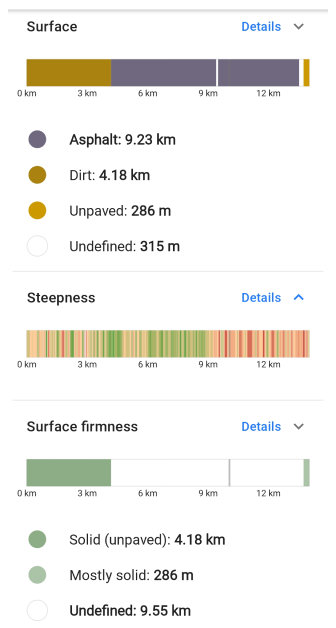
Перейдіть до: вкладка Меню → Навігація → Подробиці → Аналіз
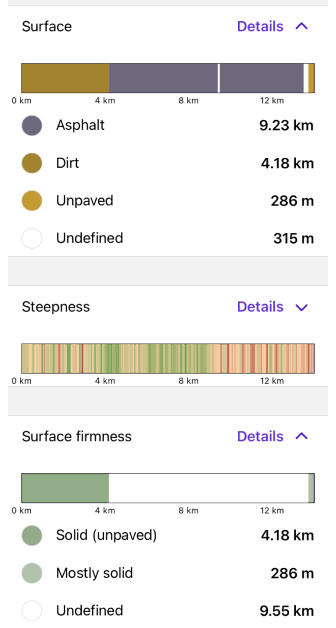
Атрибути дороги доступні в Деталях маршруту і відображають інформацію, пов'язану з відрізками, з OpenStreetMap та даних про висоту. Кольорова індикація пов'язана з тим, як конкретні атрибути відображаються на мапі (див. Легенда мапи). Стовпчасті діаграми також інтерактивні, і можна побачити інформацію в певному місці, торкнувшись графіка.
-
Тип дороги. Тип дороги визначається на основі її функціонального призначення та характеристик, таких як кількість смуг, обмеження швидкості, вантажопідйомність, наявність пішохідних та велосипедних доріжок, узбіч та інших параметрів. Різні типи доріг можуть мати різні обмеження та правила дорожнього руху.
Наприклад, головні автомагістралі зазвичай мають високе обмеження швидкості і можуть бути розділені на смуги, а місцеві дороги можуть мати низьке обмеження швидкості та одну смугу в кожному напрямку.
-
Поверхня. Дорожні поверхні — це верхній шар дорожнього покриття, який контактує з колесами транспортних засобів. Вони можуть бути різних типів залежно від їх властивостей та функціонального призначення.
Наприклад, асфальтове покриття забезпечує хороше зчеплення та шумоізоляцію, а бетонне покриття є більш довговічним і має більшу вантажопідйомність. Для створення дорожнього покриття також можуть використовуватися інші матеріали, такі як гравій, щебінь, дерев'яні дошки та інші.
-
Крутизна. Це вимірювання кута нахилу дороги, виражене у відсотках. Воно вказує, наскільки круто дорога нахилена вгору або вниз відносно горизонту, і розраховується шляхом вимірювання вертикальної зміни висоти дороги до горизонтальної відстані та множення отриманого значення на 100%.
Наприклад, якщо крутизна дороги становить 10%, це означає, що на кожні 100 метрів горизонтальної відстані вздовж дороги ви піднімаєтеся або опускаєтеся на 10 метрів. Крутизна дороги може впливати на швидкість вашого транспортного засобу, гальмування, споживання пального та безпеку водіння, особливо на слизьких дорогах взимку.
-
Твердість поверхні. Дорожня поверхня може відновлюватися після деформації або навантаження. Чим вища твердість поверхні, тим менша ймовірність пошкодження транспортного засобу і тим комфортнішою буде дорога. Твердість поверхні також може впливати на швидкість транспортного засобу та споживання пального.
-
Нахил. Вказує, який відсоток схилів є на вашому маршруті.
-
Гладкість. Застосовується для всіх типів шляхів та ділянок, таких як автомагістралі, парковки, пляжі та стежки, і вказує на придатність маршруту для використання. Це дає вам інформацію про те, що ви можете їхати без значного ризику пошкодження, наприклад, днища автомобіля, або травми, наприклад, падіння.
-
Зимові та крижані дороги. Показує колірну схему маршруту відповідно до класифікації зимових доріг.
-
Складність кінних стежок. Цей атрибут дороги вказує на складність маршруту під час верхової їзди. Підходить для маршрутизації для верхової їзди.
Покрокова інформація
- Android
- iOS
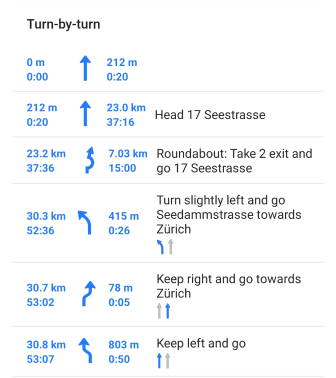
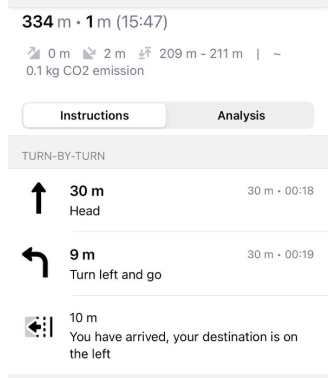
Покрокова інформація надає детальні інструкції щодо навігації по маршруту. Окрім меню Деталі, вона також відображається у віджетах Маневри на маршруті та Смуги. Ця інформація допомагає вам краще орієнтуватися на маршруті та дозволяє планувати заздалегідь.
Торкніться певної ділянки маршруту у списку, щоб переглянути детальну інформацію або внести необхідні зміни. Мапа збільшиться, і відкриється Контекстне меню.
Інструкції
- Android
- iOS
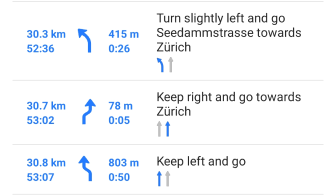
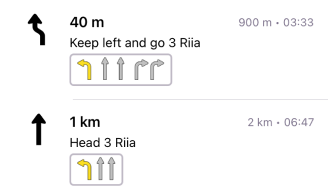
Інструкції містять інформацію про рух по маршруту, таку як:
- Стрілка наступного повороту та його напрямок.
- Відстань до маневру.
- Опис того, що робити, який включає назву вулиці або стежки.
- Загальна відстань та час маршруту.
- Розташування смуг для поточної дороги.
- *Індикатор сторони дороги* (лише для iOS).
Індикатор сторони дороги
Цей тип інструкцій наразі недоступний для Android версії застосунку OsmAnd.
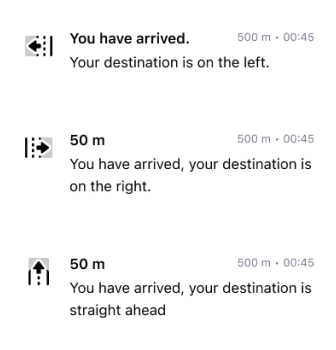
У списку інструкцій індикатор сторони дороги показує, в якому напрямку від вашого поточного місцезнаходження та напрямку руху до кінцевої точки знаходиться ваш пункт призначення, це може бути ліворуч, праворуч та прямо.
Вимірюється кут між вашим пунктом призначення (Азимут від останньої точки) та останнім відрізком (Азимут до 2 останніх точок маршруту), ділиться на 3 сектори по 120 градусів, і в результаті ви можете бачити, в якому напрямку знаходиться ваш пункт призначення.
-60 °до60 °- позначено як прямо.-180 °до-60 °- позначено як ліворуч.60 °до180 °- позначено як праворуч.
Друк
This feature is currently not available for the iOS version of the OsmAnd app.
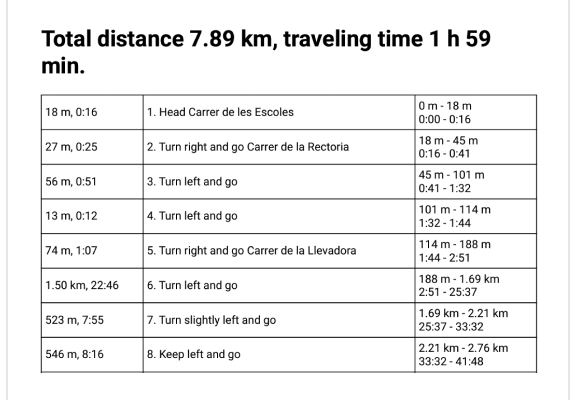
Функція Друк опису покрокового маршруту може бути корисною, якщо ви віддаєте перевагу паперовій копії опису маршруту замість використання електронних пристроїв, або якщо у вас немає доступу до навігаційних застосунків чи GPS-навігаторів, немає доступу до Інтернету, або якщо вам потрібна інформація для інших людей, які подорожують з вами.
Роздрукований опис маршруту надає детальні покрокові інструкції щодо навігації по маршруту, включаючи відстань до наступного повороту, напрямок руху та назви вулиць або стежок, а також інформацію про відстань та час у дорозі.
Ця інформація може бути корисною, коли ви плануєте поїздку і хочете оцінити час і відстань між різними точками на маршруті та визначити очікуваний час прибуття.
Можливість роздрукувати або зберегти покрокову інформацію у форматі PDF особливо корисна під час подорожей на великі відстані або в незнайомих місцях, коли вам потрібно мати більш детальне уявлення про маршрут і час, необхідний для його подолання.
Поділитися / Зберегти (Дії)
- Android
- iOS

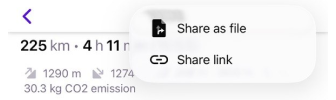
Розділ навігації "Деталі маршруту" має опції, які дозволяють виконувати певні дії з інформацією про маршрут.
- Друк. Дозволяє роздрукувати або зберегти покрокову інформацію про маршрут.
- Зберегти. Дозволяє зберегти інформацію про маршрут як новий трек для подальшого використання в офлайн-режимі. Збережений трек містить всю інформацію про атрибути дороги та інструкції щодо поворотів. Таким чином, навігація за цим треком повинна надавати всі функції, як і навігація за маршрутом.
- Поділитися. Дозволяє поділитися маршрутом як файлом або посиланням, яке можна відкрити на іншому пристрої з OsmAnd.