Absturzprotokolle
Überblick
Absturzprotokolle sind wertvolle Diagnosewerkzeuge, die Entwicklern helfen, Probleme und Fehler zu identifizieren und zu beheben, die dazu führen, dass die Anwendung abstürzt oder sich unerwartet verhält. Es ist möglich, Protokolle von Ihrem Android-Gerät mit dem OsmAnd-Entwicklungsteam zu teilen. Wenn OsmAnd unerwartet geschlossen wird, bietet die App auch an, beim nächsten Start einen Absturzbericht zu senden.
Absturz- und App-Protokolle
OsmAnd ermöglicht Ihnen das Senden von zwei Arten von Daten an Entwickler:
- Absturzprotokolle. Werden generiert, wenn die OsmAnd-App auf einen kritischen Fehler oder eine Ausnahme stößt, die zum Absturz führt. Diese Protokolle liefern detaillierte Informationen über den Zustand der Anwendung während des Fehlers, einschließlich Build-Daten, Stack-Traces, Fehlermeldungen und andere relevante Details.
- Aktuelle Sitzungs-/App-Protokolle. Eine Aufzeichnung des OsmAnd-Protokollstreams, der verschiedene Ereignisse und Nachrichten erfasst. Diese Protokolle helfen Entwicklern, das App-Verhalten zu überwachen, den Ausführungsfluss zu verfolgen, spezifische Aktionen zu verfolgen und Probleme zu untersuchen, die nicht mit Abstürzen zusammenhängen. Logcat-Protokolle enthalten normalerweise Aufzeichnungen der Aktivität ab dem letzten Start der App.
Seien Sie vorsichtig beim Senden von App-Protokollen, da diese private Informationen wie Gerätestandort, Suchanfragen, Routenbauergebnisse und Navigationsdaten enthalten können.
Protokolle aus der OsmAnd-App senden
- Android
- iOS
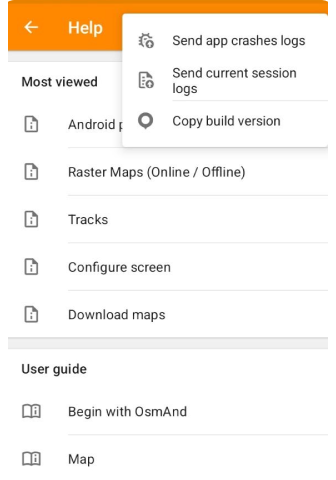
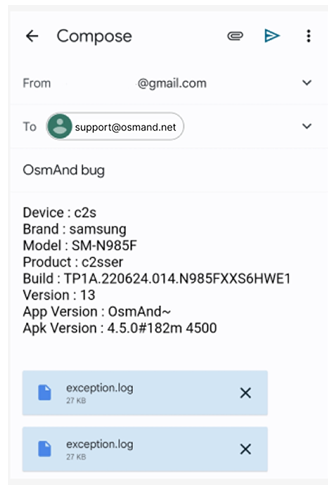
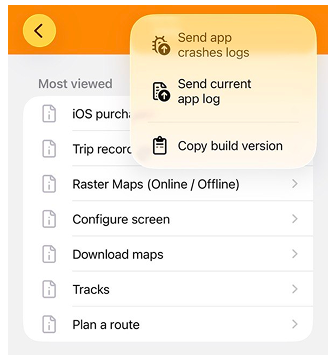
- Gehen Sie zu Menü → Hilfe → App-Absturzprotokolle senden oder Aktuelle Sitzungsprotokolle senden (Android)/Send current app log (iOS). Wählen Sie je nach Situation den geeigneten Protokolltyp aus. Sie können sich auf den Abschnitt Absturz- und App-Protokolle für Details zu den Unterschieden zwischen den Protokolltypen beziehen.
- Wählen Sie im Pop-up-Menü Gmail oder Ihre bevorzugte E-Mail-App aus. Wir empfehlen, die Protokolle an
support@osmand.netzu senden. - Tippen Sie auf die Schaltfläche Senden.
Absturzbericht nach einem Absturz senden
- Android
- iOS
Wenn OsmAnd beim vorherigen Lauf unerwartet geschlossen wurde, erscheint beim nächsten Start der App der Absturz-Dialog. Er erscheint nach einem App-Absturz, nachdem die App nicht mehr reagiert (Android 11 und höher) oder nach einem Absturz im nativen Code der App (Android 12 und höher). Der Dialog erscheint nicht, während die Navigation aktiv ist.
- Senden — sendet den Absturzbericht direkt an das OsmAnd-Entwicklungsteam, ohne eine E-Mail-App zu verwenden. Eine Meldung bestätigt, ob der Bericht gesendet wurde.
- Verwerfen — schließt den Dialog, ohne den Bericht zu senden.
Der Bericht enthält technische Informationen über den Zustand und die Speichernutzung der App vor dem Absturz sowie das aktuelle Protokoll der App.
Wenn OsmAnd beim vorherigen Lauf unerwartet geschlossen wurde, erscheint beim nächsten Start der App der Dialog zum Teilen des Absturzprotokolls. Er erscheint nach einem App-Absturz oder nachdem das System die App unerwartet geschlossen hat.
- Senden — sendet den Absturzbericht direkt an das OsmAnd-Entwicklungsteam, ohne eine E-Mail-App zu verwenden. Eine Meldung bestätigt, ob der Bericht gesendet wurde.
- Abbrechen — schließt den Dialog, ohne den Bericht zu senden.
Der Bericht enthält technische Informationen über den Zustand und die Speichernutzung der App vor dem Absturz sowie das aktuelle Protokoll der App.
Heap-Histogramm bei Speicherproblemen (Android)
Ein Heap-Histogramm ist eine Tabelle darüber, was den Java-Speicher der App füllt: Klassennamen mit Objektanzahl und Größe. Es hilft Entwicklern herauszufinden, was Speicher verbraucht, wenn die App langsam wird, hängt oder nach einer Weile geschlossen wird. Es enthält weder Ihre Standorte noch Tracknamen oder Suchanfragen. OsmAnd erstellt auf dem Gerät einen vollständigen Speicherauszug, wandelt ihn in das Histogramm um und löscht den Speicherauszug sofort.
Das Erstellen des Speicherauszugs friert die App für 5–10 Sekunden ein. Wenn Sie in dieser Zeit den Bildschirm berühren, zeigt Android möglicherweise OsmAnd reagiert nicht an. Deshalb ist die automatische Erfassung standardmäßig ausgeschaltet.
Wann Sie sie einschalten sollten:
- OsmAnd schließt sich von selbst oder zeigt immer wieder reagiert nicht an, besonders nach einiger Nutzungsdauer oder wenn Sie die Suche, die Karte mit vielen POIs oder Meine Orte mit vielen Tracks öffnen.
- Die App wird langsamer, je länger sie läuft, und ein Neustart hilft.
- Der Absturzbericht besagt, dass der App der Speicher ausgegangen ist (
OutOfMemoryError). - Der OsmAnd-Support hat Sie gebeten, ein Heap-Histogramm zu erfassen.
Wann Sie sie ausgeschaltet lassen sollten:
- Alltägliche Nutzung und Navigation, wenn die App einwandfrei funktioniert.
- Abstürze, die sofort bei jedem Start oder bei einer bestimmten Aktion wie dem Öffnen einer Datei auftreten. Dort reicht ein normales Absturzprotokoll aus.
So erfassen und senden Sie es:
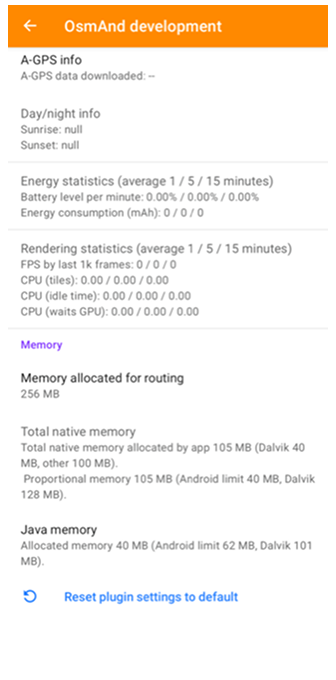
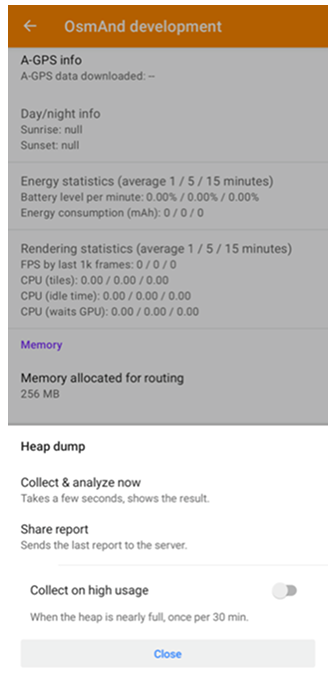
- Aktivieren Sie das OsmAnd-Entwicklungs-Plugin und gehen Sie zu Hauptmenü → Plugins → OsmAnd-Entwicklung → Einstellungen → Speicher → Java-Speicher.
- Wählen Sie im Bereich Heap-Dump eine der folgenden Optionen:
- Bei hoher Auslastung erfassen. Das Histogramm wird automatisch erfasst, wenn der Java-Speicher fast voll ist, höchstens einmal alle 30 Minuten, und es wird dem nächsten Absturzbericht beigefügt. Verwenden Sie die App wie gewohnt weiter, bis das Problem erneut auftritt.
- Jetzt erfassen & analysieren. Erfasst das Histogramm sofort und zeigt das Ergebnis. Verwenden Sie dies, wenn die App bereits langsam ist und Java-Speicher eine hohe Auslastung anzeigt.
- Tippen Sie auf Bericht teilen, um den neuesten Bericht an die Entwickler zu senden, oder senden Sie ihn beim nächsten Start der App über den Absturzdialog.
- Schalten Sie Bei hoher Auslastung erfassen aus, sobald der Bericht gesendet wurde.
Tombstone-Dateien senden (Android)
Nur für fortgeschrittene Benutzer!
In bestimmten komplexen oder ungewöhnlichen Fällen können Tombstone-Dateien erforderlich sein. Diese Dateien liefern detaillierte Stack-Traces für alle Threads in einem abstürzenden Prozess (nicht nur denjenigen, der den Fehler verursacht hat), eine vollständige Speicherkarte und eine Liste aller offenen Dateideskriptoren. Tombstone-Dateien sind für das Debugging und die Diagnose von Problemen im Zusammenhang mit nativem Code auf der Android-Plattform unerlässlich.
Verwendung des Geräts
Um Tombstone-Dateien zu exportieren, müssen Sie einen Fehlerbericht über die Android-Systemeinstellungen erstellen:
-
Aktivieren Sie die Entwickleroptionen (dieser Bildschirm ist standardmäßig ausgeblendet).
- Gehen Sie zu Einstellungen → Über das Telefon → Softwareinformationen (dieser Pfad ist für Samsung-Geräte gültig).
- Tippen Sie siebenmal auf die Build-Nummer, bis ein Pop-up bestätigt, dass der Entwicklermodus aktiv ist.
-
Gehen Sie zu den Entwickleroptionen, die sich normalerweise am Ende der Einstellungsliste befinden. Sie können auch die Suchfunktion verwenden.
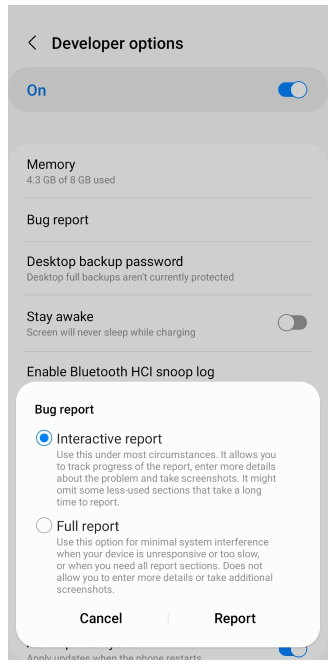
- Tippen Sie auf die Option Fehlerbericht erstellen.
- Wählen Sie den Typ des Fehlerberichts aus und tippen Sie auf Bericht.
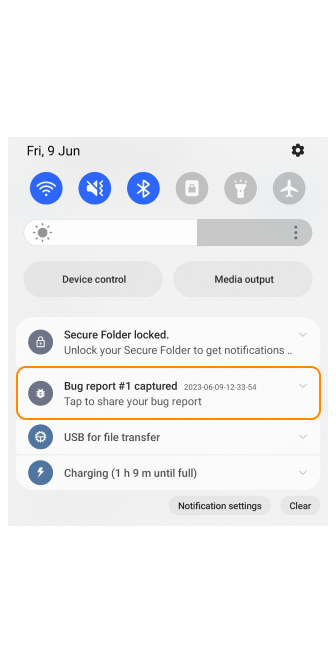
Nachdem der Fehlerbericht fertig ist, erhalten Sie eine Benachrichtigung. Tippen Sie auf das Benachrichtigungsfeld, um den Bericht auf Ihr Gerät herunterzuladen. Entpacken Sie die Datei und senden Sie die Tombstone-Dateien an das OsmAnd-Entwicklerteam (E-Mail: support@osmand.net).
Bitte beachten Sie, dass Fehlerberichte private Daten enthalten können, einschließlich App-Nutzung oder Standort.
Verwendung von ADB
Die Android Debugging Bridge (ADB) ist ein Befehlszeilentool, mit dem Entwickler ihre Anwendungen debuggen können. Um ADB zum Exportieren von Tombstone-Dateien zu verwenden, müssen Sie es zuerst herunterladen und installieren. Befolgen Sie die Anweisungen auf der offiziellen Android-Entwicklerseite.
Gerät vorbereiten
Stellen Sie sicher, dass die Entwickleroptionen aktiviert sind (dieser Bildschirm ist standardmäßig ausgeblendet) und das USB-Debugging eingeschaltet ist:
- Navigieren Sie zu Einstellungen → Über das Telefon → Softwareinformationen.
- Tippen Sie siebenmal auf die Build-Nummer, bis ein Pop-up bestätigt, dass der Entwicklermodus aktiv ist.
- Aktivieren Sie in den Entwickleroptionen das USB-Debugging.
Verbinden Sie dann Ihr Gerät über USB mit Ihrer Workstation. Wenn dies die erste Verbindung ist, wird ein Pop-up angezeigt, das um Erlaubnis zum Debuggen bittet.
Fehlerbericht erstellen
- Öffnen Sie ein Befehlszeilenterminal. Verwenden Sie auf Mac oder Linux die App Terminal und auf Windows die Befehlszeile.
- Navigieren Sie mit dem Befehl cd zum Ordner platform-tools, in dem sich ADB befindet (z. B. „cd /Benutzer/Benutzername/Downloads/Tools“).
- Erstellen Sie den Fehlerbericht:
- Auf Mac:
adb bugreport - Auf Windows:
adb.exe bugreport
- Auf Mac:
- Warten Sie einige Minuten, bis der Bericht generiert ist. Die resultierende Datei wird im Ordner platform tools gespeichert.
- Entpacken Sie die Datei.
- Suchen Sie den Ordner tombstones mit Dateien wie tombstone_00, tombstone_01 und ähnlichen.
- Senden Sie die Tombstone-Dateien an
support@osmand.net.
Verwendung von gerooteten Geräten oder Android Studio Emulator
-
Mit Root-Zugriff auf Ihr Gerät können Sie den Ordner /data/tombstones direkt öffnen.
-
Verwenden Sie im Android Studio den Emulator, um zum Geräte-Dateiexplorer zu navigieren und den Ordner /data/tombstones zu finden. Darin finden Sie Dateien mit Namen wie tombstone_00, tombstone_01 und andere. Laden Sie diese Dateien herunter und senden Sie sie an
support@osmand.net.
Weitere Informationen zu Fehlerberichten finden Sie in der Android-Dokumentation.