Зовнішній вигляд треку
Огляд
Функція Зовнішній вигляд треку дозволяє користувачам налаштовувати спосіб відображення треків на мапі. Це включає налаштування кольору, ширини, індикаторів напрямку та інших візуальних елементів. Налаштування зовнішнього вигляду треку допомагає розрізняти кілька треків, виділяти певні маршрути та покращувати читабельність мапи.
- Android
- iOS
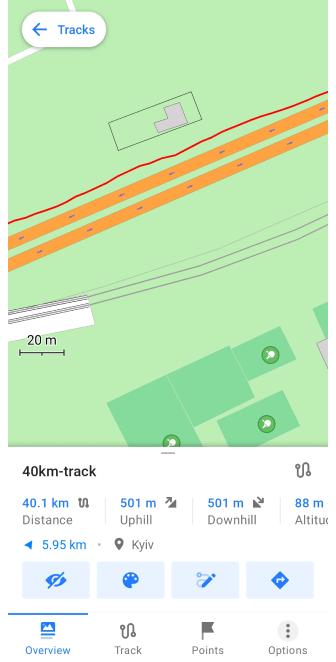
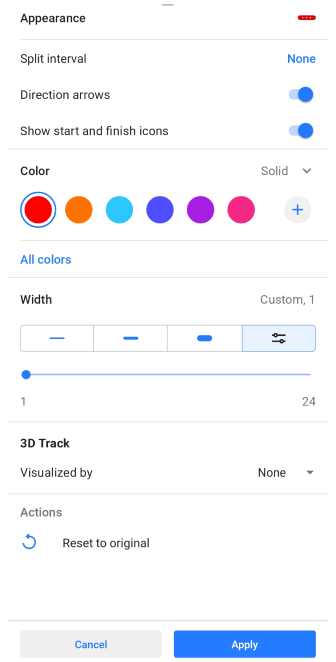
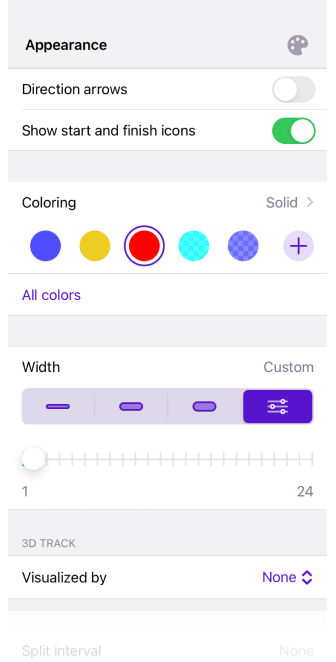
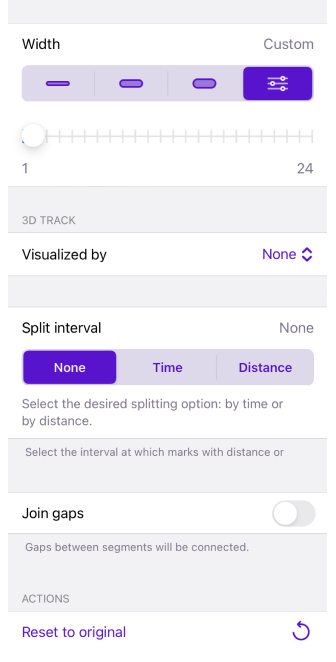
Доступ до меню
Ви можете змінити зовнішній вигляд треку одним із наступних способів:
- З Моїх місць. Відкрийте Меню → Мої місця → Треки, виберіть трек, торкніться іконки Вигляд у контекстному меню треку.
- З мапи. Торкніться треку безпосередньо на мапі, а потім торкніться іконки Вигляд у розділі Огляд.
- Під час запису треку. Змініть вигляд поточного записаного треку через контекстне меню запису треку.
- З меню Налаштувати мапу. Перейдіть до Меню → Налаштувати мапу → Треки → ⋮ → Змінити зовнішній вигляд для відображених треків.
Налаштування зовнішнього вигляду треку
Колір


Ви можете встановити колір треку вручну або використовувати візуалізацію даних на основі кольору (наприклад, швидкість, висота, нахил). Якщо в треку відсутні певні дані, OsmAnd відображає відсутні ділянки сірим кольором.
Доступні варіанти кольору:
- Безкоштовні налаштування: Суцільний колір, Швидкість (якщо записано) та Висота (якщо записано).
- Функція Pro: Ухил, Тип дороги, Поверхня, Рівність, Зимові та льодові дороги, Поверхня, Складність кінних стежок.
На iOS список Забарвлення відкривається як контекстне меню. Елементи можуть з'являтися в трьох станах:
- Увімкнено. Можна застосувати до поточного треку.
- Вимкнено. У треку відсутні необхідні дані.
- PRO. Доступно для поточного треку, але вимагає підписки; натискання відкриває екран Оберіть план.
Для отримання додаткової інформації про налаштування зовнішнього вигляду лінії маршруту див. Екран мапи під час навігації, а про вибір і створення власного кольору див. Колірні схеми.
Редактор палітри кольорів
- Android
- iOS
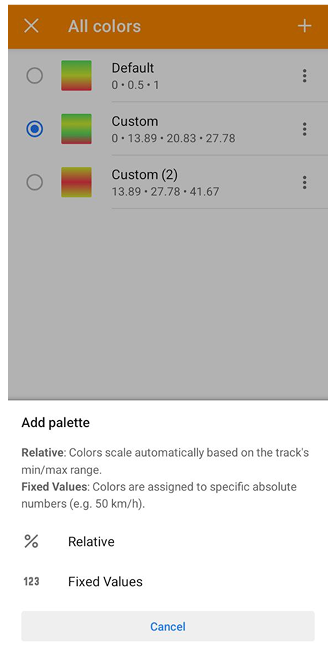
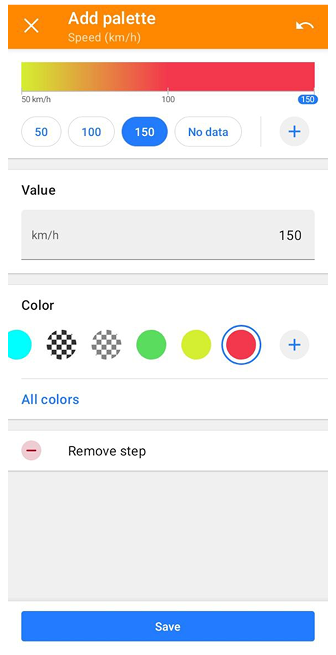
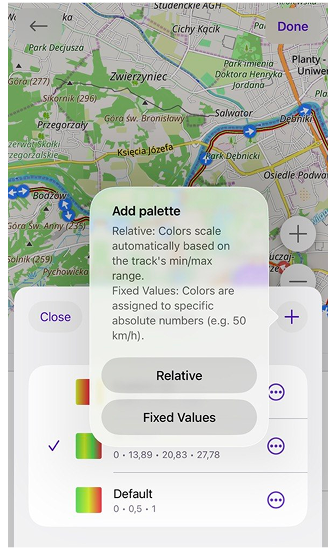
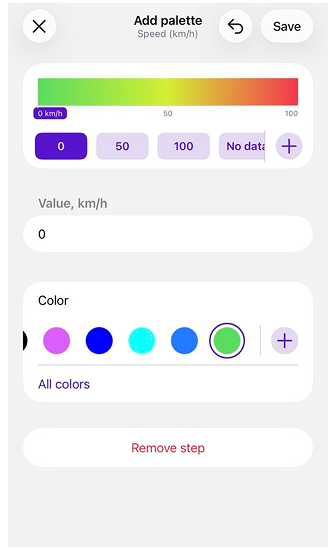
Під час забарвлення треку за швидкістю, висотою або нахилом ви можете використовувати власні палітри, щоб визначити, як кольори застосовуються вздовж треку.
Екран Усі кольори відображає доступні палітри. Торкніться меню з трьома крапками поруч із палітрою, щоб:
- Перейменувати.
- Редагувати.
- Дублювати.
- Видалити. Видалення палітри вимагає підтвердження.
Торкніться кнопки + на екрані Усі кольори. Доступні два типи палітр:
- Відносний — кольори масштабуються автоматично на основі мінімальних і максимальних значень треку.
- Фіксовані значення — кольори призначається конкретним абсолютним числам (наприклад, 50 км/год). Значення можна редагувати вручну. Одиниці відповідають налаштуванням системи. Масштаб кольорів не перемасштабовується автоматично при застосуванні до різних треків.
Створення власних палітр є платною функцією OsmAnd Pro  .
.
Щоб дізнатися більше про колірні схеми палітр як формат даних та їх використання в треках і маршрутах, див. статтю Колірні схеми палітр.
Під час створення або редагування палітри екран редактора включає:
- Попередній перегляд шкали кольорів у верхній частині екрана.
- Вибірні кнопки значень під шкалою кольорів (наприклад, 50, 100, 150, Без даних).
- Кнопку + для додавання нового кроку.
- Поле Значення.
- Варіанти вибору кольору. Для отримання додаткової інформації про файли палітр.
- Опцію Видалити крок для вибраного значення.
- Кнопку Зберегти.
Використовуйте іконку скасування в панелі додатків, щоб скасувати останню дію. Торкніться Закрити, щоб вийти з редактора. Якщо були внесені зміни, перед закриттям з'являється діалог підтвердження.
Ширина
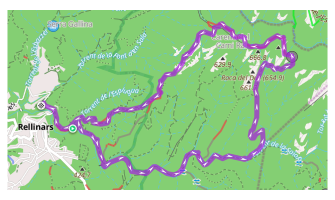

Ви можете налаштувати зовнішній вигляд треку в кількох меню програми:
- Трек → Вигляд.
- Налаштування навігації → Налаштувати лінію маршруту.
- Мої місця → вкладка Треки → будь-яка тека → Вигляд за замовчуванням.
Налаштуйте ширину треку, щоб покращити його видимість на мапі.
-
Попередньо встановлені параметри: Тонка, Середня та Жирна.
-
Власна ширина: регулюється від 1 до 24 пікселів за допомогою повзунка.
-
Ширина на основі профілю: можна встановити через Налаштування навігації → Налаштувати лінію маршруту.
Інтервал поділу
- Android
- iOS
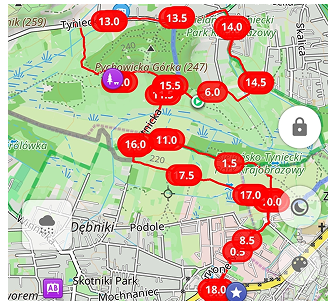
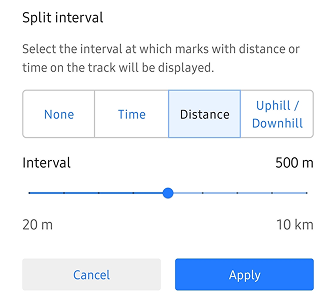
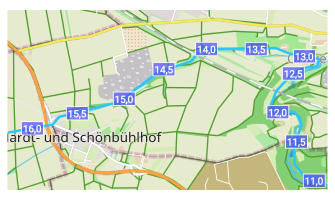
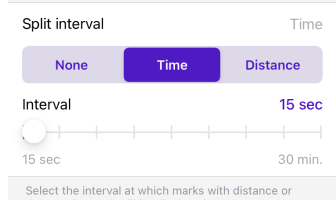
Виберіть, чи розділяти інтервал на треку за відстанню, часом чи підйом/спуск (Android), або за відстанню чи часом (iOS). Щоб переглянути детальну статистику за інтервалами, див. Аналіз за інтервалами (лише для Android).
Стрілки напрямку
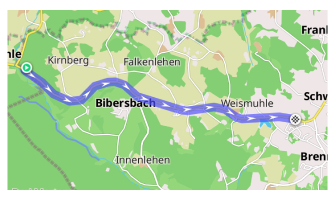
Додає маркери-стрілки вздовж треку для позначення напрямку руху.
Іконки старту та фінішу
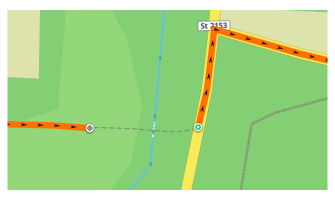
Дозволяє вибрати, чи показувати іконки старту та фінішу для сегментів треку. Для треків з великою кількістю сегментів ці іконки можуть бути автоматично вимкнені для покращення продуктивності рендерингу мапи. У цьому випадку ви можете увімкнути їх вручну, якщо потрібно.
З'єднати розриви
З'єднує сегменти треку, які були перервані через втрату сигналу GPS або паузу в записі. Функція Обʼєднати відрізки (Android) або Об'єднати проміжки (iOS) дозволяє з'єднати ці розриви у вибраному GPX-треку прямими лініями.
Скинути до початкових
Відновлює всі налаштування зовнішнього вигляду треку до значень за замовчуванням.
3D-трек
Візуалізація 3D-треку є платною функцією.
- Android
- iOS
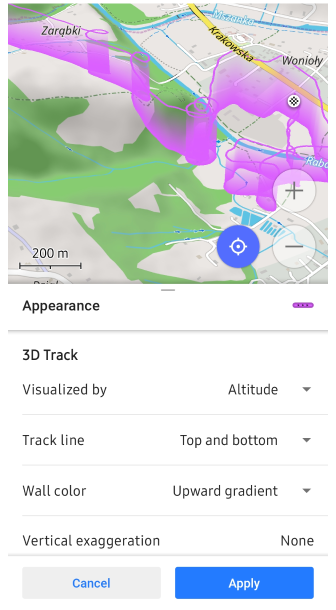
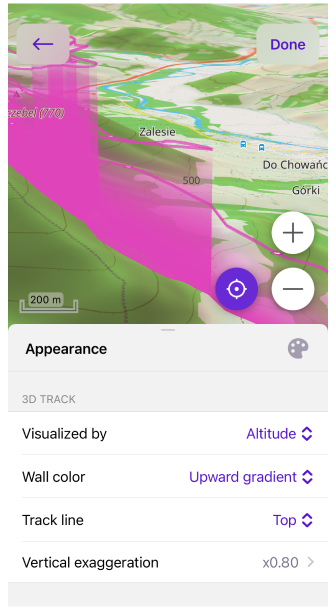
Функція 3D-трек створює тривимірну візуалізацію шляхом інтеграції даних про висоту у стандартні 2D-треки. Ця функціональність створює представлення з покращеною глибиною, що дозволяє проводити точний аналіз треку відносно рельєфу. Завдяки включенню деталей про висоту, 3D-трек пропонує більш повне уявлення про топографію маршруту та географічний контекст.
Налаштування 3D-треку
Висота стіни
Ви можете візуалізувати 3D-трек за висотою та іншими доступними даними в межах треку, або за фіксованою висотою.
-
Візуалізовано: Висота, Швидкість, Фіксована висота. Дані 3D-сенсора: Частота серцевих скорочень, Каденс велосипода, Потужність велосипеда, Температура, Швидкість велосипеда.
-
Вертикальне перебільшення. Якщо візуалізація відбувається за Висотою або Швидкістю, ви можете масштабувати 3D-дані, щоб отримати більш виразну візуалізацію для 3D-треку в діапазоні від Немає до x3.0.
-
Висота стіни. Якщо візуалізація відбувається за Фіксованою висотою, встановіть фіксовану висоту для 3D-треку, визначаючи його висоту на мапі в діапазоні від Немає до 2000 м.
-
Ви можете поєднати це з 3D-рельєфом. Якщо джерелом 3D-даних є не висота, 3D-представлення буде комбінацією висоти рельєфу та вибраних даних, таких як швидкість або частота серцевих скорочень.
Колір стіни
Налаштовує колір 3D-треку за допомогою градієнтів або візуалізації на основі даних.
Варіанти включають: Немає, Суцільний, Спадний градієнт, Висхідний градієнт, Висота, Нахил, Швидкість.
Лінія треку
Додає виділену лінію до верхньої або нижньої частини 3D-треку.
Варіанти включають: Зверху, Знизу, Зверху та знизу.
ПРИМІТКА: Для Android-версії програми необхідно увімкнути рушій рендерингу мапи Версія 2 (OpenGL), щоб використовувати 3D-візуалізацію треку.
Варіанти використання
Функція 3D-треку є дуже корисною для таких видів діяльності, як парапланеризм, де візуалізація траєкторії польоту може надати глибше розуміння. Рендеринг треку в 3D дозволяє використовувати такі функції, як Висота стіни та Колір стіни, для отримання цінної візуальної інформації для аналізу.
-
Візуалізація за швидкістю з 3D.
Одним із поширених варіантів використання є застосування 3D-треків для візуалізації змін швидкості. Це дозволяє точно визначити ділянки треку, де ви сповільнювалися або прискорювалися.Завдяки кольору стіни, що базується на нахилі, ви можете спостерігати, як рельєф, зокрема пагорби та схили, впливав на вашу швидкість. Таке поєднання візуалізації швидкості та нахилу забезпечує детальне розуміння продуктивності протягом усього заняття.
-
Візуалізація за допомогою датчика серцевого ритму з 3D-рельєфом.
Іншим корисним застосуванням є поєднання даних датчика серцевого ритму з 3D-картами рельєфу. Це дозволяє накладати коливання частоти серцевих скорочень безпосередньо на рельєф, що дає повне уявлення про те, як зміни висоти могли вплинути на ваші фізичні зусилля.Функція 3D-рельєфу, яка перебільшує висоту, працює незалежно від вигляду 3D-треку. Два параметри вертикального перебільшення можна налаштувати для кращого розуміння кореляції між частотою серцевих скорочень та висотою рельєфу.
-
Візуалізація висоти треку та кольорової лінії нахилу на плоскому вигляді землі.
При візуалізації даних про висоту рекомендується використовувати плоский вигляд землі, щоб уникнути таких проблем, як помилки GPS, які можуть призвести до того, що ділянки треку з'являться під землею.У цьому сценарії зміни нахилу можна візуалізувати окремо вздовж лінії треку, тоді як колір стіни використовується для представлення висоти. Цей метод гарантує, що навіть за наявності потенційних неточностей у даних ви все одно отримаєте чітку та точну візуалізацію нахилу та висоти.
Зміна вигляду для кількох треків
- Android
- iOS
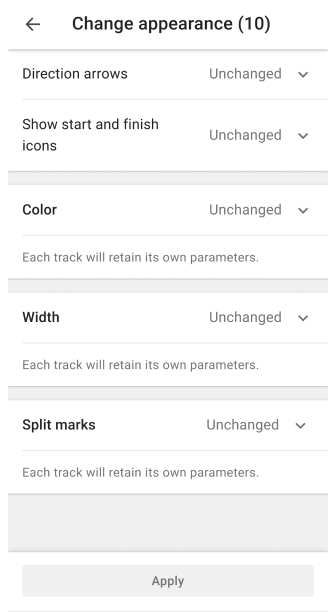
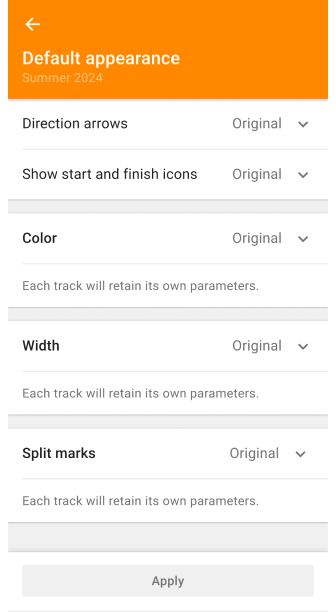
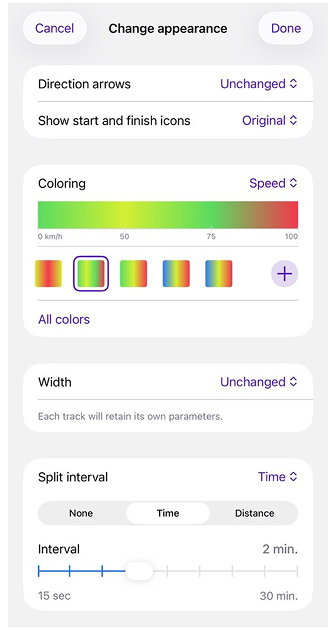
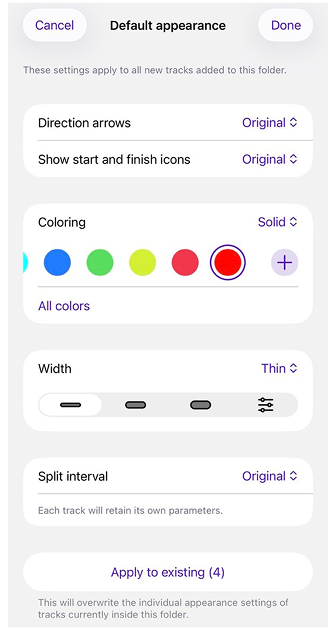
Вкладка Треки автоматично відображає всі коли-небудь записані, створені або імпортовані треки. Вони організовані за теками або відображаються у вигляді списку під ними.
Змініть зовнішній вигляд кількох треків у Мої місця → Треки:
-
Змінити вигляд за замовчуванням — Дозволяє налаштувати налаштування за замовчуванням, які будуть застосовані, коли трек додається до теки.
-
Скинути до початкових - відновлює індивідуальні налаштування треку.
-
Режим вибору - змінює зовнішній вигляд певних треків у вибраній теці або всього списку на вкладі Треки.
- Виберіть меню з трьома крапками у верхньому правому куті вкладки Треки та торкніться Вибрати.
- Потім торкніться меню з трьома крапками у верхній частині екрана та виберіть Змінити вигляд.
Параметри масового налаштування зовнішнього вигляду:
-
Стрілки напрямку - додає індикатори руху.
Стани: Без змін, Оригінал, Увімк., Вимк.. -
Показувати іконки старту та фінішу - відображає маркери для початкових і кінцевих точок треку.
Стани: Без змін, Оригінал, Увімк., Вимк.. -
Колір – Застосовує ручне або на основі даних забарвлення.
-
Ширина – Налаштовує ширину лінії треку за допомогою попередніх налаштувань або вручну.
-
Інтервал поділу – Встановлює інтервал для маркерів відстані / часу.
Стани: Без змін, Оригінал, Вибрати: Час або Відстань.
Оригінал і без змін:
-
Оригінал - Відновлює оригінальні параметри з файлу треку.
-
Без змін - Зберігає поточні налаштування під час сеансу редагування.
Кольори треків у файлах GPX
OsmAnd підтримує власні кольори треків у файлах GPX за допомогою тегу <osmand:color> у розділі <extensions> елемента <trk>. Це дозволяє користувачам визначати кольори для окремих треків, покращуючи візуальне розрізнення під час відображення кількох треків на мапі.
Щоб вказати колір для треку, використовуйте такий формат:
<trk>
  <name>Example Track</name>
  <extensions>
    <osmand:color>#FF0000</osmand:color>
  </extensions>
</trk>
- Тег
<osmand:color>приймає шістнадцяткові коди кольорів (наприклад,#FF0000для червоного). - Якщо у файлі GPX є кілька треків, кожен трек може мати власний тег
<osmand:color>.
Поведінка в OsmAnd:
-
Призначення кольору за замовчуванням:
- Коли GPX-трек імпортується як єдиний трек (опція Import as one track), весь трек призначається колір GPX за замовчуванням (червоний).
- У OsmAnd 4.9.10 і пізніших версіях ця проблема вирішена — кольори окремих треків тепер зберігаються під час імпорту.
-
Відображення єдиного кольору для об'єднаних треків:
- Якщо треки об'єднуються за допомогою Join Segments, результуючий трек розглядається як єдиний безперервний трек з одним сегментом.
- Багатокольорове представлення не підтримується для об'єднаних треків.
- Об'єднаний трек відображатиметься за допомогою основного кольору GPX (за замовчуванням: червоний), навіть якщо окремі сегменти треків спочатку мали різні кольори.
-
Пріоритет налаштувань зовнішнього вигляду:
- OsmAnd наразі підтримує налаштування кольору та ширини лише для всього треку.
- Ці налаштування зовнішнього вигляду зберігаються в розширеннях GPX верхнього рівня.
- Якщо колір або ширина встановлені на верхньому рівні (як у файлі GPX, так і вручну в OsmAnd), це налаштування матиме пріоритет над кольорами, призначеними окремим сегментам треку.
Обхідний шлях для багатокольорових треків:
-
Щоб зберегти окремі кольори для кількох треків, імпортуйте треки окремо замість їх об'єднання.
-
Налаштуйте кольори треків вручну в Налаштуваннях зовнішнього вигляду треку:
- Відкрийте трек в OsmAnd.
- Торкніться треку, щоб відкрити Контекстне меню.
- Виберіть Вигляд.
- Оберіть бажаний колір.
-
Це гарантує, що кожен трек збереже своє засноване представлення кольору, навіть якщо файл GPX спочатку містив кілька сегментів з різними кольорами.