Harita ile Etkileşim
Genel Bakış
Bu makale, çeşitli düğmeleri ve hareketleri kullanarak haritayı nasıl özelleştireceğinizi ve haritayla nasıl etkileşim kuracağınızı açıklamaktadır. Haritayı döndürme, yakınlaştırma, görüş açısını ayarlama ve haritanın görüş açısını değiştirme, pusulayı kullanarak manuel veya otomatik olarak döndürme veya yönlendirmeye göre döndürme konularını kapsar.
Harita Hareketi
Hareketler
Hareketler, haritada kolay ve sezgisel gezinmek için çok önemlidir.
| Harita Eylemi | Hareket |
|---|---|
| Taşı | Haritaya tek parmağınızla dokunup basılı tutun, ardından etrafta gezinmek için sürükleyin. |
| Kaydır | Haritayı tek parmağınızla kaydırın. |
| Yakınlaştır | Haritaya tek parmağınızla iki kez dokunun. Tek parmağınızla iki kez dokunun ve aşağı kaydırın. Yakınlaştırmak için iki parmağınızla sıkıştırın. |
| Uzaklaştır | İki parmağınızla iki kez dokunun. Tek parmağınızla iki kez dokunun ve yukarı kaydırın. Uzaklaştırmak için iki parmağınızla sıkıştırın. |
| Döndür | Haritaya iki parmağınızla dokunun, ardından parmaklarınızı dairesel bir hareketle döndürün. |
| Eğme (3D) | İki parmağınızla dokunun ve yukarı veya aşağı hareket ettirin. Yalnızca Harita Oluşturma Motoru sürüm 2 (OpenGL) ile kullanılabilir. |
Kaydırma animasyonları, ayarlarda özel bir seçenek ile devre dışı bırakılabilir.
Konumum ve Yakınlaştırma

Konumum.
Konumum düğmesi, haritanın merkezinin cihazınızın mevcut coğrafi konumuyla senkronize olup olmadığını gösteren dairesel bir simgedir. Genellikle "Neredeyim?" düğmesi olarak adlandırılır, haritadaki konumunuzu hızlı bir şekilde bulmanıza yardımcı olur. Navigasyon sırasında, harita genellikle cihazın konumuyla senkronize kalır, bu nedenle düğme gizli kalır. Ancak, kullanıcı etkileşimi nedeniyle harita ve konumunuz senkronizasyondan çıkarsa görünür hale gelir. Düğmeye dokunmak, haritayı mevcut konumunuza yeniden ortalar ve iki kez dokunmak görünümü 3D moda geçirir.
-
Konumum düğmesinin aşağıdaki durumları vardır:
- Tam mavi simge. Konum bulundu ancak harita ile senkronize değil.
- Beyaz simge. Konum bulundu ve harita ile senkronize.
- Gri simge. Konum henüz bulunamadı.
- Ok simgesi. 3D modu etkinleştirildi.
-
Uzun dokunma (Android) Konumum düğmesine, konumunuzu paylaşmanıza olanak tanıyan harita bağlam menüsünü açar.
Yakınlaştırma düğmeleri.
Yakınlaştırma düğmeleri her zaman Konumum düğmesinin yanında görünür ve haritanın yakınlaştırma seviyesini kontrol etmenizi sağlar.
- Yakınlaştırma seviyesini değiştirmek, haritanın konumunuzla senkronizasyonunu etkilemez.
- Yakınlaştırma düğmelerine uzun dokunma, harita detay seviyelerini ayarlamanıza olanak tanıyan Harita büyüteci iletişim kutusunu açar.
- Navigasyon sırasında, yakınlaştırmanın Otomatik yakınlaştırma ayarı tarafından otomatik olarak kontrol edilebileceğini unutmayın:
- Android: Menü → Ayarlar → Uygulama profilleri → Navigasyon ayarları → Navigasyon sırasında harita → Haritayı kendiliğinden yakınlaştır
- iOS: Menü → Ayarlar → Uygulama profilleri → Navigasyon ayarları → Navigasyon sırasında harita → Haritayı kendiliğinden yakınlaştır
Profil görünüm ayarlarını kullanarak Konumum düğme simgelerini özelleştirebilirsiniz. Bunu nasıl yapacağınız hakkında daha fazla bilgiyi burada okuyun.
Harita Etkileşimi
Dokunmatik Ekran Kilidi
- Android
- iOS
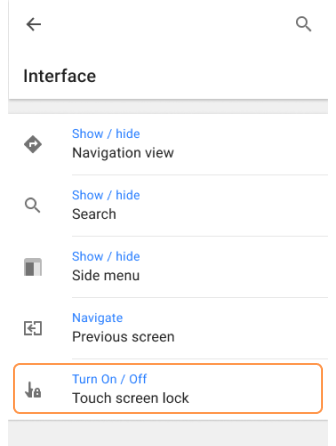
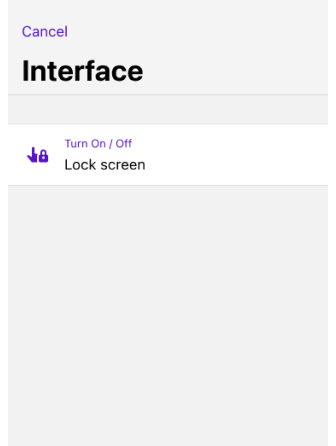
Navigasyon sırasında yanlışlıkla dokunmaları önlemek için Dokunmatik Ekran Kilidi özelliğini kullanın. Bu, bisiklet sürme veya yürüyüş gibi etkinlikler için özellikle yararlıdır, çünkü istenmeyen dokunuşlar rotanızı bozabilir.
Kilidi Açma.
Ekrandaki düğmeye dokunun veya kilit etkinleştirilmişse, harici bir düğme (örn. Ses Kısma) aracılığıyla, harici düğmeye basın ve ekrandaki düğmeye dokunun.
Kurulum.
- Menü → Ekranı Yapılandır → Özel düğmeler bölümüne gidin.
- + → Eylem Ekle → Arayüz → Dokunmatik Ekran Kilidi öğesini seçin.
Ekranı kilitlerken veya kilidini açarken net ekran mesajları size rehberlik edecektir.
Kendi Konumunu Canlandır
Android: Menü → Ayarlar → Uygulama profilleri → Genel ayarlar → Konum animasyonu
iOS: Menü → Ayarlar → Uygulama profilleri → Genel ayarlar → Kendi pozisyonunu canlandır
Hareket halindeyken Konumum simgesine göre yumuşak bir harita kaydırma efekti oluşturur. Efekt, gerçek zemine göre yaklaşık 1 saniyelik hafif bir gecikme yaratır. Bunun etkinleştirilmesinin bazı durumlarda belirgin gecikme sorunları yarattığı bildirilmiştir, bu tür sorunlar ortaya çıkarsa devre dışı bırakın.
Animasyonları Kaldır
This feature is currently not available for the iOS version of the OsmAnd app.
Hareketler ve düğmeler dahil olmak üzere harita etkileşimleri sırasında tüm harita animasyonlarını devre dışı bırakabilirsiniz.
Menü → Ayarlar → Profiller → Genel ayarlar → Animasyonları kaldır
Harita Yönlendirme
Harita Yönlendirme Modları
- Android
- iOS
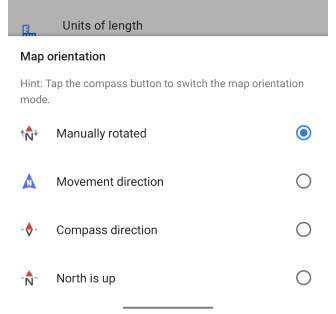
Şuraya git: Menü → Ayarlar → Profiller → Genel ayarlar → Görünüm → Harita yönlendirme
Şuraya git: Menü → Ayarlar → Profiller → Genel ayarlar → Görünüm → Harita yönlendirme
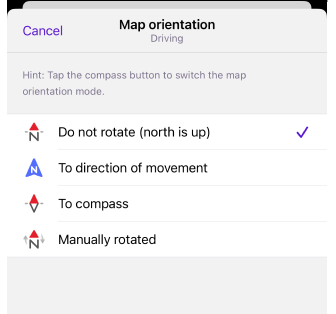
Harita yönlendirme modları, haritanın cihaz ekranında nasıl görüntüleneceğini seçmenize olanak tanır. OsmAnd, Manuel Olarak Döndürülmüş, Hareket Yönü, Pusula Yönü ve Kuzey Yukarıda gibi modlar sunar. Her modu etkinleştirmek, haritanın seçilen seçeneğe göre yönlendirilme şeklini değiştirir. Tüm ayrıntılar için Harita Düğmeleri makalesine bakın.
Pusula ile Döndür
- Android
- iOS
Şuraya git: Menü → Ekranı ayarla → Düğmeler → Öntanımlı düğmeler → Pusula
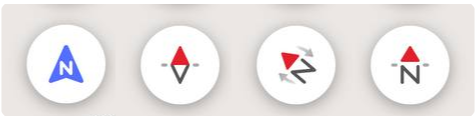
Şuraya git: Menü → Ekranı yapılandır → Düğmeler → Öntanımlı düğmeler → Pusula
Pusula düğmesi, haritanın nasıl yönlendirildiğini gösterir. Simgelerdeki kırmızı ok veya Hareket yönü modundaki okun yönü Kuzeyi gösterir. Pusula düğmesindeki simge mevcut harita yönlendirme modunu gösterir. Pusula düğmesi widget'ı üç etkileşim seçeneği sunar: Tek Dokunuş haritayı Kuzeye döndürür, Çift Dokunuş tüm harita yönlendirme modları arasında geçiş yapar ve Uzun Dokunuş modlar listesini açar.
Haritayı Yönlendirmeye Göre Döndür
Haritayı yönlendirmeye göre döndür modunda (Hareket yönü), harita otomatik olarak hareket yönünüzle hizalanır, böylece önünüzdeki alan ekranın üst kısmında görüntülenir. Bu mod, harita merkezini hafifçe aşağı kaydırarak navigasyonu geliştirir ve ilerideki rotanın daha fazlasını gösterir. Sabit duruyorsanız, harita sabit kalır.
Bu özelliği Menü → Ayarlar → Profiller → Genel ayarlar → Görünüm → Harita yönlendirme aracılığıyla veya Pusula düğmesine iki kez dokunarak etkinleştirebilirsiniz. Yönlendirme hakkında daha fazla bilgi için buraya bakın.
Harita Perspektifi
Harita Eğimi ve Ufuk
- Android
- iOS
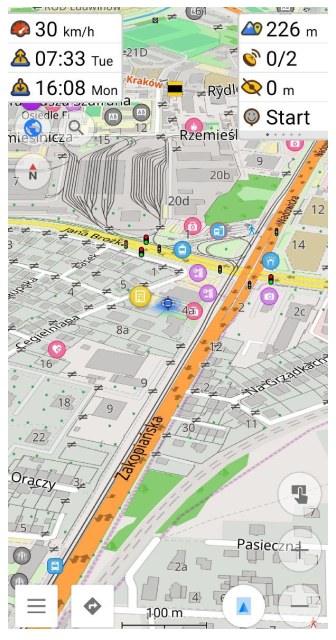
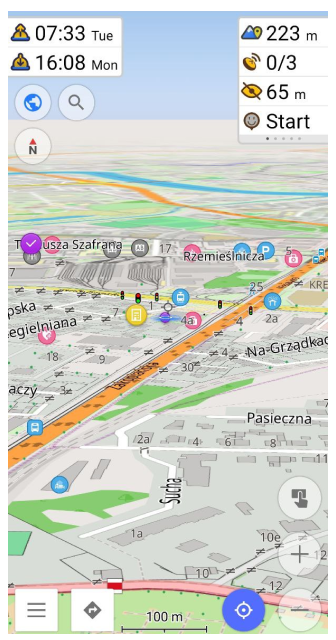
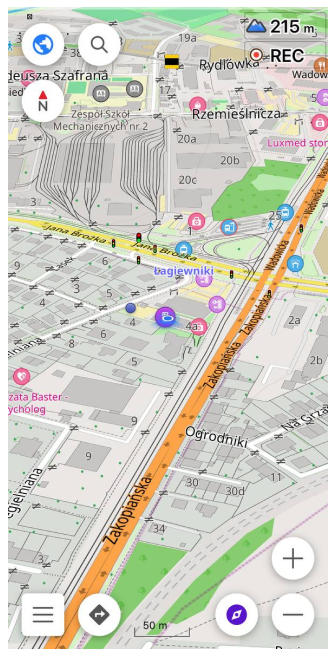
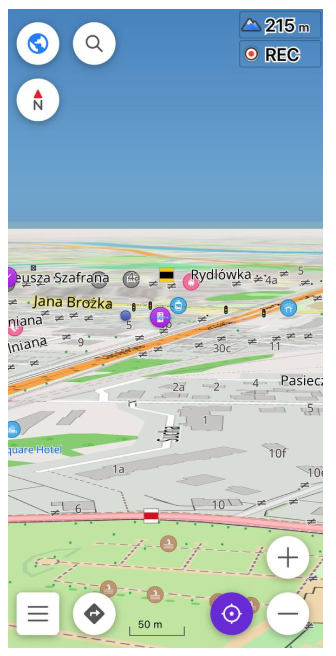
Yeni harita oluşturma motoru ile kamera eğimini 90 (eğimsiz) dereceden 10 dereceye kadar değiştirebilirsiniz. Yaklaşık olarak 20-22 dereceden daha az bir harita eğiminde (bu parametre yakınlaştırma seviyesine bağlıdır), hayali ufuk çizgisi görünür hale gelir. Gerçek olandan farklı olarak, program ufku her zaman düzdür.
Ufkun altında, sözde pus veya sis görebilirsiniz. Haritanın bu alanı gri renkle doldurulur, sadece birkaç harita detayı gözlemlenebilir.
Sis kullanımı gereklidir, çünkü haritadaki uzak nesnelerin gösterimi önemli hesaplama kaynakları gerektirir ve küçük görüş açılarında harita bozulmaları nedeniyle her zaman haklı değildir. Bu nedenle OsmAnd haritasındaki görünür mesafe şu anda 35 döşeme ile sınırlıdır.
Harita eğimi, ekrana iki parmakla uzun dokunup yukarı/aşağı hareket ettirilerek değiştirilebilir. Ayrıca ekranın sağ alt köşesindeki Konumum simgesine dokunarak da eğimi değiştirebilirsiniz (yalnızca 45 ve 90 derecelik konumlar mevcuttur).
Eski harita oluşturma motoru (sürüm 1) açıkken Kamera eğimini değiştiremezsiniz.
Harita Büyüteci
Harita Büyüteci, kağıt haritalarla kullanılan bir büyüteç gibi haritanın görünürlüğünü artıran bir araçtır. Metni ve ayrıntıları daha net görmek veya aynı ölçeği korurken ayrıntı seviyesini ayarlamak için haritayı yakınlaştırmanıza olanak tanır. Daha fazla bilgi için Vektör Haritalar makalesine gidin.
Küresel Görünüm
- Android
- iOS
Şuraya git: Menü → Haritayı yapılandır → Topoğrafya → [object Object]


Küresel Görünüm, haritayı düz bir projeksiyon yerine küresel bir Dünya olarak görüntülemenize olanak tanır. Bu mod, harita yüzeyinin geometrisini değiştirir ve harita etkileşimini küresel navigasyona uyarlar.
Küresel Görünüm şu anda yalnızca şu durumlarda kullanılabilir:
- Topografi eklentisi etkinleştirildiğinde.
Şuraya git: Menü → Eklentiler → Topoğrafya - Harita oluşturma motoru Sürüm 2 (OpenGL) olarak ayarlandığında.
Şuraya git: Menü → Ayarlar → OsmAnd ayarları → Harita görselleştirme motoru → Sürüm 2 (OpenGL)
Şuraya git: Menü → Haritayı yapılandır → Topoğrafya → [object Object]
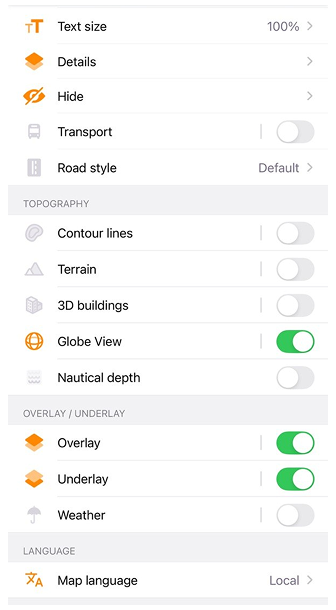
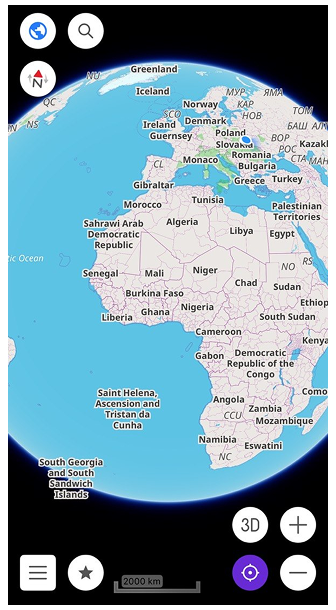
Küresel Görünüm, haritayı düz bir projeksiyon yerine küresel bir Dünya olarak görüntülemenize olanak tanır. Bu mod, harita yüzeyinin geometrisini değiştirir ve harita etkileşimini küresel navigasyona uyarlar.
Küresel Görünüm etkinleştirildiğinde, harita bir küre olarak döner. Sürükleme hareketleri Dünya'yı döndürür ve yakınlaştırma, düz bir yüzeyi ölçeklendirmek yerine kamera mesafesini değiştirir. İzler, işaretçiler, semboller ve 3D nesneler gibi harita öğeleri, küresel yüzey üzerinde doğrudan işlenir ve eğriliğini takip eder. Küre döndükçe nesneler ufuk arkasında yavaş yavaş kaybolur.
Ufuk yakınındaki etkileşim, istenmeyen uzun mesafeli hareketleri önlemek için sınırlı olabilir. Küre kutuplar üzerinden çevrilemez. Çok düşük yakınlaştırma seviyelerinde, yolların ve etiketlerin görsel görünümü dönerken tutarlı kalır.
Harici Giriş Cihazları
Harici giriş cihazı düğmeleri, harita ve OsmAnd uygulama arayüzü ile etkileşim kurmak için kullanışlı ve verimli bir yol sağlar. Bluetooth veya diğer klavye türleri, araç navigasyon cihazlarındaki özel düğmeler veya WunderLINQ ve Parrot (yalnızca Android) kontrolörleri gibi harici cihazlarda bulunurlar.
Harici giriş cihazlarındaki düğmelerin ana işlevlerinden biri, haritayı yakınlaştırmak ve uzaklaştırmaktır. Ayrıca, ekrana dokunmak ve hareket etmek zorunda kalmadan haritada gezinmenizi ve yönünü değiştirmenizi sağlarlar. Harici giriş cihazlarındaki düğmeler, Ana Menü'yü açmak ve Hızlı Eylemler tetiklemek gibi birçok başka işlevi de destekler. Desteklenen cihazlar (Klavya, WunderLINQ ve özel harici kontrolörler) için düğme atamalarını özelleştirebilirsiniz.
Klavye, Harici giriş cihazları seçeneği kapatıldığında ve Yok seçildiğinde bile işlevsel kalır. Ancak, özel tuş atamaları yalnızca Harici giriş cihazları etkinleştirildiğinde çalışır.
Önceden Yapılandırılmış Giriş Cihazı
- Android
- iOS
Şuraya git: Menü → Ayarlar → Profiller → Genel ayarlar → Diğer → Harici giriş cihazları
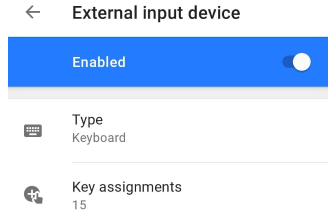
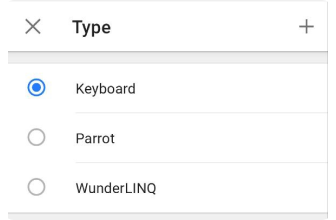
Şuraya git: Menü → Ayarlar → Profiller → Genel ayarlar → Harici giriş cihazları
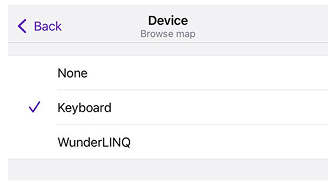
Harici bir giriş cihazının ayarlarına erişmek için bu özelliği etkinleştirmeniz gerekir.
-
Ana Menü → Ayarlar → Profil → Genel ayarlar → Diğer → Harici giriş cihazları öğesini seçin ve Etkin olarak değiştirin.
-
OsmAnd tarafından desteklenen cihazlardan birini listedeki Tür öğesine dokunarak seçin:
Klavye, WunderLINQ, Parrot (yalnızca Android), veya kendi türünüzü oluşturun. -
Her harici giriş cihazı türü için farklı bir tanımlanmış eylem-tuş paketi ataması vardır. Tuş atamaları öğesine dokunarak eylemlerin ve tuşların listesini görün. Tuş tablosu aşağıda gösterilmiştir. Bunlar varsayılan atamalardır — kullanıcı tercihlerine göre değiştirilebilir veya genişletilebilir.
-
Harici giriş cihazı eylemleri hakkında daha fazla bilgiyi GitHub'da MapActivityKeyListener paketinde okuyabilirsiniz.
| Tuş | Cihaz | Eylem |
|---|---|---|
| C | Klavye | Taşı - Konumuma |
| D | Klavye | Değiştir - Harita yönlendirmesi |
| N | Klavye | Göster / Gizle - Navigasyon görünümü |
| S | Klavye | Göster / Gizle - Arama görünümü |
| P | Klavye | Değiştir - Uygulama profilini sonraki |
| O | Klavye | Değiştir - Uygulama profilini önceki |
| ↑ | Klavye | Taşı - Haritayı yukarı |
| ↓ | Klavye | Taşı - Haritayı aşağı |
| ← | Klavye | Taşı - Haritayı sola |
| → | Klavye | Taşı - Haritayı sağa |
| + = | Klavye | Harita - Yakınlaştır |
| − | Klavye | Harita - Uzaklaştır |
| Geri tuşuna bas | Klavye | Gezin – Önceki ekran |
| ↓ | Wunderlinq | Harita - Uzaklaştır |
| ↑ | Wunderlinq | Harita - Yakınlaştır |
| ESC | Wunderlinq | WunderLINQ Veri Izgarasını Aç |
| M | Klavye | Göster / Gizle - Yan menü |
| Joystick'e bas (legacy Android) | Klavye | Taşı - Konumuma |
| Medya düğmesi (yalnızca Android) | Klavye | Göster / Gizle - AV notları |
| ← (yalnızca Android) | Parrot | Harita - Uzaklaştır |
| → (yalnızca Android) | Parrot | Harita - Yakınlaştır |
Özel Giriş Cihazı Türü
- Android
- iOS
Menü → Ayarlar → Profiller → Genel ayarlar → Harici giriş cihazları → Tür → +
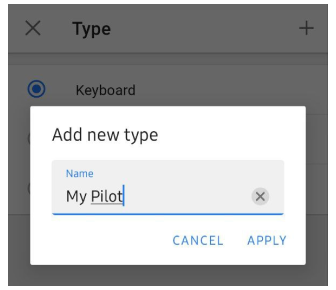
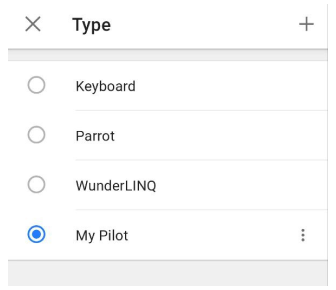
Harici bir giriş cihazı (klavya, joystick veya kontrolör gibi) için tuş atamak istiyorsanız, bir cihaz türü oluşturmanız gerekir: Harici Giriş Cihazı ayarlarına gidin, listeden Tür'ü seçin, "+" öğesine dokunun ve bir ad girin. Her türün aşağıdaki seçenekleri içeren bir menüsü vardır: Yeniden Adlandır, Çoğalt ve Kaldır.
Menü → Ayarlar → Profiller → Genel ayarlar → Harici giriş cihazları → Device → Add
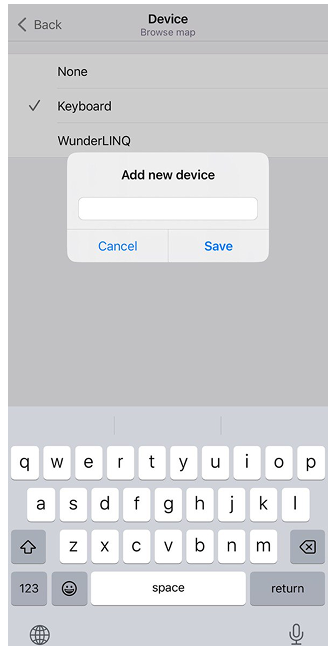
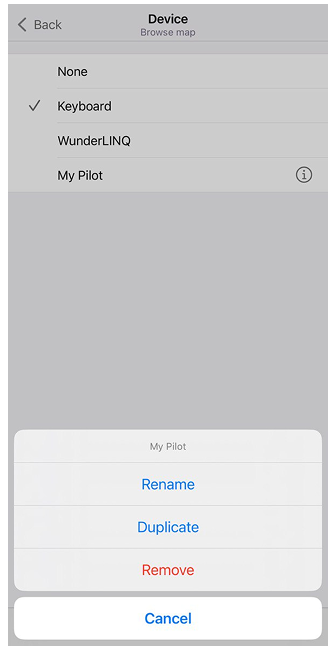
Harici bir giriş cihazı (klavya, joystick veya kontrolör gibi) için tuş atamak istiyorsanız, bir cihaz türü oluşturmanız gerekir: Harici Giriş Cihazı ayarlarına gidin, listeden Device'ı seçin, "Add" öğesine dokunun ve bir ad girin. Her türün aşağıdaki seçenekleri içeren bir menüsü vardır: Yeniden Adlandır, Çoğalt ve Kaldır.
Eylem ve Tuş Atamaları Ekle
- Android
- iOS
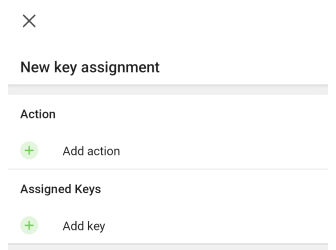
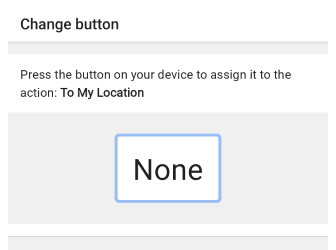
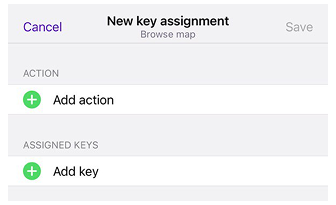
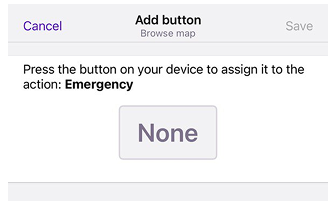
Özel bir giriş türü oluşturduktan sonra, gerekli eylemleri tuşlara atayabilirsiniz. Hızlı Eylem widget'ından geniş bir eylem türü yelpazesi mevcuttur.
- Bir cihaz türü seçin, ardından Tuş atamaları öğesine dokunun.
- Ekle düğmesine ( "+" ) dokunun.
- Gerekli eylemi seçin, ardından Tuş ekle alanına dokunun ve eyleme atamak için cihazınızdaki düğmeye dokunun.
- Bir eyleme birden fazla tuş atanabilir.
- Atadığınız düğme başka bir eylem için zaten kullanılıyorsa, düğmeyi yeniden atama veya atamayı iptal etme seçeneğiyle bir bildirim alırsınız.
- Daha sonra eylemleri ve tuş atamalarını değiştirebilir veya zaten oluşturulmuş eylemler için başka eylemler ekleyebilirsiniz, sadece Tuş atamaları listesinden bir öğe seçin.
Tuş atamasını sil
- Android
- iOS
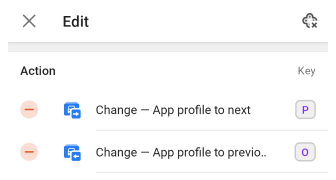
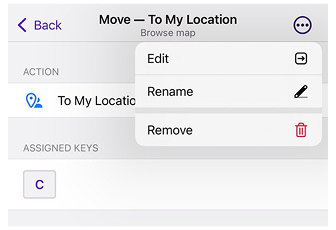
Düzenle düğmesini (Android'de kalem şeklinde) kullanarak birden fazla gereksiz eylemi aynı anda silebilirsiniz:
- Öğe alanındaki "−" düğmesiyle eylem başına bir eylemi kaldırın. Tuş ataması ayrıca bağlam menüsü (öğe üzerinde uzun basma) aracılığıyla da kaldırılabilir, Kaldır'a dokunarak.
- Seçilen tür için tüm tuş atamalarını kaldırın, Android'de Adı düzenle'nin yanındaki ekranın sağ üst köşesindeki düğmeye dokunarak; iOS'ta Tümünü Temizle düğüne dokunarak.