Pierwsze kroki
Przegląd
Witaj w OsmAnd (OpenStreetMap Automated Navigation Directions)!
Dowiedz się, jak pobierać mapy, konfigurować aplikację, korzystać z mapy i budować trasę, rozpoczynać nawigację oraz wyszukiwać interesujące miejsca. Zapoznaj się z kluczowymi punktami polityki prywatności OsmAnd i wymaganymi uprawnieniami.
- Android
- iOS


Zainstaluj OsmAnd
OsmAnd to aplikacja mobilna do map i nawigacji dostępna na Androida i iOS. Możesz ją pobrać z najpopularniejszych sklepów z aplikacjami.
Sklepy na Androida: Google play store i Huawei AppGallery.


iOS: App store.

Czytaj więcej o wersjach OsmAnd i zakupach.
Witaj w OsmAnd
Naszym celem jest stworzenie w pełni funkcjonalnej aplikacji zorientowanej na mapy, która może być używana do różnych celów w trybie offline i online. Aplikacja ma wiele funkcji, dzięki czemu nie musisz przełączać się między różnymi aplikacjami, a wszystko będzie na wyciągnięcie ręki.
- Przeglądaj mapę świata z wieloma szczegółami wyświetlanymi w różnych stylach mapy.
- Wyświetlaj, wyszukuj i zapisuj różne interesujące miejsca.
- Zaplanuj trasę samochodem, rowerem, pieszo i łącz je w trasy multimodalne.
- Rozpocznij nawigację z przewodnikiem głosowym przy włączonym i wyłączonym ekranie.
- Wzbogać swoją podróż turystyczną dzięki offline'owej Wikipedii i Wikivoyage.
- W pełni dostosuj sposób wyświetlania mapy i to, jakie widżety są na niej wyświetlane.
- Nawiguj po trasie, po danym śladzie, transportem publicznym i w terenie.
- Wszystko działa w trybie offline.
- I nie zapomnij wnosić wkładu w OpenStreetMap za pomocą wtyczki do edycji OSM.
Przewodnik po działaniach
Zgoda na dostęp do lokalizacji
- Android
- iOS


Zalecamy udzielenie OsmAnd zgody na otrzymywanie informacji o dokładnej lokalizacji urządzenia. Nie zbieramy, nie wykorzystujemy ani nie udostępniamy Twoich prywatnych informacji, więc dostęp do precyzyjnej geolokalizacji jest potrzebny do poprawnego działania w trybie offline wyszukiwania, nawigacji i innych funkcji OsmAnd.
Jak pobierać mapy
- Android
- iOS


Aplikacja OsmAnd działa z różnymi typami map, ale może w pełni funkcjonować tylko z pobranymi mapami offline, więc po ekranie Rozpocznij zostaniesz poproszony o pobranie mapy swojego regionu. Możesz wybrać inny region, przywrócić dane z OsmAnd Cloud lub pominąć ten krok i pobrać mapy później.
Inne dostępne opcje pobierania map znajdziesz w artykule Pobieranie map.
OsmAnd nie może działać poprawnie bez pobranych map offline. Chociaż aplikacja obsługuje mapy wektorowe i rastrowe, zdecydowanie zaleca się rozpoczęcie pracy z wektorowymi mapami offline, aby wszystkie funkcje, takie jak wyszukiwanie, nawigacja i menu kontekstowe, działały prawidłowo.
Jak pobrać mapy dla całego świata
Chociaż OsmAnd pozwala na pobieranie map dla wszystkich dostępnych regionów, nie ma jednego pakietu do pobrania całego świata naraz. Zamiast tego można pobierać mapy poszczególnych krajów lub regionów w zależności od potrzeb.
Kluczowe punkty:
- OsmAnd Pro i Maps+ zapewniają nieograniczone pobieranie map, ale nadal trzeba pobierać mapy po jednym regionie na raz.
- Ograniczenia pamięci. Upewnij się, że urządzenie ma wystarczająco dużo miejsca przed pobraniem wielu regionów.
- Automatyczne aktualizacje. Po pobraniu mapy można aktualizować poprzez Menu → Mapy i zasoby → Aktualizacje.
Jak zmienić język aplikacji
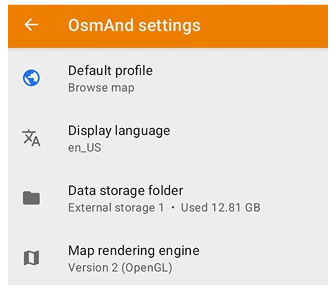
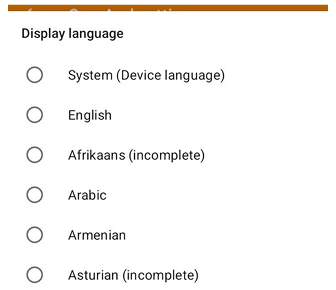
Opcja Język wyświetlania służy do zmiany języka całej aplikacji, w tym wyskakujących okienek, tekstu wewnętrznego, wiadomości i innych.
Na urządzeniach z Androidem OsmAnd pozwala na dostosowanie języka wyświetlania bezpośrednio w aplikacji we wszystkich obsługiwanych wersjach. Domyślnie aplikacja używa języka systemowego, ale możesz ręcznie wybrać inny język, jeśli jest to potrzebne.
Na Androidzie 13 i nowszych możesz zmienić język aplikacji albo w ustawieniach OsmAnd, albo w ustawieniach systemowych urządzenia. Wybrany język jest synchronizowany między aplikacją a systemem. Niektóre zmiany mogą wymagać ponownego uruchomienia aplikacji, aby w pełni zastosować wybrony język.
Na urządzeniach z iOS język wyświetlania można zmienić tylko w ustawieniach systemowych (zobacz, jak zmienić preferencje językowe dla poszczególnych aplikacji w systemie iOS).
- Android
- iOS
Przejdź do: Ustawienia → Ustawienia OsmAnd → Język wyświetlania
Przejdź do: Ustawienia → OsmAnd Maps → Język
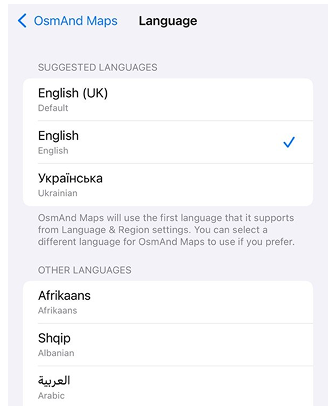
Na niektórych urządzeniach z Androidem lub wersjach systemu opcja indywidualnego ustawiania języków aplikacji w ustawieniach systemowych może być niedostępna lub ograniczona (możesz sprawdzić dyskusję na GitHubie, aby uzyskać dodatkowe informacje). W takich przypadkach nadal możesz zmienić język aplikacji bezpośrednio w OsmAnd za pomocą ustawienia Język wyświetlania. Nawet jeśli język nie jest obsługiwany przez system Android, OsmAnd nadal zastosuje i zachowa wybrony język w aplikacji.
Jak zarządzać ustawieniami
Możesz zarządzać ustawieniami aplikacji jako Ustawieniami globalnymi lub jako Konfiguracją profilu poprzez Menu główne. Aplikacja jest dostarczana z predefiniowaną listą profili, które można później modyfikować. Każdy profil można uznać za dostosowaną aplikację mapową do określonych celów. Domyślnie profile służą jedynie jako różne tryby nawigacji.
- Android
- iOS


Czytaj więcej o ustawieniach globalnych. Czytaj więcej o ustawieniach profilu.
Jak konfigurować wtyczki
Wtyczki znacznie rozszerzają funkcjonalność aplikacji. Prawie wszystkie wtyczki mają własne akcje mapy, warstwy mapy, pobieranie map i ustawienia.
Możesz włączać/wyłączać wtyczki poprzez Menu główne → Wtyczki.
- Android
- iOS


Aby włączyć/wyłączyć wtyczki, przejdź do: Android Menu → Wtyczki → ︙ → Enable


Aby włączyć/wyłączyć wtyczki, przejdź do: iOS [object Object] → Wtyczki → ✓
Czytaj więcej o wtyczkach OsmAnd.
Jak korzystać z mapy
Mapa jest podstawowym elementem OsmAnd i ważne jest, aby wiedzieć, jak z niej korzystać (gesty, przycyski itp.). Możesz skonfigurować mapę do swoich potrzeb: zmienić styl mapy, skonfigurować różne warstwy mapy, takie jak ulubione, POI, transport publiczny, ślady, linie konturowe, cieniowanie wzgórz i inne.
- Android
- iOS


Czytaj więcej o konfiguracji mapy.
Jak skonfigurować ekran
Konfiguracja ekranu pozwala włączyć widżety informacyjne (wysokość, prędkość, aktualny czas itp.) i nawigacyjne (cel, namiar, czas przybycia itp.), szybkie akcje i inne elementy, które będą wyświetlane na mapie.
- Android
- iOS


Czytaj więcej o konfiguracji ekranu.
Jak dodawać dane osobiste do map
OsmAnd pozwala na umieszczanie różnych oznaczeń na mapie dla własnych potrzeb. Na przykład ulubione punkty - osobiste punkty z nazwą, ikoną i kategorią, znaczniki - szybko dodawane punkty jako cel, notatki audio/wideo - notatki multimedialne nagrane w określonym punkcie, ślady - nagrane i zaimportowane ślady i wycieczki.
- Android
- iOS


Czytaj więcej o punktach na mapie.
Jak przeglądać i znajdować interesujące miejsca
Interesujące miejsca (POI) to udogodnienia, które można wyszukiwać lub podświetlać na mapie. Reprezentują one interesujące lub użyteczne miejsca i są dystrybuowane jako część map wektorowych. Możesz ich używać do wyświetlania na mapie, nawigacji i wyszukiwania interesujących miejsc na mapie.
- Android
- iOS


Czytaj więcej o wyszukiwaniu POI.
Jak zaplanować trasę
Planowanie trasy to potężne narzędzie, które pozwala tworzyć wycieczki, edytować istniejące ślady i mierzyć odległość na miejscu. Możesz szybko umieszczać punkty pośrednie i łączyć je różnymi liniami nawigacyjnymi (rowerowa, piesza, linia prosta itp.). Wyniki można zapisać w pliku GPX, dzięki czemu można je później udostępnić lub użyć do nawigacji.
- Android
- iOS


Czytaj więcej o funkcji planowania trasy.
Jak wyszukiwać według adresu
OsmAnd zapewnia wiele możliwości wyszukiwania, w tym wyszukiwanie adresów. Domyślnie używa danych OpenStreetMap i powinien być w stanie znaleźć wszystkie adresy za pomocą pola szybkiego wyszukiwania. Możesz także wyszukiwać według miasta, ulicy, kodu pocztowego i współrzędnych.
- Android
- iOS


Musisz pobrać mapę przed wyszukiwaniem na niej adresu. Ponadto, jeśli Twoja bieżąca lokalizacja jest zbyt daleko od wyszukiwanego adresu, może być konieczne zwiększenie promienia wyszukiwania.
Czytaj więcej o wyszukiwaniu adresów.
Jak rozpocząć nawigację
Nawigacja zapewnia wskazówki krok po kroku do celu, wyświetlając trasę, oferując instrukcje zakręt po zakręcie, dodatkowe informacje o drodze, takie jak nawierzchnia, gładkość itp., oraz opcjonalne wskazówki głosowe.
- Android
- iOS


Czytaj więcej o nawigacji.
UWAGA: Na urządzeniach z iOS w krajach UE możesz ustawić OsmAnd jako domyślną aplikację nawigacyjną w ustawieniach systemowych.
Przejdź do: Ustawienia → Aplikacje → Domyślne aplikacje → Nawigacja
Po ustawieniu OsmAnd otworzy się automatycznie dla żądań nawigacji z systemu.
Jak nagrać swoją podróż
Nagrywanie podróży to specjalne narzędzie w postaci wtyczki OsmAnd, które pozwala na rejestrowanie wszystkich ruchów na śladzie za pomocą GPS urządzenia.
- Android
- iOS


Czytaj więcej o nagrywaniu podróży.
Jak edytować mapy
OsmAnd jest zasilany danymi OpenStreetMap. Mapy są tworzone przez wolontariuszy, więc mogą mieć więcej lub mniej szczegółów w zależności od tego, ile pracy włożono w dany fragment mapy. Każdy może zarejestrować się jako współtwórca i dodawać lub edytować mapy OSM. OsmAnd udostępnia wtyczkę do edycji OSM, która pomaga ulepszać OpenStreetMap.
- Android
- iOS


Czytaj więcej o edycji OSM.
Jak zamknąć aplikację
- Android
- iOS
Istnieją dwa dostępne warianty zamknięcia OsmAnd.
-
Zamknij aplikację, przesuwając ją w górę i poza ekran. W przypadku pionowej listy aplikacji przesuń palcem w lewo lub w prawo.
-
Może być konieczne wykonanie następujących czynności przed zamknięciem, w przeciwnym razie OsmAnd będzie działać w tle:
-
Funkcja Wymuś zatrzymanie:
- Długie naciśnięcie ikony OsmAnd → przycisk i → Wymuś zatrzymanie.
- Otwórz ustawienia i dotknij Aplikacje i powiadomienia → OsmAnd → Wymuś zatrzymanie.
Zamknij aplikację, przesuwając ją w górę i poza ekran. W przypadku pionowej listy aplikacji przesuń palcem w lewo lub w prawo.
Może być konieczne wykonanie następujących czynności przed zamknięciem, w przeciwnym razie OsmAnd będzie działać w tle:
Skróty aplikacji
This feature is currently not available for the iOS version of the OsmAnd app.
Skróty aplikacji są dostępne dla ikony OsmAnd. Wystarczy długo nacisnąć ikonę OsmAnd na ekranie urządzenia, aby otworzyć menu skrótów aplikacji. Tutaj można krótko nacisnąć, aby wybrać następujące akcje: Nawiguj do domu, Nawiguj do pracy, Rozpocznij nagrywanie, Szukaj, Moje miejsca, Nawiguj do. Długie naciśnięcie akcji pozwala dodać nową ikonę akcji na ekranie urządzenia.
Dotknij ikony akcji, aby natychmiast uruchomić aplikację z wybraną akcją.


Pomoc offline
- Android
- iOS


W Menu Pomocy można znaleźć artykuły z naszej strony www.osmand.net/docs. Po pierwszym pobraniu (wymagane połączenie z internetem) artykuły pomocy są dostępne w trybie offline.
Pierwsza podsekcja, Pomoc offline, zawiera Najczęściej oglądane (lub popularne) artykuły wśród naszych użytkowników. Te artykuły są wyświetlane w języku ustawionym dla aplikacji, jeśli ten język jest obsługiwany na naszej stronie dokumentacji. Obecnie obsługiwane języki to: Angielski, Arabski, Niemiecki, Hiszpański, Francuski, Włoski, Holenderski, Polski, Portugalski, Turecki oraz Ukraiński. Jeśli zmienisz język aplikacji, uruchom ponownie OsmAnd, aby dokumentacja otworzyła się w wybranym języku. Gdy tłumaczenie nie jest dostępne, automatycznie wyświetlona zostanie wersja angielska strony. Sekcje Podręcznik użytkownika i Rozwiązywanie problemów mają taką samą strukturę jak na stronie internetowej.
W Menu Pomocy można również znaleźć przydatne linki do sieci społecznościowych OsmAnd, informacje o wersji aplikacji, informacje o wydaniu i kontakty do wsparcia. Za pośrednictwem Pomocy można również wysyłać logi logcat i awarii.
Menu
- Android
- iOS
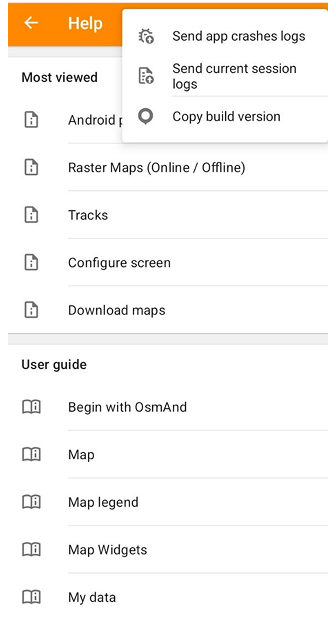
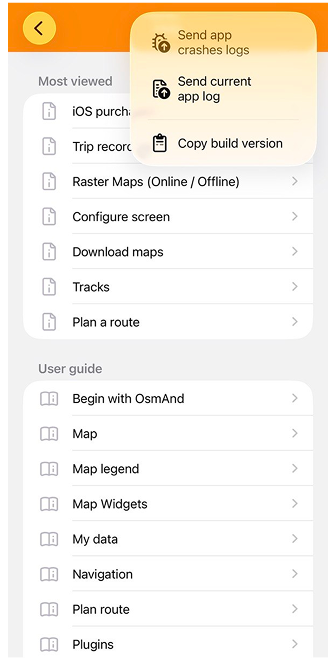
- Wyślij logi awarii aplikacji. Umożliwia użytkownikom wysyłanie raportów o awariach aplikacji do deweloperów w celu analizy i rozwiązywania problemów.
- Wyślij logi bieżącej sesji (Android)/Wyślij bieżący log aplikacji (iOS). Umożliwia użytkownikom wysyłanie bieżącego logu aplikacji, zawierającego informacje zapisane od uruchomienia aplikacji, do deweloperów w celu rozwiązywania problemów.
- Kopiuj wersję kompilacji. Umożliwia użytkownikom szybkie i dokładne przekazanie aktualnej wersji aplikacji deweloperom podczas zgłaszania problemów, upraszczając proces diagnostyki i rozwiązywania problemów.
Najczęściej oglądane
- Android
- iOS


Najczęściej oglądane artykuły wśród naszych użytkowników odnoszą się do artykułów w aplikacji lub na stronie, które zebrały najwięcej wyświetleń lub interakcji użytkowników. Ta metryka pomaga zidentyfikować treści, które są szczególnie interesujące lub przydatne dla użytkowników. Może dostarczyć cennych informacji na temat preferencji i zainteresowań użytkowników, umożliwiając deweloperom i twórcom treści lepsze dostosowanie przyszłych treści do potrzeb odbiorców. Dodatkowo, wyróżnianie popularnych artykułów może pomóc nowym użytkownikom znaleźć cenne zasoby w aplikacji.
Podręcznik użytkownika
- Android
- iOS


Sekcja Podręcznik użytkownika w menu Pomocy to kompletny podręcznik, który jest zgodny ze strukturą strony internetowej OsmAnd, zapewniając spójność informacji i łatwość nawigacji na różnych platformach. Korzystając z Pomocy, można łatwo przechodzić z aplikacji na stronę internetową, znajdując te same treści zorganizowane w znajomy sposób. Ta spójność zwiększa użyteczność, zapewniając jedno źródło wsparcia, w którym można szybko znaleźć odpowiedzi na pytania i rozwiązać problemy.
Rozwiązywanie problemów
- Android
- iOS


Rozwiązania i wskazówki dotyczące rozwiązywania typowych problemów. Jeśli masz konkretne pytanie, sprawdź sekcję Rozwiązywanie problemów, aby znaleźć odpowiedź.
- Konfiguracja. Podczas konfigurowania aplikacji najczęściej pojawiają się te problemy.
- Mapy i dane. Problemy związane z mapami, wyszukiwaniem i resztą danych.
- Nawigacja. Najczęstsze problemy występujące w trybie nawigacji.
- Nagrywanie śladu. Typowe problemy związane z nagrywaniem śladu, takie jak szumy, przerwy i niedokładności.
- Ogólne. Typowe problemy związane z różnymi funkcjami OsmAnd.
- Logi awarii. Jak wysyłać logi awarii do zespołu OsmAnd.
- Android Auto (tylko dla Androida). Problemy z nawigacją w trybie Auto.
Kontakt
- Android
- iOS


Umożliwia zadawanie pytań lub zgłaszanie sugestii.
Zgłoś problemy
- Android
- iOS
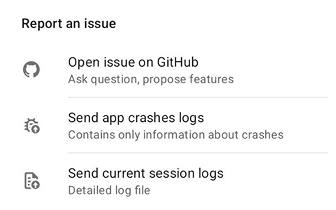
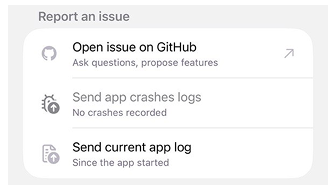
- Otwórz zgłoszenie na GitHubie. Wersja Android na GitHubie, wersja iOS na GitHubie: zadawaj pytania, pisz o błędach i proponuj funkcje.
- Wyślij logi awarii aplikacji. Zawiera raporty o poprzednich awariach aplikacji.
- Wyślij logi bieżącej sesji (Android)/Wyślij bieżący log aplikacji (iOS). Zawiera log aplikacji zapisany od uruchomienia aplikacji.
O OsmAnd
- Android
- iOS

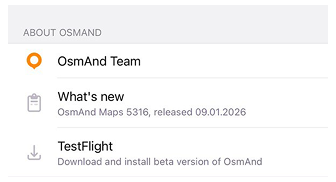
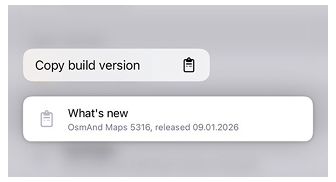
Możesz dowiedzieć się o naszym zespole, zobaczyć aktualną wersję aplikacji i co nowego, a także pobrać wersję beta aplikacji.
Wersja kompilacji jest wyświetlana w formacie OsmAnd Maps <build>, wydana <date>. Aby szybko udostępnić te informacje wsparciu, długie naciśnięcie linii z wersją kompilacji pozwoli skopiować numer kompilacji wraz z datą wydania.
Prywatność
Jest to aplikacja open source, wolna od reklam i trackerów, skoncentrowana na prywatności. Aby zachować maksymalną prywatność, OsmAnd oferuje w pierwszej kolejności mapy offline, dzięki czemu żadne interakcje ani informacje geograficzne nie wyciekają z Twojego urządzenia. Jesteśmy bardzo uważni na to, jakie dane są zbierane i jakie dane są przesyłane przez sieć, więcej na ten temat można przeczytać w naszej Polityce prywatności.
Uprawnienia
OsmAnd nie ma żadnych wymaganych uprawnień w wersji na iOS / Androida.
Niezbędne:
- Internet. Początkowe pobieranie / aktualizacja map offline. Może być również potrzebny do uzyskania dostępu do funkcji online, takich jak zdjęcia na poziomie ulicy, zdjęcia online lub mapy online.
- GPS / Sieć GSM. Określanie Twojej lokalizacji, śledzenie Cię w trybie nawigacji i nagrywanie Twojej podróży (opcjonalnie). O to uprawnienie aplikacja prosi po kliknięciu przycisku mojej lokalizacji lub po rozpoczęciu nawigacji.
Opcjonalne:
- Aparat/nagrywanie głosu (Android). Używane tylko przez notatki audio/wideo. Ta funkcja jest spakowana jako wtyczka i domyślnie wyłączona. Pozwala na szybkie tworzenie notatek audio/wideo związanych z lokalizacją podczas podróży.