Preferiti
Panoramica
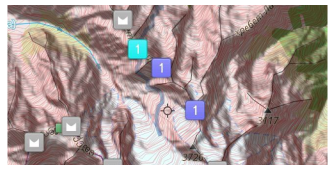
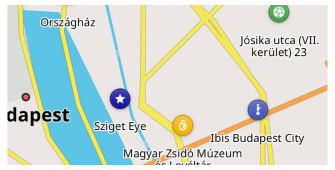
Preferiti è una funzione di OsmAnd che consente di creare segnalibri (note) sulla mappa. Questi punti preferiti sono visualizzati come stelle gialle per impostazione predefinita, ma è possibile personalizzarli completamente con colori, forme e icone diverse. I preferiti sono raggruppati in un livello mappa dedicato, che diventa visibile dal 6th zoom level.
- Android
- iOS
Punto Preferito
- Android
- iOS
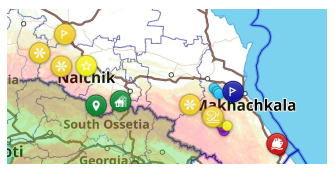
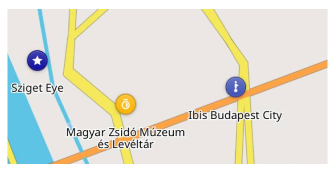
I preferiti fanno parte di un livello mappa speciale, ed è possibile mostrarli o nasconderli insieme ai loro nomi sulla mappa. Toccando un punto preferito si apre il Menu contestuale, che consente di visualizzare i dettagli e modificare o eliminare il punto.
Creare
- Android
- iOS
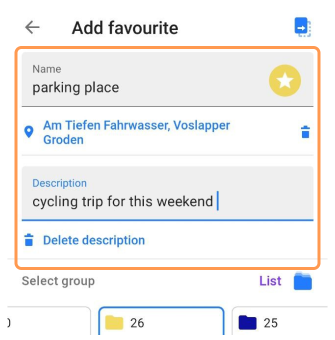
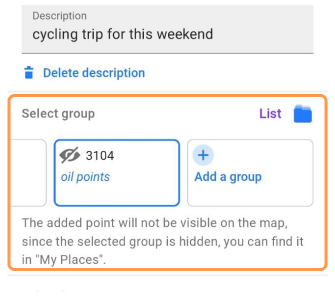
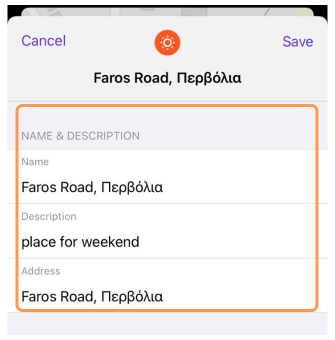
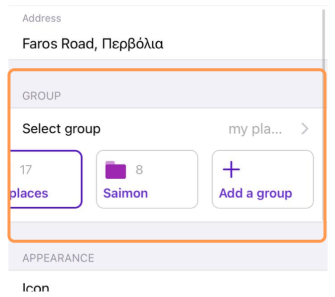
Per aggiungere un punto preferito:
- Selezionare un PDI o una struttura sulla mappa.
Tocco breve per un PDI o tocco lungo per un punto generico della mappa. - Selezionare Aggiungi (☆) dal menu contestuale della mappa.
Quando si aggiunge un punto dai dati OSM, le informazioni PDI pertinenti vengono incluse automaticamente. È anche possibile creare un preferito toccando a lungo qualsiasi posizione sulla mappa.
Campi per un punto Preferito:
- Nome — Un nome univoco all'interno del gruppo (Obbligatorio).
- Indirizzo e Descrizione (Opzionale).
- Gruppo — Selezionare da un gruppo di Preferiti esistente o crearne uno nuovo. Su Android è anche possibile selezionare una sottocartella all'interno di un gruppo o crearne una nuova. Le cartelle annidate vengono visualizzate con il loro percorso completo (ad esempio, Viaggi / Italia / Roma).
- Personalizzazione visiva — Icona, colore e forma possono corrispondere all'aspetto predefinito del gruppo o essere personalizzati individualmente.
- Media (solo Android) — Allega foto, video, registrazioni audio o immagini dalla Galleria o dai File.
NOTA: Se il livello Preferiti è disabilitato in Configura mappa, l'aggiunta di un nuovo punto preferito abilita automaticamente il livello per rendere visibile il preferito appena aggiunto sulla mappa.
Modifica / Sostituisci / Elimina
- Android
- iOS
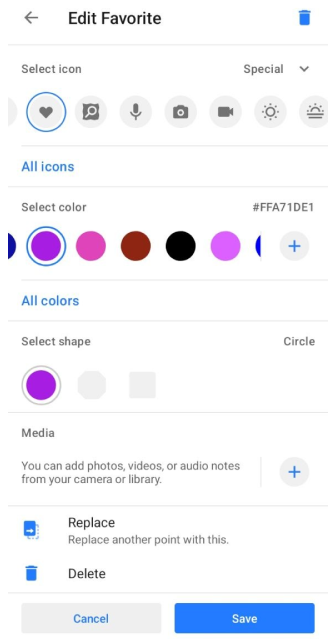
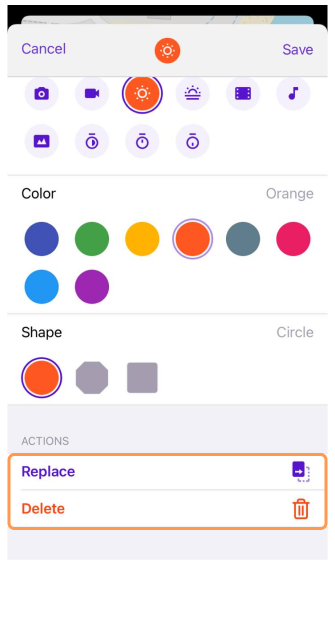
Per modificare un punto preferito:
- Toccare il preferito sulla mappa o andare su I miei Preferiti.
- Scegliere Modifica preferito dal menu contestuale della mappa.
Opzioni disponibili:
- Modifica dettagli — Nome, icona, gruppo, indirizzo, descrizione e media allegati.
- Sostituisci posizione — Sostituisce un altro punto con questo. Utile per aggiornare un punto specifico (ad es. La mia auto parcheggiata) o per crearne uno nuovo.
- Elimina — Rimuove il preferito utilizzando l'opzione di eliminazione, accessibile tramite il menu Modifica o tramite il pulsante di eliminazione su Android.
Icone dei Preferiti
- Android
- iOS
Andare su: Menù → I miei luoghi → Preferiti → Scegli preferito → Modifica preferito → Seleziona icona
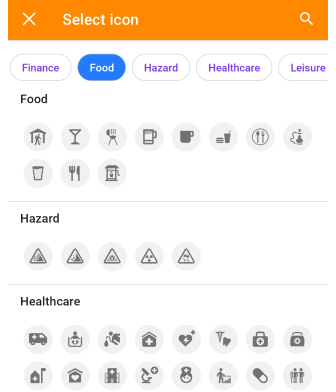
Andare su: Menù → I miei luoghi → Preferiti → Scegli preferito → Modifica il preferito → Seleziona icona
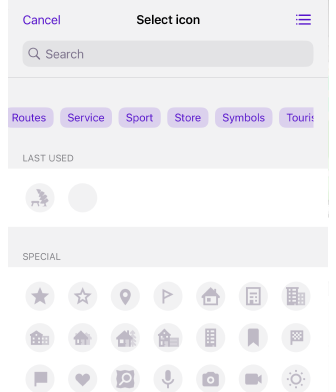
La schermata Seleziona icona raggruppa le icone per categoria. Una riga di chip delle categorie in alto consente di passare direttamente alla sezione di una categoria nell'elenco sottostante. Toccare l'icona della lente d'ingrandimento per trovare un'icona per nome o parola chiave.
- Ultime usate — Le icone selezionate di recente appaiono in una sezione dedicata per un riutilizzo rapido.
- Speciali — Un insieme di icone generiche (stella, bandiera, marcatore, cuore, fotocamera e altre) non associate a una categoria specifica.
Preferiti Speciali (Personali)
La cartella Personale contiene punti speciali come Casa e Lavoro, spesso utilizzati nella navigazione. Questa cartella non ha un menu a tre punti e i suoi parametri non possono essere modificati.
Media (solo Android)
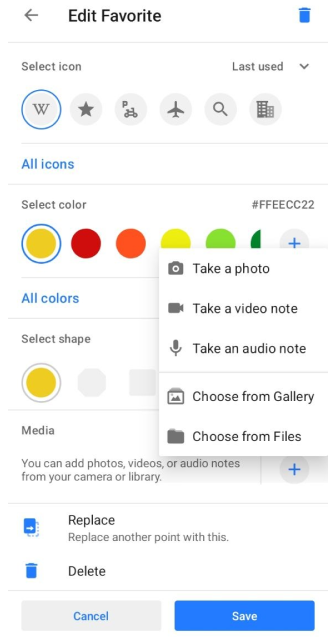
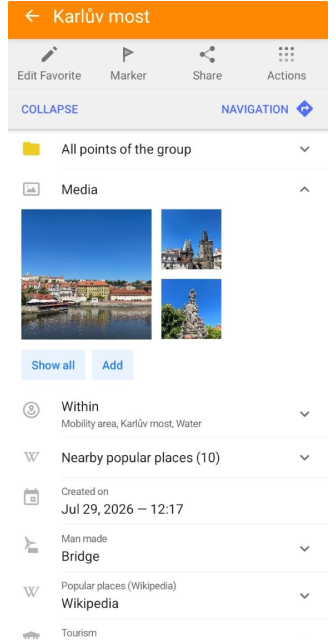
La sezione Media consente di allegare foto, video, registrazioni audio e immagini a un punto preferito. I media possono essere aggiunti durante la creazione di un preferito, successivamente dalla schermata Modifica preferito o direttamente dal menu contestuale del preferito. Per allegare media, toccare il pulsante + nella schermata Modifica preferito o Aggiungi nel menu contestuale e scegliere una delle opzioni disponibili:
- Scatta una foto — Scatta una nuova foto con la fotocamera del dispositivo.
- Registra una nota video — Registra un nuovo video.
- Registra una nota audio — Registra una nota audio. Se OsmAnd non dispone dell'autorizzazione per registrare l'audio, il dispositivo chiede di concederla.
- Scegli dalla Galleria — Seleziona un'immagine esistente dal dispositivo.
- Scegli dai File — Seleziona un'immagine dal file system.
Dopo aver allegato i media, questi vengono visualizzati nella scheda Media nel menu contestuale del preferito. Se non è allegato alcun media, la scheda mostra Nessun media e un pulsante Aggiungi. La stessa scheda Media è disponibile anche per i Waypoint.
Le note audio, video e foto create con il plugin Note audio/video vengono salvate anche come preferiti con media allegati.
La scheda Media mostra le anteprime degli elementi allegati. Gli elementi visualizzati seguono l'ordine di ordinamento selezionato. Toccare Mostra tutto per aprire la galleria completa. La galleria mostra tutti i media allegati al preferito selezionato.
Toccare un elemento qualsiasi per aprirlo a schermo intero. Foto e video possono essere visualizzati direttamente, mentre le registrazioni audio includono i controlli di riproduzione.
La galleria include le seguenti opzioni:
- Ordinamento — Toccare la barra di ordinamento in alto per scegliere l'ordine: Più vicini, Ultima modifica, Nome A - Z, Nome Z - A, Data più recente, Data meno recente, Durata più lunga, o Durata più breve.
- Riepilogo — Sotto gli elementi, la galleria mostra il numero di foto, video e note audio e la loro dimensione totale.
- Pulsante + — Aggiungi nuovi media.
- Modifica (icona matita) — Entra nella modalità di selezione. È possibile anche toccare e tenere premuto un elemento qualsiasi.
Nella modalità di selezione, toccare gli elementi per selezionarli o usare Seleziona tutto. Il menu a tre punti offre:
- Esporta — Esporta i file multimediali selezionati.
- Elimina — Rimuovi i media selezionati dal preferito. I media memorizzati da OsmAnd e non allegati a nessun altro elemento vengono eliminati anche dal dispositivo.
I media acquisiti in OsmAnd sono denominati con il formato Type_YYYY-MM-DD_HH-mm-ss_location.ext, ad esempio Photo_2026-10-01_09-36-45_0hZTCM5Q--.jpg. Il nome contiene il tipo di media, la data e l'ora di creazione e la posizione in cui il media è stato acquisito, codificata come OSM Shortlink.
Gestire i Preferiti
- Android
- iOS
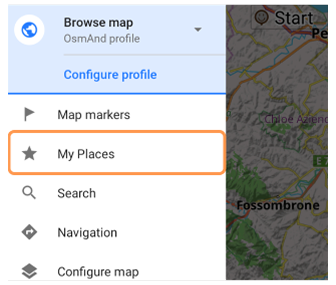
Andare su: Menù → I miei luoghi → Preferiti
Andare su: Menù → I miei luoghi → Preferiti
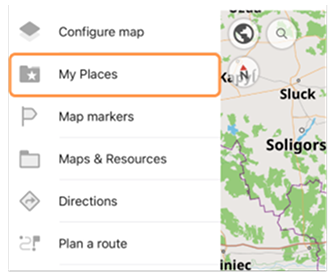
La sezione Preferiti consente di:
- Cercare preferiti o gruppi specifici. Su iOS, i gruppi di preferiti (cartelle) sono organizzati in tre sezioni: Pinnati, Visibili e Nascosti. Le sezioni vuote non vengono visualizzate.
- Operazioni massive — Condividere, spostare o eliminare più preferiti contemporaneamente.
Ordine / Ordinamento / Ricerca
- Android
- iOS
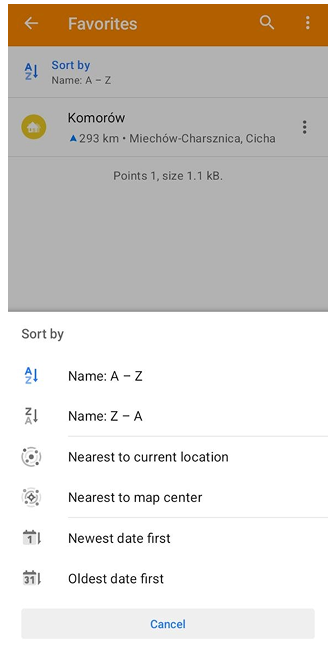
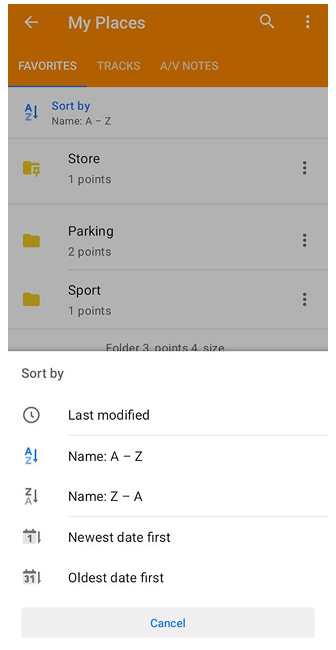
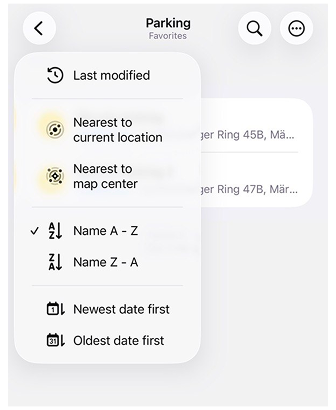
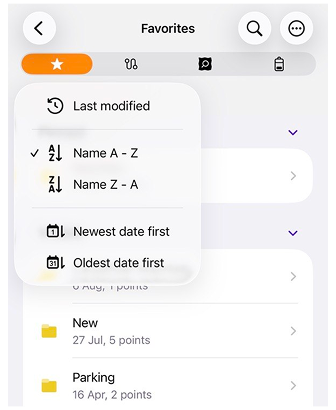
- Ordinamento — Le cartelle e i punti preferiti possono essere ordinati utilizzando le opzioni di ordinamento disponibili nel menu dell'elenco. Per i punti preferiti, sono disponibili le seguenti opzioni: Nome A – Z, Nome Z – A, Ultima modifica, Più vicini alla posizione attuale, Più vicini al centro della mappa, Data più recente prima e Data più antica prima. Per le cartelle preferite, sono disponibili le seguenti opzioni: Nome A – Z, Nome Z – A, Ultima modifica, Data più recente prima e Data più antica prima. Per impostazione predefinita, gli elementi sono ordinati per Nome A – Z. Le cartelle pinnate sono sempre visualizzate in cima all'elenco. Sono visivamente separate dal resto delle cartelle da un divisore.
- Ricerca — È possibile utilizzare la Ricerca globale per trovare i preferiti per nome. Per cercare solo all'interno dell'elenco Preferiti nella scheda I miei luoghi, toccare l'icona Ricerca (lente di ingrandimento).
Modifica / Eliminazione massiva
- Android
- iOS
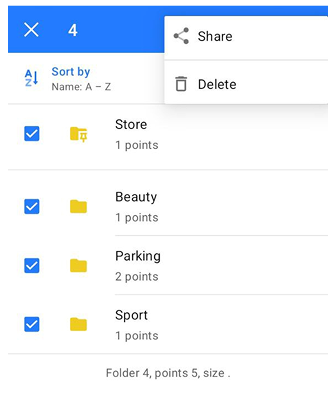
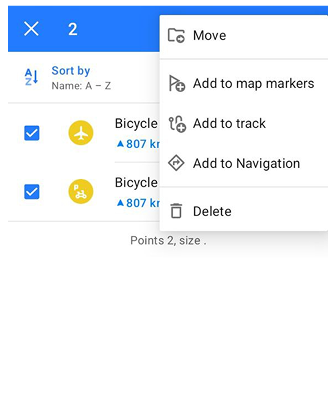
Per gestire più preferiti o cartelle, attivare la Modalità Selezione. È possibile aprire la Modalità Selezione in due modi:
- Toccare il menu a tre punti nell'angolo in alto a destra e scegliere Seleziona.
- Tocco lungo su un punto preferito o una cartella.
Quando la Modalità Selezione è abilitata, accanto agli elementi nell'elenco appaiono caselle di selezione. Selezionare i preferiti o le cartelle richiesti toccando le caselle di selezione. Per selezionare tutti gli elementi nell'elenco, toccare l'icona Seleziona tutto nell'angolo in alto a destra.
Le azioni disponibili dipendono dal tipo di elemento selezionato. Quando sono selezionate le cartelle, le azioni disponibili sono:
- Condividi — Esporta le cartelle selezionate come file GPX Preferiti.
- Elimina — Rimuove le cartelle selezionate.
Quando sono selezionati i punti preferiti, le azioni disponibili sono:
- Sposta — Sposta i preferiti selezionati in un'altra cartella.
- Aggiungi ai segnaposto mappa — Aggiunge i punti selezionati all'elenco Segnaposto mappa.
- Aggiungi alla traccia — Aggiunge i punti selezionati a una traccia.
- Aggiungi alla navigazione — Avvia la navigazione verso il punto selezionato.
- Elimina — Rimuove il preferito selezionato.
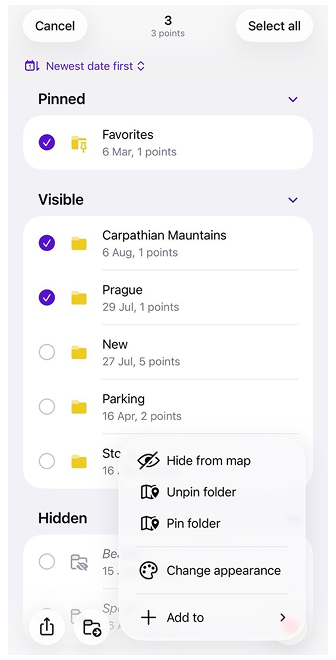
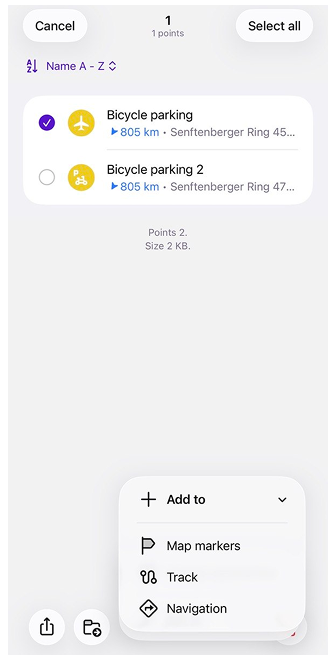
Per gestire più punti preferiti o cartelle, attivare la Modalità Selezione toccando il menu a tre punti nell'angolo in alto a destra e scegliendo Seleziona. Quando la Modalità Selezione è abilitata, accanto agli elementi nell'elenco appaiono caselle di selezione. Selezionare i punti preferiti o le cartelle richiesti toccando le caselle di selezione. Per selezionare tutti gli elementi nell'elenco, toccare l'icona Seleziona tutto nell'angolo in alto a destra.
Le azioni disponibili per i punti preferiti selezionati sono le seguenti:
- Condividi — Esporta i punti selezionati come file Favorites.gpx.
- Sposta — Sposta i punti preferiti selezionati in un'altra cartella.
- Cambia aspetto — Modifica l'aspetto dei punti preferiti selezionati.
- Aggiungi ai segnaposto mappa — Aggiunge i punti selezionati all'elenco Segnaposto mappa.
- Aggiungi alla traccia — Aggiunge i punti selezionati a una traccia.
- Aggiungi alla navigazione — Aggiunge i punti selezionati alla navigazione.
- Elimina — Rimuove i punti preferiti selezionati.
Per le cartelle selezionate, sono disponibili le stesse azioni, con le seguenti opzioni aggiuntive:
- Mostra sulla mappa / Nascondi sulla mappa — Mostra o nasconde i punti preferiti delle cartelle selezionate sulla mappa.
- Pinna / Sblocca cartella — Pinna o sblocca le cartelle selezionate.
Azioni Gruppo Preferiti
- Android
- iOS
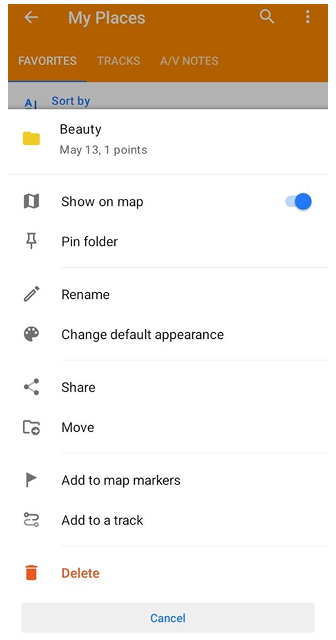
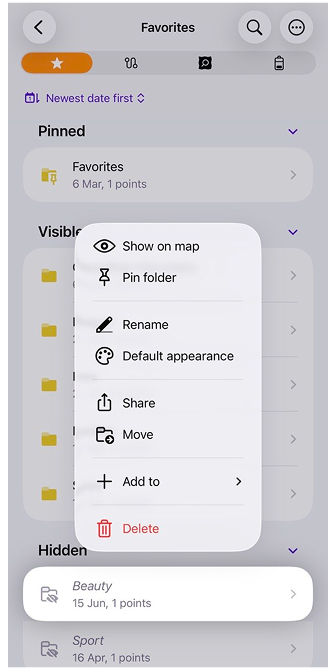
Su Android, utilizzare il menu a tre punti accanto a ogni cartella per gestire i gruppi di preferiti. Su iOS, utilizzare il tocco lungo sulla cartella per gestire i gruppi di preferiti:
- Mostra sulla mappa / Nascondi sulla mappa — Attivare/disattivare questa opzione per visualizzare o nascondere i punti preferiti della cartella sulla mappa.
- Fissa cartella — Pinna la cartella selezionata per mantenerla in cima all'elenco dei preferiti per un accesso più rapido.
- Rinomina — Utilizzare questa opzione per cambiare il nome della cartella selezionata.
- Cambia la visualizzazione predefinita — Personalizzare l'aspetto dei punti preferiti nella cartella sulla mappa, modificandone icone, colori o etichette.
- Condividi — Condividere i punti preferiti nella cartella esportandoli come file Favorites.gpx, per facilitare il trasferimento o il backup dei dati.
- Sposta — Sposta la cartella selezionata, inclusi tutti i punti preferiti e le sottocartelle annidate, in un'altra cartella. La cartella corrente e le sue sottocartelle non possono essere selezionate come destinazione.
- Aggiungi ai marcatori / Rimuovi dai segnaposto mappa — Aggiungere tutti i punti preferiti della cartella all'elenco Segnaposto mappa o rimuoverli secondo necessità per una facile consultazione.
- Aggiungi ad una traccia — Aggiungere tutti i punti preferiti della cartella selezionata a una traccia. Questo apre la schermata di selezione della traccia dove è possibile scegliere o creare una traccia.
- Aggiungi alla navigazione (solo iOS) — Aggiunge tutti i punti preferiti della cartella selezionata alla navigazione.
- Elimina — Eliminare definitivamente la cartella dei preferiti selezionata e tutti i punti in essa contenuti.
Modificare l'aspetto del gruppo
- Android
- iOS
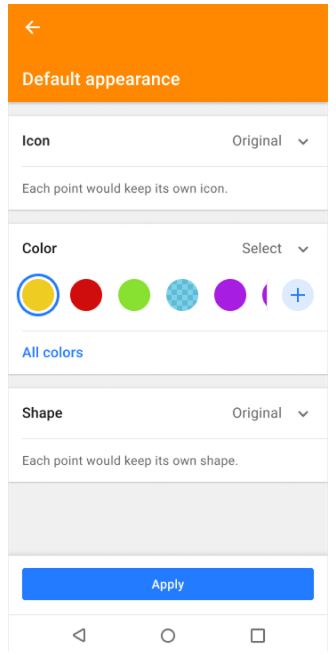
Andare su: Menu a tre punti → Cambia aspetto predefinito
Andare su: Tocco lungo cartella → Aspetto predefinito
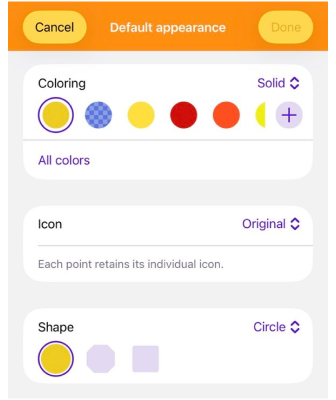
L'opzione Modifica aspetto gruppo consente di impostare uno stile predefinito per tutti i preferiti in una cartella. È possibile regolare i seguenti parametri:
- Icona — Scegliere un'icona dalle categorie disponibili.
- Colore — Selezionare un colore pieno per evidenziare i preferiti.
- Forma — Scegliere una forma del marker (cerchio, quadrato, ottagono).
Se i preferiti in una cartella hanno già icone, colori o forme diverse, viene visualizzato lo stato Originale. Questo significa che ogni preferito mantiene il suo stile attuale a meno che non se ne selezioni uno nuovo. Al momento del salvataggio, verrà anche richiesto di scegliere come applicare le modifiche:
- Applica solo ai nuovi punti — I preferiti esistenti rimangono invariati; i nuovi preferiti erediteranno l'aspetto predefinito.
- Applica ai punti esistenti — Aggiorna solo i preferiti già presenti nella cartella.
- Applica a tutti i punti — Applica il nuovo stile sia ai preferiti esistenti che a quelli futuri.
Questa flessibilità consente di standardizzare l'aspetto di una cartella o di mantenere personalizzazioni uniche mantenendo comunque le impostazioni predefinite per i nuovi punti.
Esporta / Importa
OsmAnd offre diversi metodi per eseguire il backup e ripristinare i preferiti:
-
Posizioni di backup — Memoria locale, OsmAnd Cloud (solo con abbonamento OsmAnd Pro o OsmAnd Start), o app di messaggistica istantanea.
-
Formato file — I preferiti vengono salvati come file
.gpx(favorites.gpx). Utilizzare il formato.osfper eseguire il backup dei preferiti con i relativi media allegati. L'importazione del backup ripristina sia i punti preferiti che i media associati.
Backup gratuito su Cloud
- Android
- iOS
Andare su: Menù → I miei luoghi → Preferiti
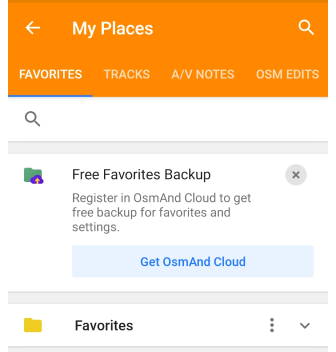
Andare su: Menù → I miei luoghi → Preferiti
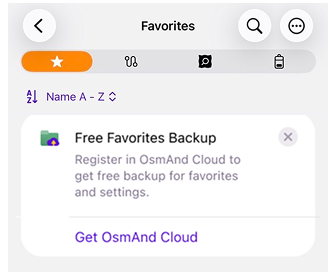
Il Backup gratuito dei Preferiti è un piano di acquisto speciale che consente di eseguire il backup dei punti preferiti (posizioni) per le versioni Android, iOS o Web nell'applicazione OsmAnd e di ripristinarli da OsmAnd Cloud. Questo piano è disponibile per gli utenti di OsmAnd Free o Maps+.
Backup gratuito dei Preferiti offre questi vantaggi:
- Nessun pagamento richiesto. Utilizzare la funzione di backup senza acquistare abbonamenti a pagamento.
- Salvare i punti preferiti. Salvare regolarmente i punti preferiti in OsmAnd per evitare di perderli in caso di crash del dispositivo o di cancellazione dell'app.
- Trasferire i punti preferiti. Importare i punti preferiti su un nuovo dispositivo con la funzione Backup gratuito dei Preferiti se si utilizza OsmAnd su più dispositivi.
Come creare un backup
- Android
- iOS
Andare su: Menù → I miei luoghi → Preferiti
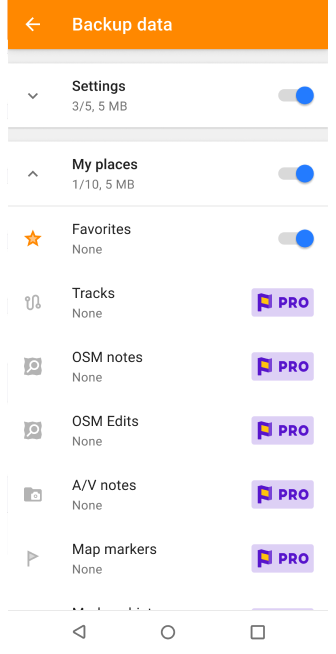
Andare su: Menù → I miei luoghi → Preferiti
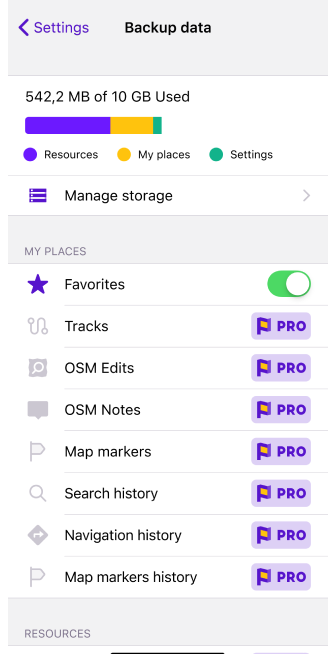
È necessario un account OsmAnd Cloud per utilizzare la funzione Backup gratuito delle impostazioni. Se si dispone di un account in OsmAnd Pro o di un account attivo in OsmAnd Cloud acount, non si vedrà il banner promozionale.
- Banner Backup gratuito dei Preferiti. Toccare questo banner per avviare il processo di backup.
- Completare la fase di registrazione se non si dispone di un account OsmAnd Cloud seguendo le istruzioni della guida alla registrazione.
- Navigare nel menu Acquisti di OsmAnd (Menu → Impostazioni → Acquisti).
- Pacchetto OsmAnd Start. Selezionare questa opzione per accedere alla funzione di backup gratuito delle impostazioni.
- Creare un backup delle proprie impostazioni.
Gruppo di preferiti
- Android
- iOS
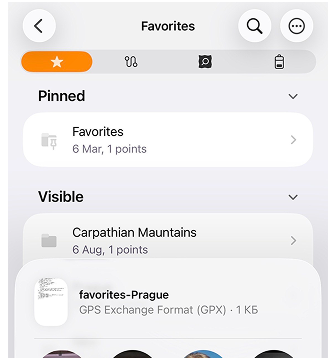
- Per condividere più cartelle di preferiti, vedere la sezione Modifica / Eliminazione massiva.
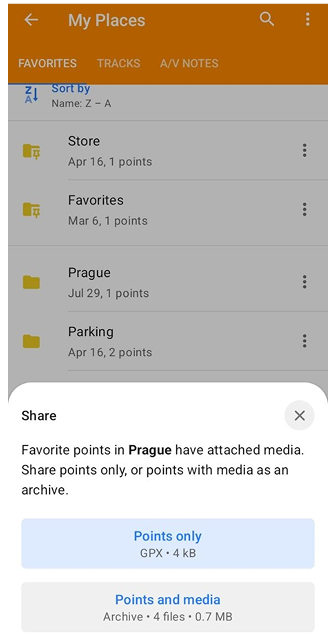
- Per condividere una singola cartella di preferiti, vedere la sezione Azioni Gruppo Preferiti. Su Android, se la cartella contiene media allegati, viene visualizzato un foglio inferiore di condivisione. È possibile scegliere:
- Solo punti — Condividi i punti preferiti della cartella come file GPX.
- Punti e media — Condividi i punti preferiti e i media allegati come archivio.
Backup automatico dei preferiti
- Android
- iOS
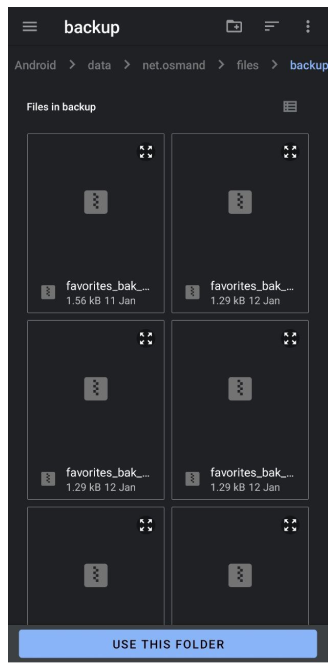
Andare su: Android → data → net.osmand → files → backup
Andare su: File → Sul mio iPhone → OsmAnd Maps → favourites_backup

OsmAnd crea automaticamente un file di backup ogni volta che i preferiti vengono modificati, conservando fino a 10 file di backup in totale, con non più di 2 nuovi backup al giorno.
-
Android: I backup sono memorizzati in Android → data → net.osmand → files → backup. Utilizzare un file manager di terze parti per accedervi.
-
iOS: I file si trovano in File → Sul mio iPhone → OsmAnd Maps → favourites_backup.
Esportazione manuale del backup
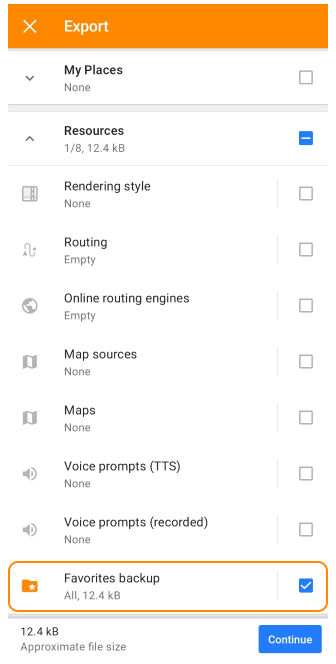
- Andare su Menù → Impostazioni → Esporta su file → Risorse → Salva i preferiti.
- Esportare il file
.osfnella memoria locale, nei servizi cloud o condividerlo direttamente.
Nelle ultime versioni di Android, l'accesso alle directory di sistema è limitato. Tuttavia, dopo aver estratto il file dei preferiti dall'archivio, è possibile inoltrarlo a messenger o a servizi cloud, ecc.
Preferiti in file GPX
Tutte le informazioni su un Preferito sono memorizzate e descritte tramite tag. Quando si crea un punto Preferito, è possibile scrivere la propria descrizione o utilizzare le informazioni dei dati del punto di interesse (PDI) di OSM da cui è stato creato il punto. I punti preferiti, i PDI e i Waypoint utilizzano gli stessi tag per memorizzare le informazioni e vengono salvati in formato file GPX.
Se il plugin Modifica di OpenStreetMap è abilitato, un Preferito creato da un oggetto OpenStreetMap memorizza anche un collegamento a quell'oggetto nel tag osm_url, ad esempio https://www.openstreetmap.org/node/7235345886. Il collegamento viene conservato nei file dei Preferiti esportati e condivisi e nei backup.
I preferiti possono anche contenere riferimenti ai media allegati utilizzando gli elementi GPX standard <link>.
<gpx version="1.1" creator="OsmAnd" xmlns="http://www.topografix.com/GPX/1/1" xmlns:osmand="https://osmand.net" xmlns:test="https://test.net" xmlns:xsi="http://www.w3.org/2001/XMLSchema-instance" xsi:schemaLocation="http://www.topografix.com/GPX/1/1 http://www.topografix.com/GPX/1/1/gpx.xsd">
    <wpt lat="37.5460870" lon="-77.4532843">
        <time>2023-06-07T12:31:35Z</time>
        <name>Test</name>
        <type>SOTM</type>
        <extensions>
            <osmand:address>Floyd Avenue (The Fan) 907, Richmond</osmand:address>
            <osmand:icon>place_town</osmand:icon>
            <osmand:background>circle</osmand:background>
            <osmand:color>#ff4e4eff</osmand:color>
            <osmand:osm_url>https://www.openstreetmap.org/node/7235345886</osmand:osm_url>
            <test:country>United States</test:country>
            <test:state>Virginia</test:state>
            <test:telephone>(804) 828-0100</test:telephone>
            <test:postcode>23284</test:postcode>
            <test:start_date>Thursday, June 8, 2023</test:start_date>
        </extensions>
    </wpt>
</gpx>