Esquemas de color
Resumen
Los esquemas de color se utilizan como parte de las funciones de pago Maps+ y Pro  .
.
Los esquemas de color se utilizan en la coloración de rutas, el terreno del mapa y el mapa meteorológico, y se representan como una parte separada de la información que se puede exportar, importar y editar para cambiar el esquema de color del mapa y la visualización de datos.
Los datos de la paleta de colores están disponibles en el menú Mapas y recursos.
- Android
- iOS
Ir a: Menú → Mapas y recursos → Local → Colores
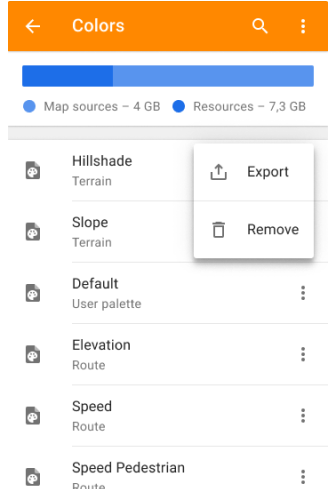
Ir a: Menú → Mapas y recursos → Local → Colores

Tipos de esquemas
Terreno
- Android
- iOS
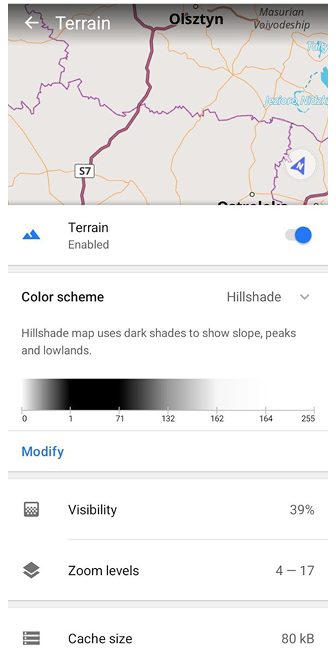
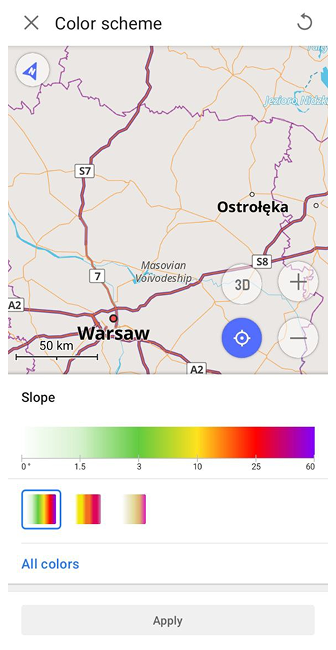

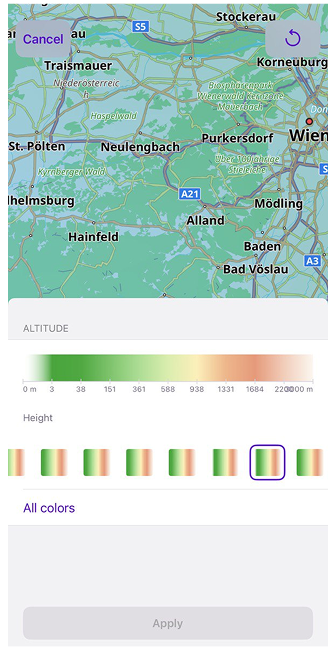
Los archivos de terreno (height_altitude_<type_name>.txt, hillshade_color_<type_name>.txt, slope_<type_name>.txt) definen 3 visualizaciones de terreno: Hillshade, Slope y Altitude. Para cada tipo puede tener múltiples paletas, por ejemplo, avalanche slope se proporciona por defecto. Consulte el artículo Topografía para obtener más detalles.
En Android, las paletas para los esquemas de color de Slope y Altitude también se pueden crear o editar directamente en la aplicación utilizando el editor de paleta de colores. Esta es una función de pago .
Pistas y Rutas
- Android
- iOS
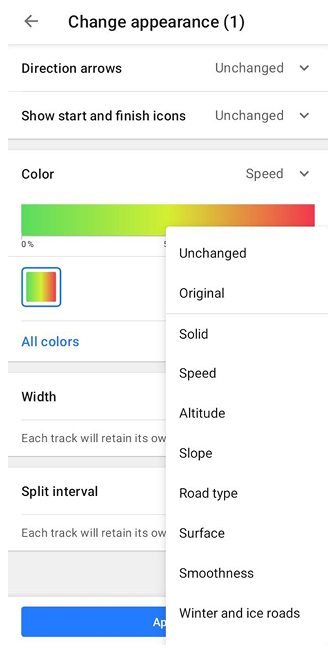
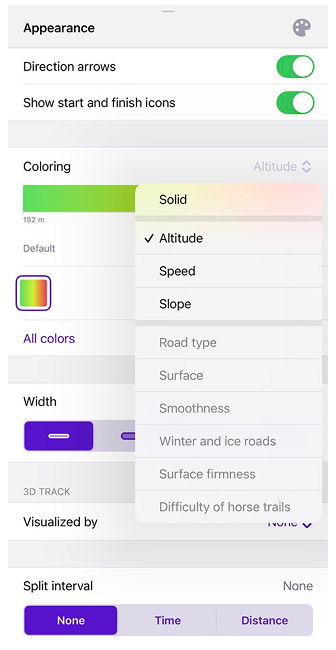
Las visualizaciones de gradiente de línea utilizan archivos de paleta (route_<type_name>_<palette_name>.txt) para colorear las pistas GPX y las Rutas:
- Para Rutas: Speed (
route_speed_default.txt), Slope (route_slope_default.txt), y Elevation (Altitude) (route_elevation_default.txt). - Para Pistas GPX: Speed, Slope, Max Speed (
route_maxspeed_default.txt), y Elevation (Altitude), o información de External sensors.
En Android, las paletas también se pueden crear o editar directamente en la aplicación utilizando el editor de paleta de colores. Esta es una función de pago .
Favoritos y Puntos de referencia
- Android
- iOS
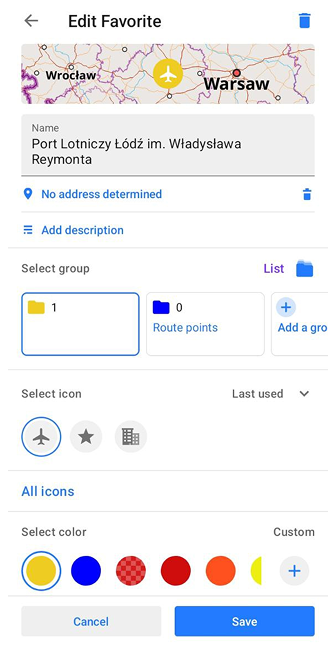
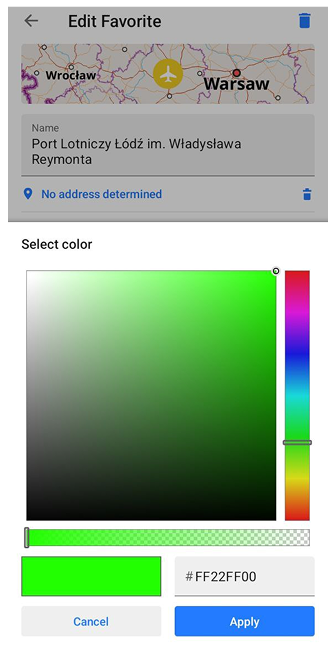
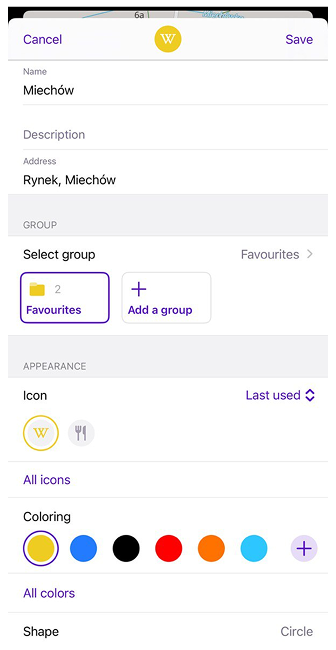
La paleta user_palette_default.txt se utiliza para colores predefinidos asignados a Favoritos y Puntos de referencia.
Meteorología
Los archivos de paleta meteorológica (weather_cloud.txt, weather_precip.txt, weather_pressure.txt, weather_temperature.txt, weather_wind.txt) definen la visualización para las capas meteorológicas.
Configuración
Modificar paleta
Puede editar las paletas para personalizar el aspecto de los mapas y las rutas. Se pueden añadir archivos de paleta de colores propios a OsmAnd utilizando la herramienta de importación/exportación.
- Pistas y Rutas:
route_speed_<type_name>.txt,route_slope_<type_name>.txt,route_maxspeed_default.txt,route_elevation_default.txt. - Terreno:
height_altitude_<type_name>.txt,hillshade_color_<type_name>.txt,slope_<type_name>.txt. - Meteorología:
weather_<type_name>.txt. - Favoritos y Puntos de referencia:
user_palette_default.txt.
Cada línea representa un valor numérico (para la paleta de colores, es un índice) y un color RGB. Por ejemplo:
# TXT file named *height_altitude_0-200.txt* \{#txt-file-named-heightaltitude0-200txt}
# 0 - 90 degree RGBA \{#0---90-degree-rgba}
0,46,185,0,191
# yellow  \{#yellow-}
100,255,222,2,227
# red \{#red}
200,255,1,1,255
# violet \{#violet}
220,130,1,255,255
Después de mover este archivo TXT a ..Android/data/net.osmand/files/color-palette/height_altitude_0-200.txt, aparecerá una nueva paleta en el menú Esquema de color.
Si necesita cambiar un archivo de paleta existente dentro de OsmAnd (en lugar de agregar un nuevo archivo TXT), puede editarlo a través de una copia de seguridad exportada (.osf).
- Exporte los datos de la paleta como una copia de seguridad .osf (consulte la sección Importar / Exportar a continuación).
- Descomprima el .osf exportado. El archivo .osf es un archivo .zip renombrado. Haga una copia del archivo .osf original, luego descomprímalo usando cualquier herramienta de archivo.
- Busque y edite el archivo TXT de la paleta. Dentro de las carpetas extraídas, localice el archivo de paleta necesario (por ejemplo: height_altitude_<type_name>.txt o route_speed_<type_name>.txt) y edite sus valores en un editor de texto.
- Vuelva a comprimir y renombre a .osf. Comprima el contenido extraído de nuevo en un archivo .zip, luego renómbrelo a .osf. Mantenga la misma estructura de carpetas.
- Importe el .osf actualizado en OsmAnd (consulte la sección Importar / Exportar a continuación) y reinicie la aplicación para aplicar los cambios.
Importar / Exportar
- Android
- iOS
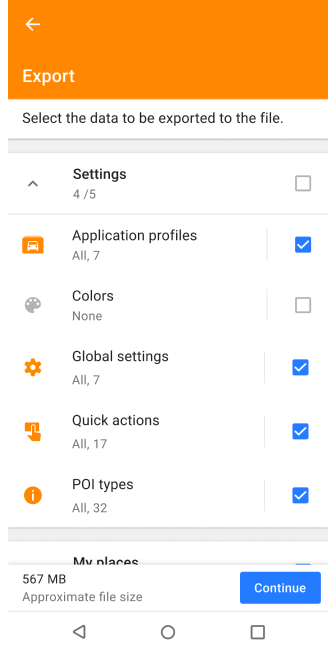
Ir a: Menú → Configuración → Importar/exportar → Exportar a un archivo

Ir a: Menú → Configuración → Copia de seguridad local → Crear copia de seguridad local
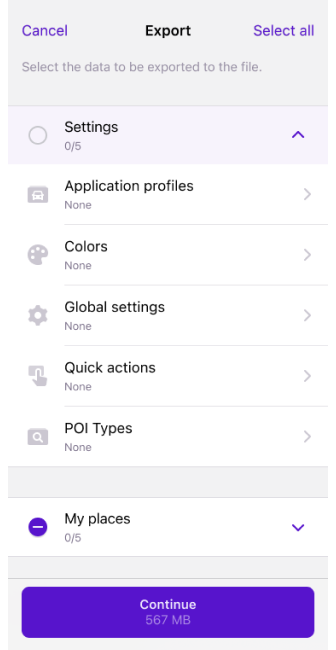

Puede importar y exportar todas las paletas de colores personalizadas y por defecto disponibles utilizando la herramienta de restauración y copia de seguridad de archivos de OsmAnd.
- Abra el Menú principal, Ajustes, desplácese hasta la sección Importar/exportar (Android) o Copia de seguridad local (iOS), y seleccione la acción requerida.
- Seleccione uno o más elementos de la lista Color o la opción Seleccionar todo.
- Todos los archivos exportados se guardan en formato
.osf. - Si el tamaño de los datos seleccionados es significativo, la aplicación tardará algún tiempo en preparar el archivo
.osf. - Consulte el artículo Importar / Exportar para obtener información más detallada.
Leyenda
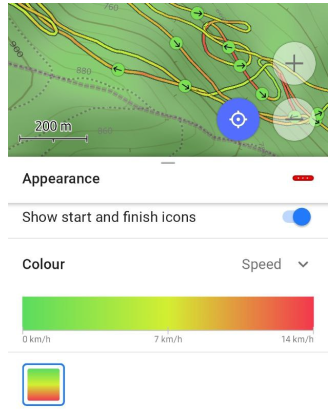 | 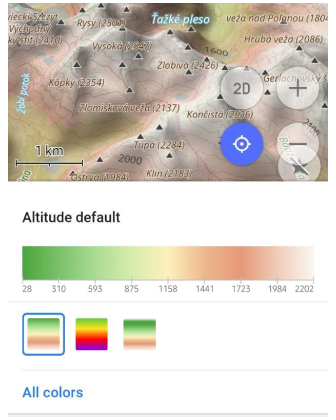 | 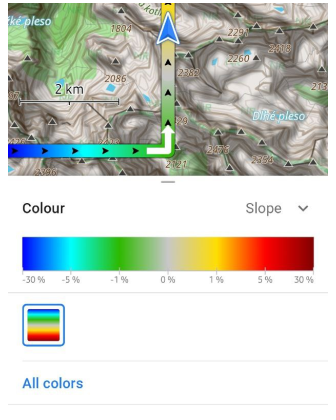 |
La leyenda proporciona una forma fácil de ver y entender las diferentes marcas en el mapa. Se han añadido nuevas paletas de colores para mostrar la speed for tracks, el line type for routes, la altitude and slope for terrain, y todas las paletas de colores de las weather layer.
La leyenda se genera automáticamente en función de la paleta seleccionada y muestra los pasos de gradiente con las unidades adecuadas (por ejemplo, km/h para la velocidad, % para la pendiente o metros para la altitud).
Acciones rápidas
- Android
- iOS
Ir a: Menú → Configurar pantalla → Botones → Botones personalizados → "+" → Añadir un botón → Add action → Configurar mapa → Change Terrain color scheme
Ir a: Menú → Configurar pantalla → Botones → Botones personalizados → "+" → Añadir un botón → Add action → Configurar mapa → Change Terrain color scheme
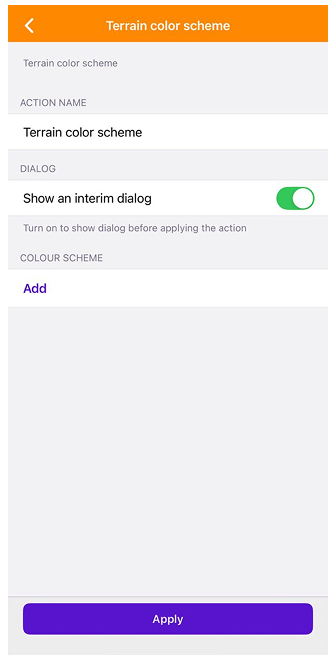
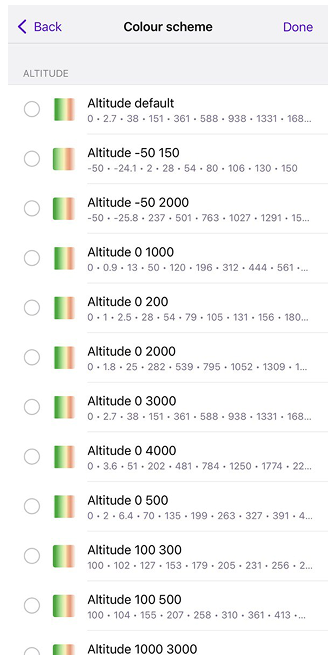
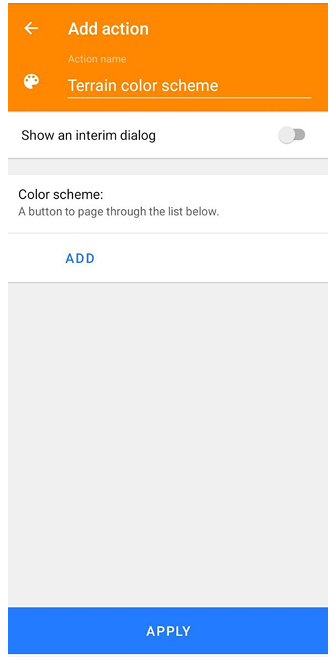
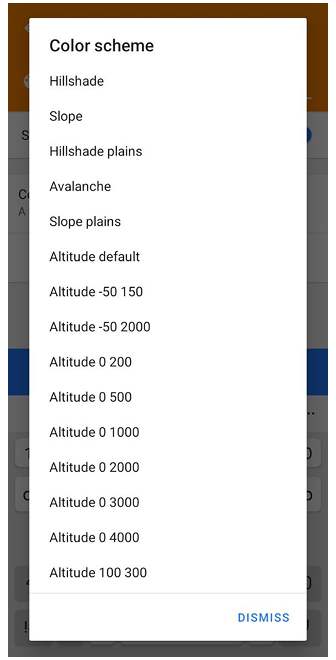
Acción rápida para cambiar la paleta para el Terreno. Se ha añadido la posibilidad de cambiar entre esquemas de color del terreno, de forma similar a como se cambia entre capas. Esto se puede hacer utilizando la herramienta Acciones rápidas.
Al configurar esta acción, puede seleccionar una o varias paletas de colores de terreno. Si se seleccionan varias paletas, cada toque en el botón ciclará a través de las paletas elegidas. También puede habilitar o deshabilitar el diálogo intermedio para mostrar la lista completa de paletas o cambiar entre ellas de forma silenciosa en un orden predefinido.