Astronomía
Resumen
El plugin de Astronomía es una función de pago.
El plugin de Astronomía muestra una superposición del cielo con estrellas, constelaciones, el Sol, la Luna y planetas directamente en el mapa. Utiliza un catálogo celeste sin conexión para calcular y mostrar las posiciones actuales y futuras de los objetos celestes. El plugin también permite a los usuarios explorar el cielo nocturno, identificar objetos y planificar observaciones viendo sus trayectorias a través del cielo.
El plugin funciona completamente sin conexión utilizando catálogos de estrellas integrados, lo que permite la exploración del cielo incluso sin una conexión a internet.
Parámetros de configuración requeridos
Los siguientes ajustes son necesarios para mostrar la superposición de Astronomía:
- Habilite el plugin Astronomía desde la sección de Plugins del Menú principal
- Use Menú → Mapa estelar para abrir la pantalla dedicada con el cielo estrellado, ajustes y controles de tiempo.
- Seleccione hora y fecha usando los controles en la pantalla del Mapa estelar.
- Ajuste lo que se muestra en el Mapa estelar usando Configurar vista — por ejemplo, active/desactive objetos visibles y ayudas de renderizado.
- Toque el botón Cerrar (X) en la parte superior de la pantalla del Mapa estelar para salir del Mapa estelar y regresar al mapa de la Tierra.
En Android, el plugin funciona con ambos motores de renderizado de mapa, pero ofrece el mejor rendimiento en modo OpenGL.
Pantalla del mapa estelar
- Android
- iOS
Ir a: Plugin habilitado → Menú → Mapa estelar

Ir a: Plugin habilitado → Menú → [object Object]
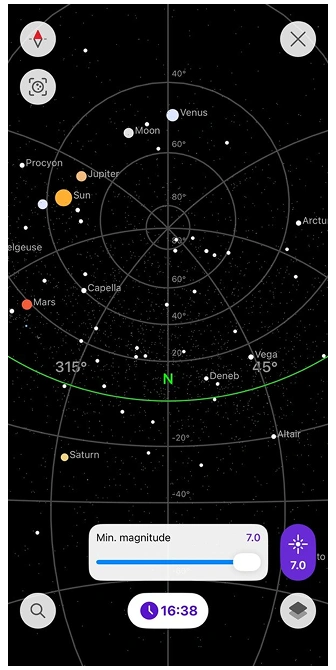
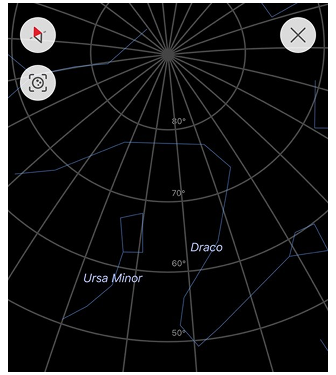
La pantalla dedicada del Mapa estelar muestra un domo celeste interactivo con estrellas, constelaciones, planetas, trayectorias del Sol y la Luna. En la parte inferior de la pantalla, puede acceder a los siguientes controles:
- Búsqueda — abre la pantalla de Búsqueda donde puede buscar objetos celestes y explorar catálogos y categorías del cielo.
- Hora y fecha — le permite cambiar la fecha y hora para observar el cielo en diferentes momentos del pasado o futuro. Esto es útil para planificar observaciones, rastrear el movimiento de objetos o aprender cómo cambia el cielo con el tiempo. Si establece una fecha/hora personalizada, el chip muestra la fecha y hora completa, y aparece un botón de restablecimiento junto a él para regresar a la hora actual del sistema.
- Filtro de magnitud — le permite limitar qué estrellas se muestran según su brillo. Use el deslizador para establecer el valor máximo de magnitud. Los valores más bajos muestran solo las estrellas más brillantes, mientras que los valores más altos revelan estrellas más tenues y objetos de cielo profundo. Esto ayuda a reducir el desorden visual o simular lo que es visible a simple vista.
- Configurar vista — abre los ajustes de visualización que controlan cómo se muestran los objetos, trayectorias y líneas de referencia en el Mapa estelar.
La pantalla renderiza el hemisferio completo del cielo sobre su ubicación, alineado con la dirección de la brújosa. El Mapa estelar se puede rotar manualmente arrastrando la pantalla. La rotación manual del Mapa estelar no afecta la orientación del mapa de la Tierra. El mapa de la Tierra siempre sigue el modo de orientación del mapa seleccionado en sus ajustes. Toque los objetos celestes para obtener detalles como magnitud, horas de salida/puesta o trayectorias.
El Mapa estelar también puede alinearse con la orientación de su dispositivo cuando el modo brújosa está habilitado. En este modo, el cielo rota según los sensores de acelerómetro y brújosa del dispositivo, lo que le permite explorar el cielo moviendo físicamente su teléfono.
Menú contextual
- Android
- iOS

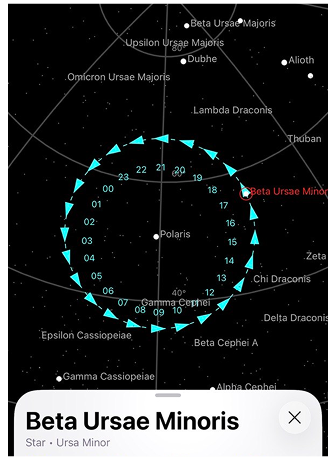
El Menú contextual proporciona información detallada sobre los objetos celestes y herramientas para observarlos. Se abre cuando toca un objeto celeste en el Mapa estelar.
Cuando se selecciona un objeto, se resalta en el Mapa estelar con un marcador de círculo rojo. Su movimiento diario también se visualiza mediante un anillo horario (00–23), que muestra dónde aparecerá el objeto en el cielo en cada hora del día local y la dirección de su movimiento.
El Menú contextual aparece en la parte inferior de la pantalla y contiene información del objeto, acciones rápidas y pestañas para explorar la visibilidad del objeto y el horario de observación.
Información del objeto
- Android
- iOS
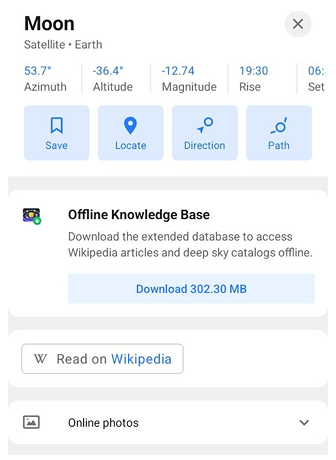
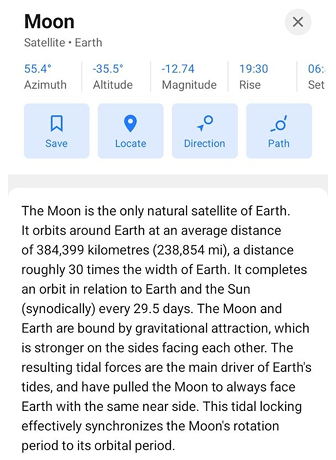
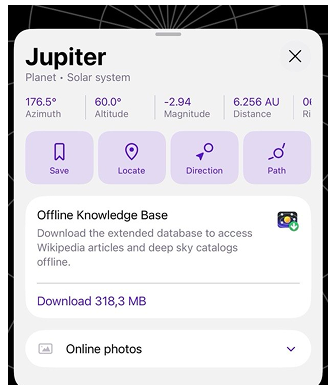
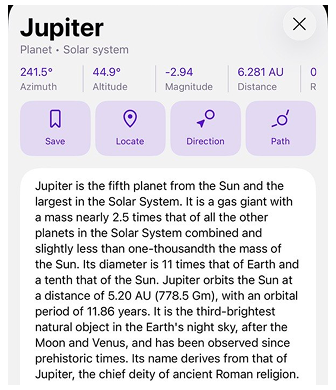
La sección superior del Menú contextual muestra el nombre y la clasificación del objeto. Debajo del nombre, se muestra el tipo de objeto y su constelación o grupo principal. Por ejemplo:
- Beta Ursae Minoris — Estrella • Osa Menor
- Luna — Satélite • Tierra
- Júpiter — Planeta • Sistema solar
Bloques de información rápida muestran parámetros clave de observación:
- Salida – la hora en que el objeto sale por encima del horizonte.
- Puesta – la hora en que el objeto se pone por debajo del horizonte.
- Acimut – la dirección del objeto respecto al norte (0°–360°).
- Altitud – la altura del objeto por encima del horizonte.
- Magnitud – el brillo del objeto tal como se ve desde la Tierra.
- Distancia (solo iOS) – la distancia desde la Tierra hasta el objeto celeste seleccionado.
Estos valores se actualizan dinámicamente según la hora seleccionada y la ubicación del usuario.
Debajo de los bloques de información rápida, el menú también puede incluir información adicional y recursos sobre el objeto:
- Base de conocimientos sin conexión – Permite descargar una base de datos extendida con artículos de Wikipedia y catálogos de cielo profundo para uso sin conexión. Después de descargar, la información detallada sobre objetos celestes se puede ver directamente en la aplicación sin una conexión a internet.
- Leer en Wikipedia – Abre el artículo de Wikipedia del objeto en el navegador.
- Designaciones – Muestra nombres alternativos e identificadores de catálogo para el objeto (por ejemplo, HD, HIP, NGC). Esta sección está disponible para objetos que tienen entradas en catálogos, como estrellas y objetos de cielo profundo. Si el objeto no tiene un nombre común, una de estas designaciones se usa como nombre principal.
- Fotos en línea – Muestra fotos disponibles relacionadas con el objeto celeste seleccionado.
Acciones
Debajo de la información del objeto, el Menú contextual proporciona varias acciones para interactuar con el objeto celeste seleccionado:
- Guardar – Agrega el objeto a su lista de Favoritos para un acceso rápido.
- Localizar – Centra el objeto seleccionado en el Mapa estelar.
- Dirección – Muestra la dirección al objeto en el mapa, ayudándole a orientarse mientras observa el cielo.
- Ruta – Muestra la trayectoria diaria del objeto a través del cielo, permitiéndole ver cómo se mueve durante el día.
Gráfico de visibilidad
- Android
- iOS
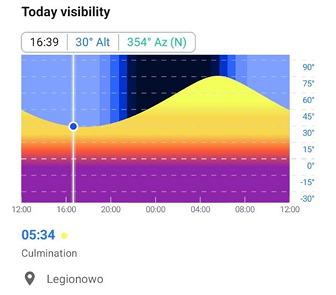
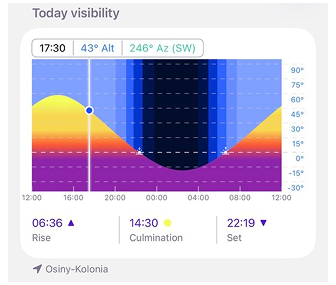
La pestaña Visibilidad muestra cómo se mueve el objeto seleccionado a través del cielo durante un período de 24 horas.
El gráfico muestra la altitud del objeto por encima del horizonte con el tiempo.
- El eje horizontal representa el tiempo desde las 12:00 hasta las 12:00 del día siguiente.
- El eje vertical representa la altitud desde −30° hasta +90°.
La curva coloreada muestra la altitud del objeto a lo largo del día.
El fondo del gráfico representa el estado del cielo y cambia dependiendo de la posición del Sol. Esto ayuda a identificar cuándo son posibles las observaciones.
Los colores representan diferentes condiciones del cielo:
- azul claro — día
- azul más oscuro — crepúsculo
- azul oscuro / negro — noche
El color de la trayectoria del objeto también refleja su altitud:
- amarillo – alto en el cielo (mejor visibilidad)
- naranja – altitud media
- rojo – cerca del horizonte
- púrpura – por debajo del horizonte (no visible)
Un indicador móvil le permite explorar la posición del objeto en diferentes momentos. Cuando se mueve el indicador, se actualizan la hora actual, la altitud y los valores de azimut. El valor de azimut también incluye la dirección de la brújosa correspondiente (por ejemplo, 354° Az (N)).
Debajo del gráfico, se muestran eventos importantes de observación:
- Salida – cuando el objeto sale por encima del horizonte.
- Culminación – cuando el objeto alcanza su altitud máxima.
- Puesta – cuando el objeto se pone por debajo del horizonte. Si el objeto nunca sale o nunca se pone, los valores correspondientes se ocultan.
El gráfico se abre con el indicador posicionado en la hora actual del sistema. La ubicación utilizada para los cálculos se muestra debajo del gráfico. La ubicación se muestra como un nombre de ciudad.
Horario de observación
- Android
- iOS
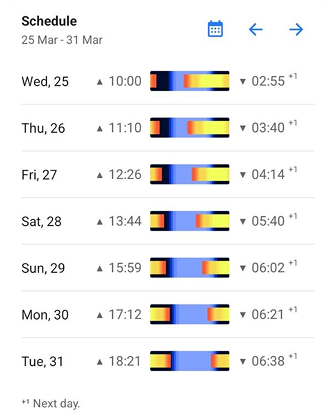
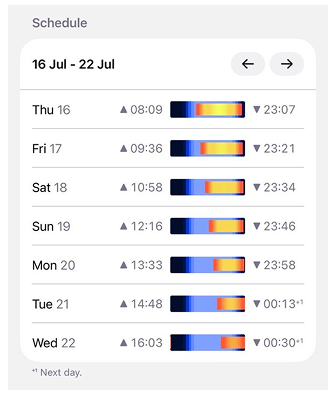
La pestaña Horario muestra la visibilidad del objeto seleccionado para la semana actual. Cada fila representa un día e incluye:
- el día de la semana
- la fecha
- hora de salida
- hora de puesta. Si la hora de puesta ocurre al día siguiente, se marca con ⁺¹
- un pequeño gráfico de visibilidad para ese día
El mini gráfico muestra cuándo el objeto es visible durante el día y cómo cambia su altitud. La sección coloreada de la barra representa el período en que el objeto está por encima del horizonte. El mini gráfico representa el rango de tiempo desde las 00:00 hasta las 23:59 para el día seleccionado.
Puede navegar entre semanas usando los botones de flecha en el encabezado del Horario. El botón de calendario le permite regresar a la semana actual.
Búsqueda de estrellas AR (modo cámara)
- Android
- iOS
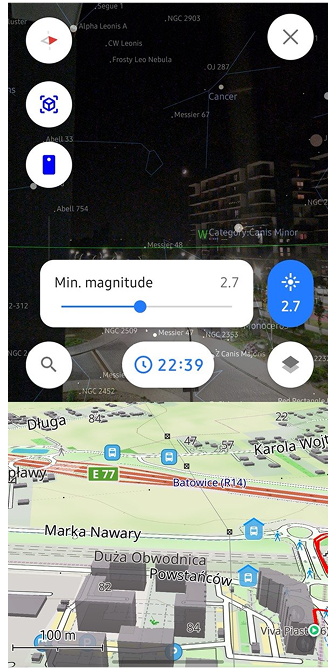
Ir a: Plugin habilitado → Menú → Mapa estelar → modo AR
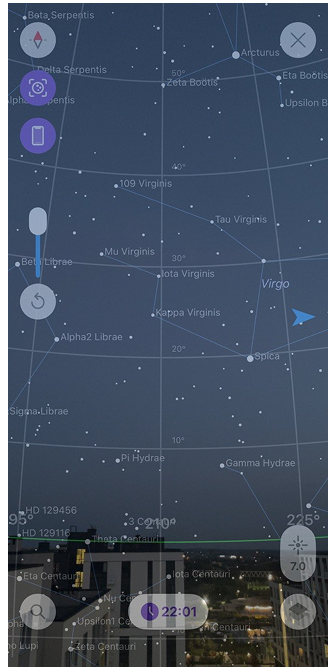
Ir a: Plugin habilitado → Menú → [object Object] → modo AR
La capa de Astronomía funciona con la cámara del dispositivo para habilitar la observación de estrellas en Realidad Aumentada (AR). Apunte la cámara de su teléfono al cielo nocturno real y vea estrellas, planetas, constelaciones, Sol/Luna superpuestos en tiempo real.
Cómo funciona la búsqueda de estrellas AR:
- La vista de cámara en vivo muestra el cielo real con superposiciones astronómicas transparentes alineadas al horizonte/brújosa.
- Mueva la cámara para escanear el cielo — los objetos se resaltan cuando aparecen en su campo de visión.
- Toque los objetos resaltados para ver azimut, altitud, magnitud, horas de salida/puesta y enlace a Wikipedia.
- Se requiere calibración de brújosa para una alineación precisa (mueva el teléfono en forma de 8 si es necesario).
El modo AR utiliza sensores del dispositivo (giroscopio, acelerómetro y brújosa) para alinear objetos celestes con el cielo real.
Perfecto para:
- Identificar estrellas/planetas tenues invisibles a simple vista.
- Localizar constelaciones moviendo el teléfono a través del cielo.
- Navegación en el cielo en tiempo real durante caminatas o acampadas.
Configurar vista
- Android
- iOS

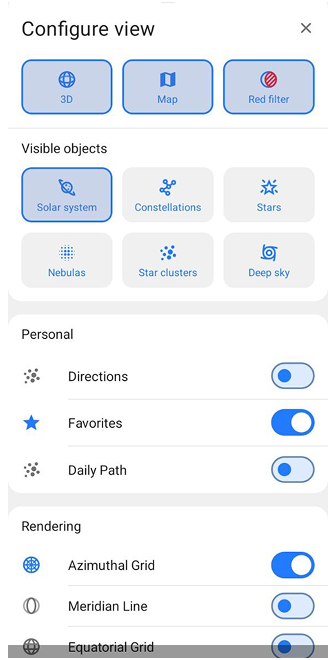
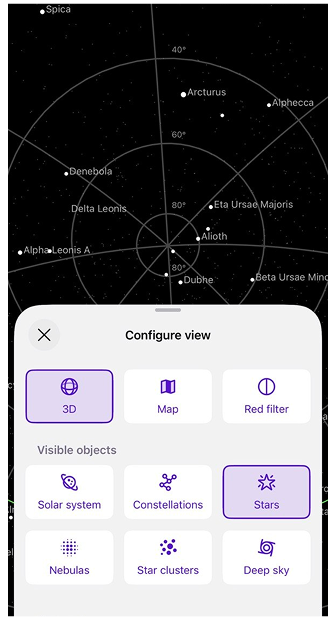
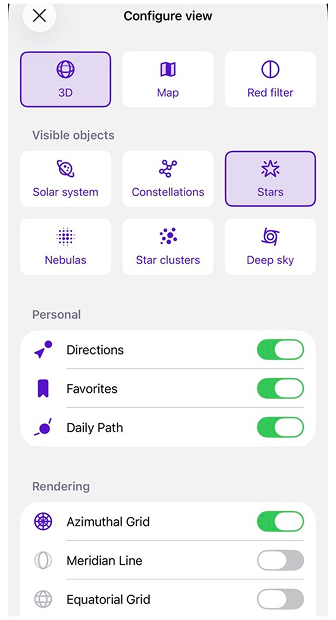
Configurar vista le permite controlar cómo se muestra el Mapa estelar habilitando o deshabilitando modos visuales, objetos y ayudas de renderizado.
Para abrir Configurar vista, toque el botón Configurar vista en la esquina inferior derecha de la pantalla del Mapa estelar. El botón está representado por un icono de estilo capa (formas apiladas), que indica ajustes de visualización y capas. Configurar vista se abre en un estado medio, mostrando las opciones principales de visualización. Deslice el panel hacia arriba para expandirlo al estado completo y acceder a todos los ajustes disponibles. Para cerrar Configurar vista, deslice el panel hacia abajo una vez para regresar al estado medio, deslice hacia abajo nuevamente para cerrarlo completamente, o toque en cualquier lugar del mapa fuera del panel. También puede tocar el botón Cerrar (X) en la esquina superior derecha del panel.
Modos y acciones
- Android
- iOS


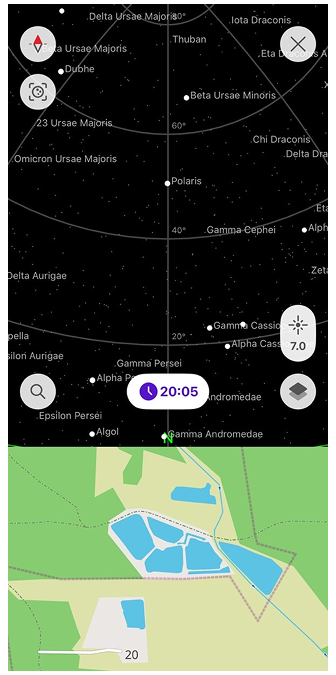
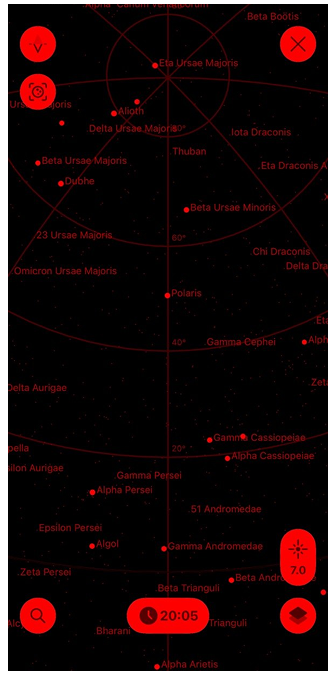
Esta sección controla los modos principales de visualización del Mapa estelar.
- 2D / 3D. Cambia entre una vista de trayectoria celeste (2D), que muestra el cielo como un domo proyectado con trayectorias de objetos, y una vista de cielo estilo globo (3D) que representa la esfera celeste.
- Mapa. Habilita una vista adicional del mapa de la Tierra mostrada debajo del Mapa estelar, permitiéndole relacionar objetos celestes con sus alrededores geográficos reales.
- Filtro rojo. Aplica un filtro de color rojo a toda la pantalla para reducir la contaminación lumínica y preservar la visión nocturna durante observaciones en cielos oscuros.
Objetos visibles
- Android
- iOS
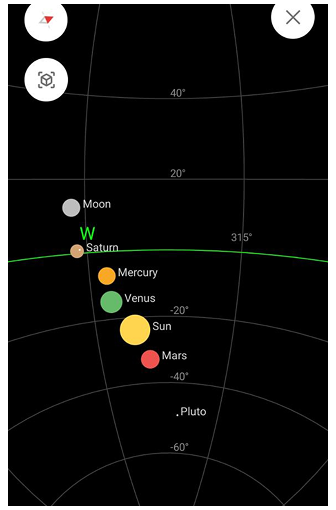
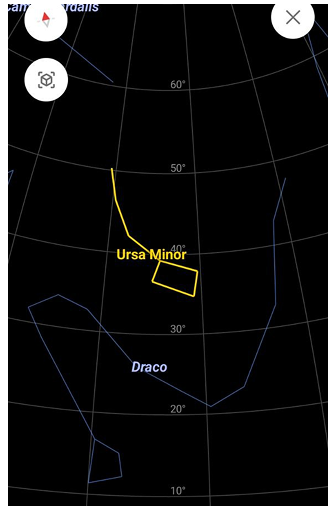
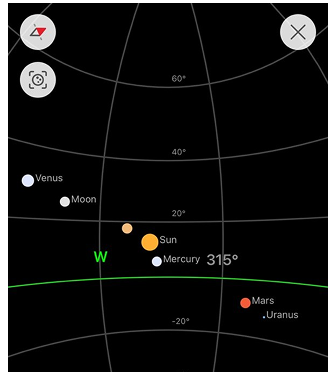
Esta sección le permite elegir qué tipos de objetos celestes se muestran en el Mapa estelar.
| Objeto | Descripción |
|---|---|
| Sistema solar | Muestra el Sol, la Luna y los planetas visibles. |
| Constelaciones | Muestra líneas y patrones de constelaciones formados por estrellas. |
| Estrellas | Muestra estrellas individuales visibles en el Mapa estelar. |
| Nebulosas | Muestra objetos de nebulosa donde estén disponibles. |
| Cúmulos estelares | Muestra cúmulos estelares como objetos celestes separados. |
| Cielo profundo | Activa/desactiva objetos de cielo profundo como galaxias, cúmulos de galaxias y agujeros negros. |
Opciones de visualización personal
Las opciones de visualización personal controlan ayudas visuales adicionales relacionadas con el enfoque del usuario y la observación.
| Opción | Descripción |
|---|---|
| Dirección | Muestra un indicador direccional para ayudar a orientar su vista. |
| Camino diario | Muestra la trayectoria diaria de objetos celestes seleccionados a través del cielo. |
| Favoritos | Resalta o muestra objetos marcados como favoritos. |
Ayudas de renderizado
Las ayudas de renderizado agregan líneas de referencia y cuadrículas para ayudar a orientar el Mapa estelar.
| Ayuda | Descripción |
|---|---|
| Cuadrícula acimutal | Agrega una cuadrícula basada en azimut para la orientación horizontal del cielo. |
| Línea del meridiano | Muestra la línea de meridiano que cruza el cielo de norte a sur. |
| Cuadrícula equatorial | Muestra la cuadrícula de coordenadas ecuatoriales celestes. |
| Eclíptica | Muestra la línea eclíptica que representa la trayectoria aparente del Sol. |
| Línea del ecuador | Muestra la proyección ecuatorial de la Tierra en la esfera celeste, ayudando a visualizar la rotación de la Tierra relativa al cielo. |
| Línea galáctica | Muestra el plano de la galaxia Vía Láctea a través del cielo, indicando la dirección principal del disco galáctico. |
Búsqueda
- Android
- iOS
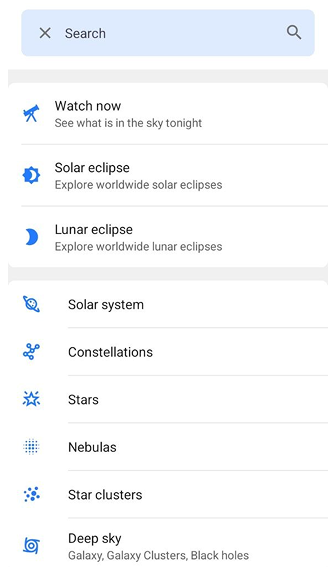
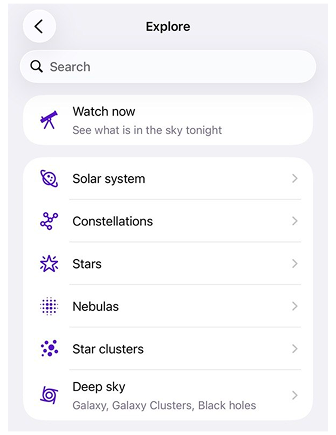
La función de Búsqueda (Explorar en iOS) en el plugin de Astronomía le permite encontrar objetos celestes, explorar categorías del cielo y acceder a datos de observación. Para abrir Búsqueda, toque el botón de Búsqueda en el Mapa estelar. Esto abre la pantalla de Búsqueda, que proporciona varias secciones para descubrir y organizar objetos celestes. La pantalla de Búsqueda incluye las siguientes secciones:
1. Observar ahora
La sección Observar ahora resalta objetos celestes que son visibles en este momento o esta noche. Esta sección actúa como una herramienta de recomendación, mostrando objetos que son más adecuados para la observación según su ubicación y hora actual.
2. Eclipses solares y lunares (solo Android)
Las herramientas de Eclipse solar y Eclipse lunar permiten explorar eventos de eclipses en todo el mundo, ver su progresión a lo largo del tiempo y comprobar la visibilidad del eclipse en el mapa.
3. Categorías
La sección Categorías le permite explorar objetos por tipo: Sistema solar, Constelaciones, Estrellas, Nebulosas, Cúmulos estelares y Cielo profundo. Cada categoría abre una lista de objetos con información clave: nombre del objeto, tipo o constelación, magnitud (brillo) y hora de salida o puesta (si aplica).
Eclipse solar (solo Android)
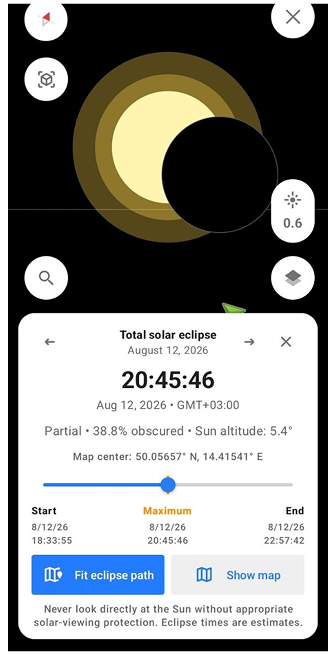
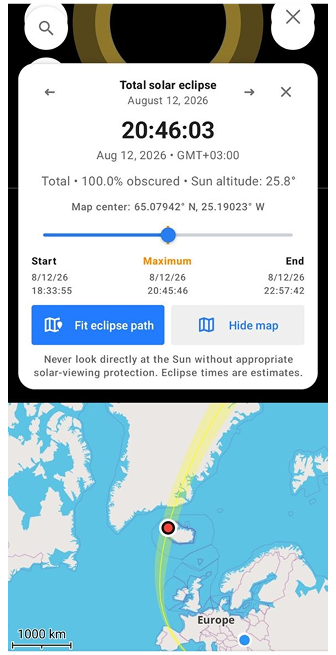
El Explorador de eclipses solares permite explorar eclipses solares pasados y futuros en todo el mundo. Combina el Mapa estelar con una línea de tiempo interactiva y visualización de mapa para mostrar cómo se desarrolla un eclipse en diferentes ubicaciones.
El Explorador de eclipses solares incluye las siguientes funciones:
- Navegación por eclipses. Use los botones Anterior y Siguiente para cambiar entre eclipses solares disponibles.
- Línea de tiempo. La línea de tiempo muestra el inicio, el máximo y el final del eclipse. Mueva el control deslizante para ver el eclipse en cualquier momento durante el evento. Toda la información del eclipse se actualiza automáticamente para la hora seleccionada.
- Información del eclipse. El panel de información muestra: tipo de eclipse, fecha y hora actual, oscurecimiento del eclipse, altitud del Sol y coordenadas del centro del mapa. La información mostrada se calcula para el centro actual del mapa.
- Trayectoria del eclipse. Toque Ajustar trayectoria del eclipse para centrar el mapa en la trayectoria del eclipse. Toque Mostrar mapa u Ocultar mapa para mostrar u ocultar la trayectoria del eclipse en el mapa. La trayectoria del eclipse muestra dónde es visible el eclipse y cómo se mueve la sombra de la Luna a través de la superficie de la Tierra.
Nunca mire directamente al Sol sin la protección adecuada para la visualización solar. Las horas de los eclipses son estimaciones.
Eclipse lunar (solo Android)
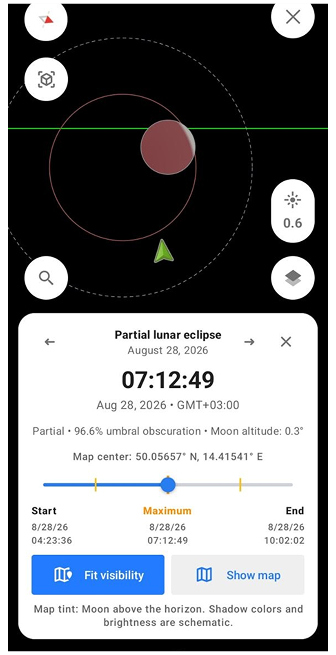
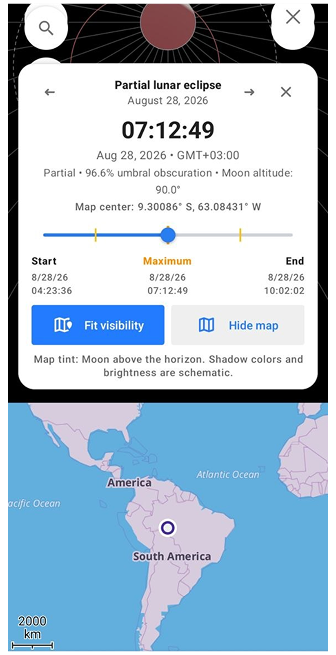
El Explorador de eclipses lunares permite explorar eclipses lunares en todo el mundo y observar cómo la Luna pasa a través de la sombra de la Tierra.
El Explorador de eclipses lunares incluye la siguiente función:
- Navegación por eclipses. Use los botones Anterior y Siguiente para cambiar entre eclipses lunares disponibles.
- Tipos de eclipse. El explorador admite: Eclipses penumbrales, Eclipses parciales y Eclipses totales
- Línea de tiempo. La línea de tiempo muestra el inicio, el máximo y el final del eclipse. Los marcadores en la línea de tiempo indican las diferentes etapas del eclipse. Mueva el control deslizante para observar el eclipse en cualquier punto durante el evento.
- Información del eclipse. El panel de información muestra: fase del eclipse, oscurecimiento del eclipse, altitud de la Luna y coordenadas del centro del mapa. La información mostrada se calcula para el centro actual del mapa.
- Mapa de visibilidad. Toque Ajustar visibilidad para centrar el mapa en el área de visibilidad del eclipse. Toque Mostrar mapa u Ocultar mapa para mostrar u ocultar la capa de visibilidad. La capa de visibilidad resalta las regiones donde la Luna está por encima del horizonte durante el eclipse.
Los colores y el brillo de las sombras son esquemáticos y solo están pensados para la visualización.
Ordenación y filtros
- Android
- iOS


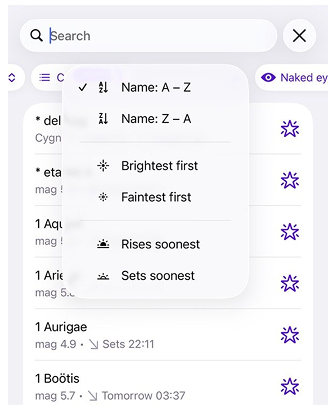
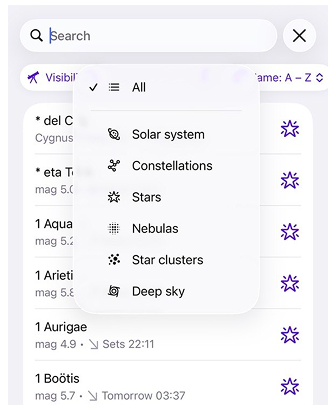
Toque la barra de búsqueda para abrir la interfaz completa de búsqueda. Puede refinar los resultados usando opciones de ordenación y filtrado.
Puede ordenar objetos por:
- Nombre (A–Z o Z–A)
- Los más brillantes primero
- Los más tenues primero
- Aparece antes
- Se publicará en breve
Los filtros ayudan a reducir los objetos visibles.
Visibilidad
- Mostrar todo — muestra todos los objetos
- Visible ahora — objetos actualmente por encima del horizonte
- Visible esta noche — objetos visibles entre la puesta y la salida del sol
Filtros adicionales
- Visible a simple vista — muestra solo objetos con magnitud ≤ 6
Categorías
Puede filtrar resultados por tipo de objeto. Seleccionar categorías específicas desactiva automáticamente la opción Todo.
Mis datos
- Android
- iOS
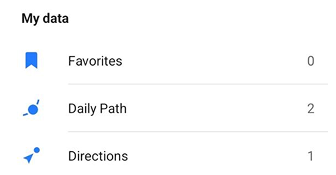

La sección Mis datos contiene objetos con los que el usuario ha interactuado. Esta sección incluye tres listas:
- Favoritos — objetos guardados desde el menú contextual.
- Camino diario — objetos para los que está habilitada la trayectoria de movimiento diaria.
- Indicaciones — objetos con un indicador de dirección activo en el Mapa estelar.
Seleccionar un elemento abre el menú contextual del objeto.
Catálogos
- Android
- iOS
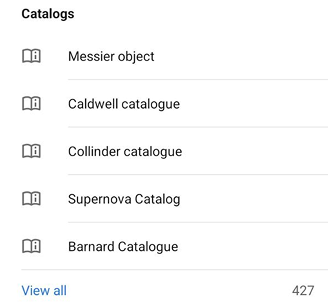
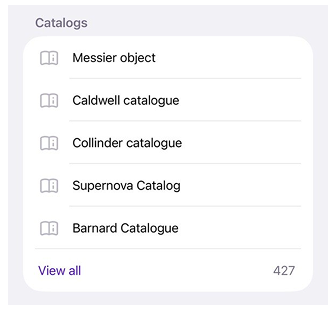
La sección Catálogos proporciona acceso a los catálogos astronómicos disponibles en el plugin de Astronomía.
Los catálogos contienen grandes colecciones de objetos celestes como estrellas, galaxias, nebulosas y cúmulos estelares. Al abrir un catálogo, se muestra una lista de objetos incluidos en ese catálogo.