Route Plannen op de Website
Overzicht
Met de OsmAnd Web Route Planner kunt u navigatieroutes aanmaken, tracks plannen en lokale bestanden rechtstreeks vanuit uw browser beheren. Deze webtool is handig voor het maken van gedetailleerde reisroutes die u kunt synchroniseren met uw app of kunt delen met anderen.
Nieuwe Route Aanmaken
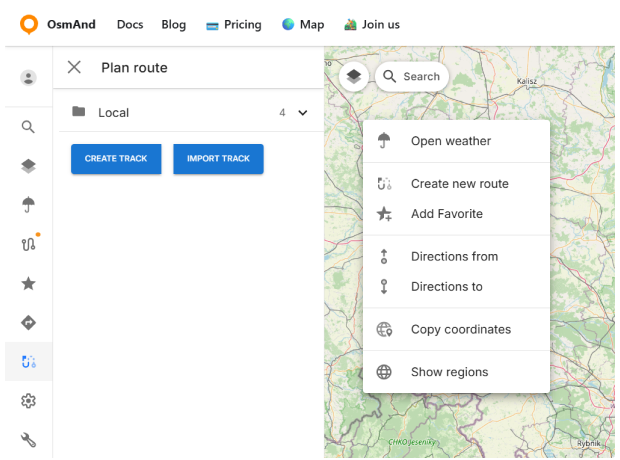
Er zijn twee manieren om een nieuwe route te starten in Route plannen. De eerste optie is direct vanaf de kaart: rechtermuisklik ergens op de kaart en selecteer Nieuwe route aanmaken. De tweede optie is vanaf het linker paneel: klik op de knop Track aanmaken.
Zodra de route is aangemaakt, voeg punten direct toe op de kaart. Elke klik plaatst het volgende punt, en de planner bouwt de route tussen de punten.
Track Importeren
Als u al een trackbestand hebt, kunt u het importeren in Route plannen en doorgaan met werken eraan in de Web Planner. Klik op de knop Track importeren en selecteer een GPX-bestand van uw computer. Na de upload verschijnt de track in uw lokale lijst en opent deze in de planner, zodat u deze op de kaart kunt bekijken en doorgaan met bewerken en beheren in de trackpanelen.
Lokale Bestanden
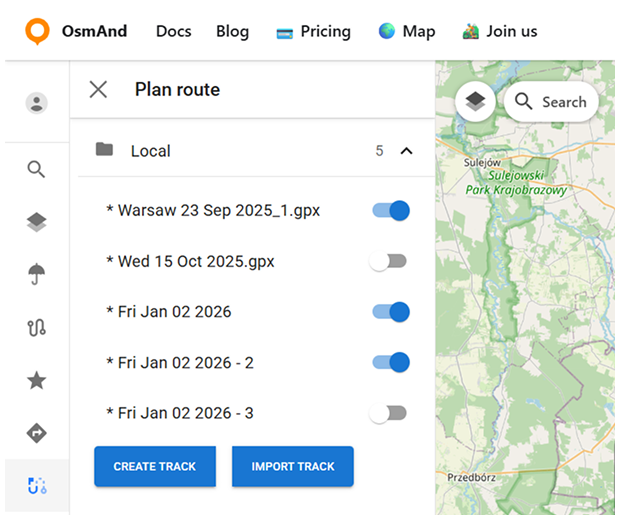
Alle routes en tracks die u aanmaakt of importeert in Route plannen worden toegevoegd aan de Lokale lijst in het linker paneel. Dit maakt het eenvoudiger om meerdere GPX-bestanden op één plaats te bewaren en tussen hen te schakelen tijdens het plannen.
Elk item in de lijst heeft een schakelaar waarmee u de track snel op de kaart kunt tonen of verbergen. Selecteer een track uit de lijst om deze te openen in de planner en doorgaan met werken eraan.
Track Beheren
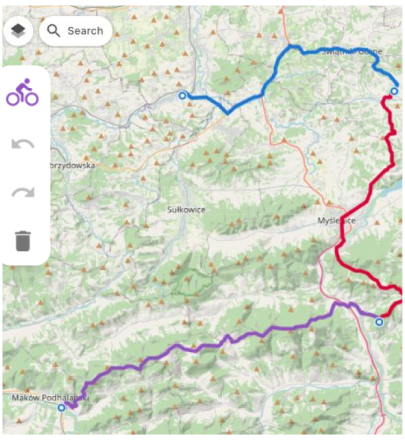
Wanneer u een route aanmaakt of importeert in Route plannen, opent een verticaal trackpaneel. Dit paneel stelt u in staat om het routeringsprofiel te wijzigen en de route te beheren.
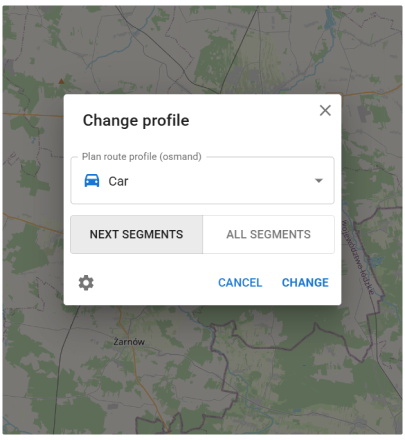
Klik op de profielbesturing om het dialoogvenster Profiel wijzigen te openen. Selecteer het vereiste profiel (bijvoorbeeld Auto, Fiets of Voetganger), kies vervolgens hoe u het wilt toepassen: Volgende segmenten past het profiel alleen toe op nieuwe delen die vanaf dit punt worden toegevoegd, terwijl Alle segmenten de gehele route herberekent met het geselecteerde profiel.
Vanuit het trackpaneel kunt u ook de track Verwijderen uit uw lokale lijst.
In het Overzichtspaneel kunt u Opslaan in Cloud om de route voor later gebruik te bewaren en het Downloaden als GPX-bestand.
Trackdetails Panelen
Het lokale trackmenu bevat drie panelen: Overzicht, Track en Punten. Gebruik ze om trackinformatie te bekijken en routepunten en waypoints te beheren.
Overzichtspaneel
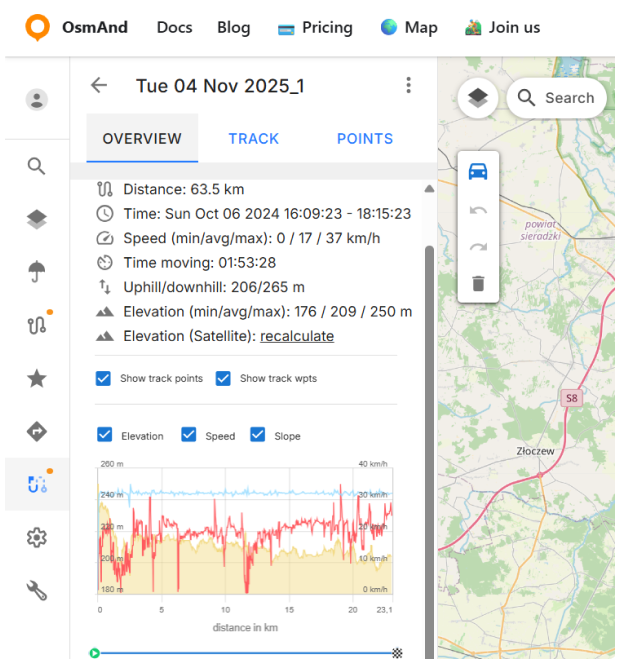
Het Overzichtspaneel vat de geselecteerde track samen en toont belangrijke route- en hoogtegegevens. Het bevat een snel overzicht van de routestatistieken, plus grafieken en aanvullende trackanalyse op basis van beschikbare kaarengegevens.
Het samenvattingsgedeelte toont:
- Punten — het aantal routepunten dat is gebruikt om de route op te bouwen.
- Afstand — de totale routelengte.
- Stijging / daling — totale stijging en totale daling langs de route.
- Hoogte (min/gem/max) — hoogte-statistieken voor de route.
- Als hoogtegegevens ontbreken of moeten worden bijgewerkt, gebruik Hoogte (Satelliet) → herberekenen om de hoogte te herbouwen met behulp van satellietgegevens (indien beschikbaar).
Onder de samenvatting biedt het paneel grafieken:
- Hoogte — een hoogteprofiel van de route.
- Helling — een hellingsgrafiek die gradiëntveranderingen langs de track toont.
- Snelheid — een snelheidsgrafiek langs de track.
U kunt de volgende opties in- of uitschakelen:
- Trackpunten tonen — toont trackpunten op de kaart.
- Waypoints tonen — toont waypoints op de kaart.
Voor aanvullende trackdetails, open de analysesecties:
- Wegentype — verdeelt de track in segmenten op basis van wegeclassificatie.
- Oppervlak — toont oppervlaktypes langs de route op basis van OSM-gegevens.
- Gladheid — toont segmentgladheid op basis van OSM-tags.
Track-paneel
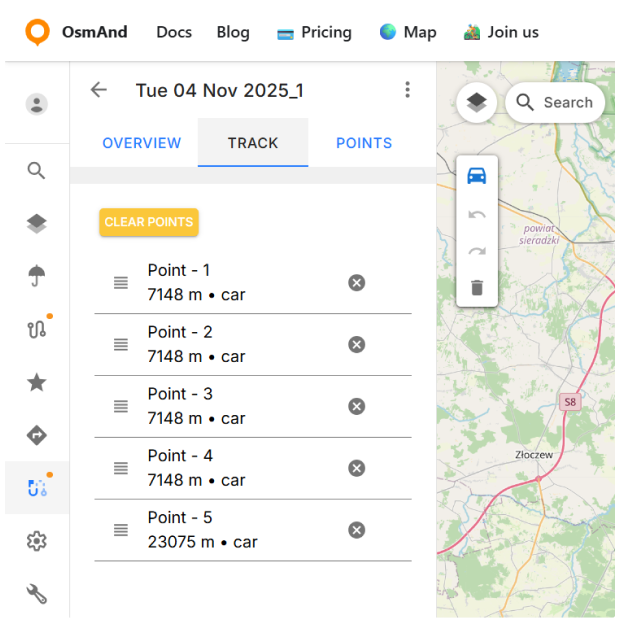
Het Track-paneel toont de lijst van routepunten die zijn gebruikt om de track op te bouwen. Gebruik het om de routestructuur te beoordelen en te bewerken: sleep punten om ze te herordenen, verwijder punten met behulp van het verwijderpictogram, of gebruik Punten wissen om alle punten te verwijderen en opnieuw te beginnen.
Punten-paneel
Het Punten-paneel wordt gebruikt om waypoints voor de geselecteerde track te bekijken en te beheren. Waypoints kunnen worden toegevoegd vanuit het contextmenu van de kaart — rechtermuisklik op de kaart en kies de optie om Waypoint toevoegen, vul vervolgens de waypointdetails in (zoals naam, pictogram en kleur) en sla het op.
Waypoint-bewerking gebruikt dezelfde interface als Favorieten bewerken. U kunt waypoint-eigenschappen zoals naam, adres, beschrijving, pictogram, kleur en vorm wijzigen met behulp van het uniforme Bewerkingspaneel. De geselecteerde weergave wordt zowel in het bewerkingspaneel als rechtstreeks op de kaart weergegeven.
In de Waypoints-lijst kunt u beheren of waypoints op de kaart worden weergegeven en individuele waypoints verwijderen indien nodig. Om alle waypoints van de track tegelijk te verwijderen, gebruik Alle waypoints wissen.
