Slimme map (Filter)
Overzicht
De functie Slimme Map biedt krachtige hulpmiddelen voor het organiseren en beheren van uw tracks. Een van de belangrijkste functies is de mogelijkheid om bestanden te filteren in het Tracks-tabblad van het Mijn Plaatsen-menu op basis van criteria zoals duur, lengte of snelheid.
Met deze functie kunt u snel specifieke tracks vinden die aan uw eisen voldoen. Gefilterde resultaten kunnen worden opgeslagen als een Slimme Map, wat handige toegang biedt tot dynamisch bijgewerkte trackcollecties.
Zoekfilter
- Android
- iOS
Ga naar: Menu → Mijn plaatsen → Routes tabblad
Ga naar: Menu → Mijn plaatsen → Tracks tabblad
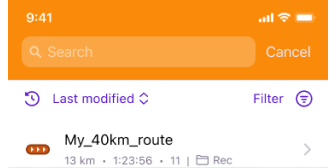
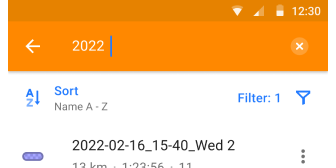
Hoe een filter toe te passen:
-
Tik op het Zoek-icoon, tik vervolgens op Filter in de rij Sorteren op.
-
Kies de vereiste filterinstellingen om uw zoekopdracht naar tracks te verfijnen.
-
Tik op Tonen in de rechterbenedenhoek om de gefilterde resultaten te zien. Het aantal overeenkomende tracks verschijnt tussen haakjes.
-
Om te wissen alle actieve filters, tik op Alles resetten.
-
Om op te slaan de huidige filterset als een nieuwe Slimme Map, tik op het opslaan-icoon in de rechterbovenhoek van het scherm.
Beschikbare Filters
- Android
- iOS
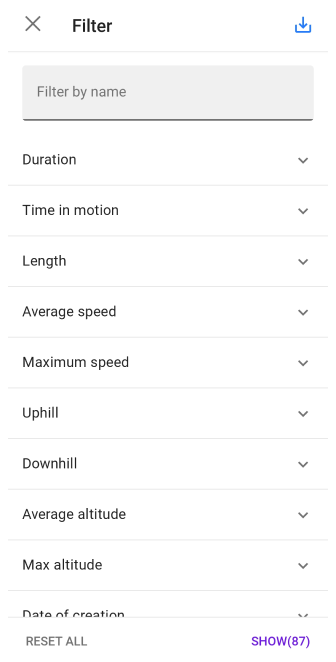
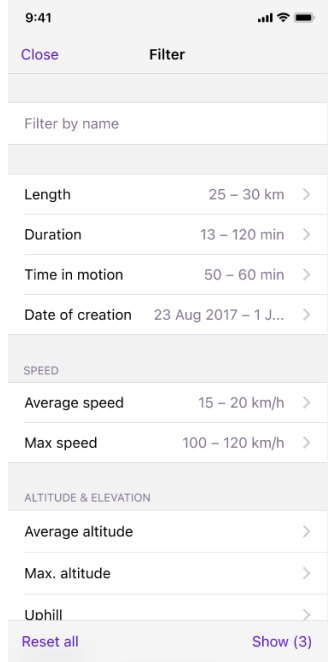
- Naam — Zoek tracks op titel. Voer een volledige of gedeeltelijke naam in om overeenkomende tracks weer te geven.
- Map — Selecteer een of meer mappen om tracks te filteren op hun opslaglocatie.
- Duur — Filter tracks op hun opgenomen duur, door een bereik in uren en minuten in te stellen.
- Tijd in beweging — Specificeer het tijdsbereik dat in beweging is doorgebracht tijdens de opname.
- Lengte — Stel een specifiek bereik in kilometers of mijlen in om tracks van een bepaalde lengte te vinden.
- Gemiddelde snelheid — Filter tracks op gemiddelde snelheid.
- Sensorgegevensgroep.
Pas filters toe op basis van externe sensorgegevens, waaronder:- Sensorsnelheid, gemiddeld.
- Sensorsnelheid, max.
- Hartslag, gemiddeld.
- Hartslag, max.
- Fiets Cadans, gemiddeld.
- Fiets Cadans, max
- Fietsvermogen, gemiddeld.
- Fietsvermogen, max.
- Temperatuur, gemiddeld.
- Temperatuur, max.
- Max Snelheid — Selecteer tracks met specifieke maximale snelheidsbereichen.
- Stijgen en Dalen — Filter tracks op basis van positieve of negatieve hoogteverschillen.
- Gemiddelde hoogte en Max hoogte — Vind tracks met specifieke gemiddelde of maximale hoogtegegevens.
- Aanmaakdatum — Filter tracks die binnen een bepaald datumbereik zijn gemaakt.
- Dichtstbijzijnde steden — Toon tracks die in de buurt van geselecteerde steden of plaatsen passeren.
- Type activiteit — Filter tracks op basis van het activities type dat in het GPX-bestand is opgenomen (bijv. fietsen, wandelen).
- Land — Filter tracks op het land of de regio waar ze zijn opgenomen.
- Kleur en Breedte — Selecteer tracks op toegewezen kleur of lijnbreedte.
- Overig — Extra filters voor speciale kenmerken:
- Zichtbaar op Kaart. Toont alleen tracks die op de kaart worden weergegeven.
- Met Waypoints. Toont tracks die specifieke waypoints bevatten.
Slimme Map
- Android
- iOS
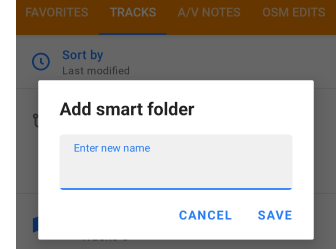
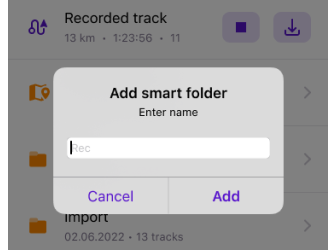
Een Slimme Map is een dynamische verzameling van tracks die automatisch wordt bijgewerkt op basis van specifieke filtercriteria. Het biedt geavanceerde hulpmiddelen voor het efficiënt organiseren, zoeken en beheren van tracks.
Voordelen van Slimme Mappen:
- Geautomatiseerde organisatie.
Neemt automatisch tracks op die voldoen aan vooraf gedefinieerde regels, zoals aanmaakdatum of duurbereik. - Filteren en zoeken.
Maakt snelle zoekopdrachten binnen tracks mogelijk met behulp van geavanceerde filters en trefwoorden. - Dynamische vernieuwing.
Vernieuwt automatisch de inhoud om de nieuwste tracks weer te geven die aan de criteria voldoen. - Regels aanpassen.
Creëer gepersonaliseerde trackcollecties door aangepaste filterregels te definiëren.
Hoe een Slimme Map te Maken
Volg deze stappen om een Slimme Map te maken:
-
Tik op het drie-puntjes menu-icoon in het Tracks-tabblad van het Mijn Plaatsen-menu.
-
Selecteer Slimme map toevoegen uit het dropdownmenu.
-
Configureer instellingen:
- Geef de map een naam. Voer een naam in om de map te identificeren.
- Specificeer trackfilterparameters. Pas de vereiste filters toe met behulp van de beschikbare Filter opties.
-
Sla de instellingen op.
- Tik op Tonen om een voorbeeld van de tracks te bekijken.
- Selecteer de Opslaan-knop om de Slimme Map te voltooien.
De nieuw aangemaakte Slimme Map zal zijn inhoud automatisch bijwerken met tracks die aan de geselecteerde criteria voldoen.
Slimme Mappen Beheren
- Android
- iOS
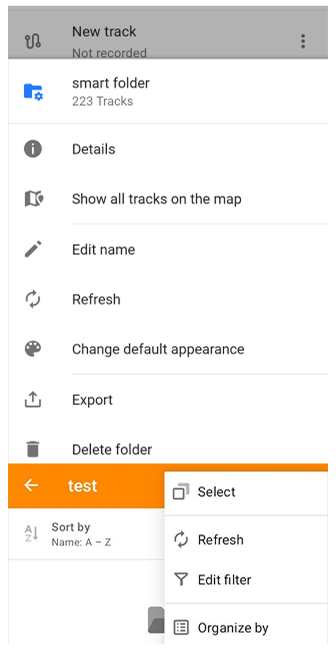
De Slimme map wordt weergegeven met een uniek icoon in de maplijst op het Tracks-tabblad. Om de map te beheren, tikt u op het drie-puntjes menu ernaast om de beschikbare acties te openen:
- Details — Bekijk de volledige lijst met tracks in de map.
- Alle tracks op de kaart tonen — Toon alle tracks van de map op de kaart.
OPMERKING: Het laden van veel tracks kan de prestaties beïnvloeden. - Hernoem — Wijzig de mapnaam voor eenvoudigere herkenning.
- Herladen — Werk de inhoud van de map handmatig bij, zodat de nieuwste tracks erin staan.
- Bewerk filter — Wijzig de trackfilterinstellingen van de huidige Slimme map. Zie Zoekfilter voor details.
- Exporteer — Exporteer alle tracks in de Slimme map via de functie Importeren / Exporteren. U wordt doorgestuurd naar Menu → Instellingen → Acties.
- Map verwijderen — Verwijder de Slimme map zonder de tracks te verwijderen.
WAARSCHUWING: Deze actie is onomkeerbaar en vraagt om bevestiging.
U kunt de map ook openen en op het drie-puntjes menu in de rechterbovenhoek tikken om extra acties te openen:
- Kies — Gebruik de Selectiemodus voor specifieke trackacties binnen de map.
- Sorteer op — Organiseer de tracks in de Slimme map automatisch in groepen op basis van een geselecteerde parameter. Selecteer Geen om alle tracks als één lijst weer te geven, overeenkomstig de standaardweergave van de Slimme map. Beschikbare groeperingstypen zijn onder meer Algemeen, Datum en tijd, Locatie, Snelheid, Hoogte en stijging en Sensorgegevens.
Sommige groeperingsparameters zijn alleen beschikbaar met een OsmAnd Pro-abonnement. Gratis parameters zijn onder meer Activiteit, Jaar van aanmaak en Dichtstbijzijnde stad. Alle andere parameters zijn gemarkeerd met een  -label.
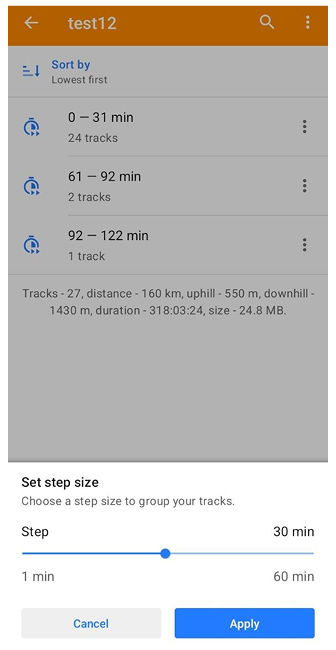
Voor numerieke parameters (zoals afstand, duur, snelheid of hoogte) is een dialoogvenster Stapgrootte instellen beschikbaar. Gebruik de schuifregelaar om waardebereiken voor de groepering te definiëren.
Voor PRO-parameters kunt u een voorbeeld van de groepering bekijken (open bijvoorbeeld de stapgrootte-selector en zie hoe tracks worden gegroepeerd), maar voor het toepassen van deze wijzigingen is een actief abonnement vereist. Als u een PRO-parameter selecteert of op de knop Ontgrendelen tikt, wordt het scherm Abonnement kiezen geopend. Eerder toegepaste groepering blijft zichtbaar, ook als het abonnement verloopt, maar voor het bewerken of toepassen van nieuwe PRO-groepering is een actief abonnement vereist.
Nadat een groeperingsparameter is geselecteerd, worden tracks als groepen weergegeven. Elke groep toont zijn naam, icoon en het aantal tracks dat hij bevat. Tik op een groep om de lijst met tracks in die groep te openen. Lege groepen worden niet weergegeven. Gegroepeerde resultaten kunnen alfabetisch (A–Z of Z–A) of, voor numerieke parameters, op hoogste of laagste waarden worden gesorteerd. Houd een groep lang ingedrukt om alle tracks in de groep op de kaart te tonen of alle tracks in de groep te exporteren.
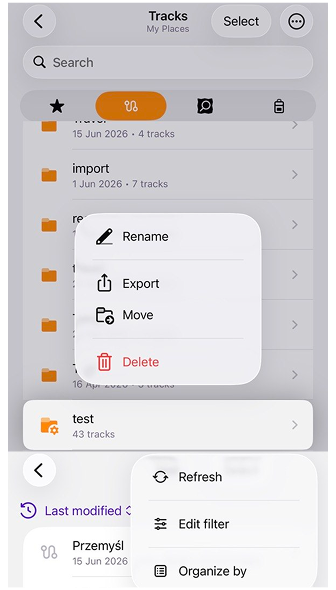
De Slimme map wordt weergegeven met een uniek icoon in de maplijst op het Tracks-tabblad. Om de map te beheren, houdt u de mapnaam lang ingedrukt om de beschikbare acties te openen:
- Hernoem— Wijzig de mapnaam voor eenvoudigere herkenning.
- Exporteer — Exporteer alle tracks in de Slimme map via de functie Importeren / Exporteren. U wordt doorgestuurd naar Menu → Instellingen → Acties.
- Verplaats — Hiermee kunt u de map naar een andere bestaande map verplaatsen of een nieuwe map maken.
- Verwijder — Verwijder de Slimme map zonder de tracks te verwijderen.
WAARSCHUWING: Deze actie is onomkeerbaar en vraagt om bevestiging.
U kunt de map ook openen en op het icoon in de rechterbovenhoek tikken om extra acties te openen:
- Kies — Gebruik de Selectiemodus voor specifieke trackacties binnen de map.
- Herladen — Werk de inhoud van de map handmatig bij, zodat de nieuwste tracks erin staan.
- Bewerk filter — Wijzig de trackfilterinstellingen van de huidige Slimme map. Zie Zoekfilter voor details.
- [object Object] — Organiseer de tracks in de Slimme map automatisch in groepen op basis van een geselecteerde parameter. Selecteer Geen om alle tracks als één lijst weer te geven, overeenkomstig de standaardweergave van de Slimme map. Beschikbare groeperingstypen zijn onder meer Algemeen, Datum en tijd, Locatie, Snelheid, Hoogte en stijging en Sensorgegevens.
Sommige groeperingsparameters zijn alleen beschikbaar met een OsmAnd Pro-abonnement. Gratis parameters zijn onder meer Activiteit, Jaar van aanmaak en Dichtstbijzijnde stad. Alle andere parameters zijn gemarkeerd met een -label.
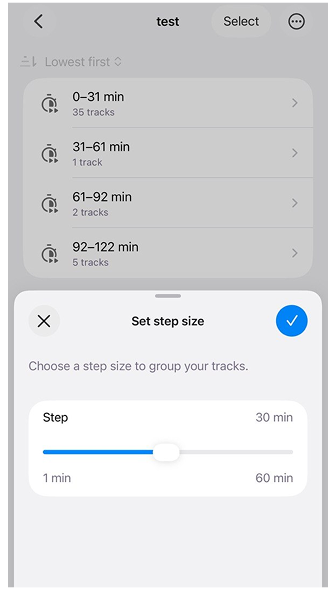
Voor numerieke parameters (zoals afstand, duur, snelheid of hoogte) is een dialoogvenster Stapgrootte instellen beschikbaar. Gebruik de schuifregelaar om waardebereiken voor de groepering te definiëren.
Voor PRO-parameters kunt u een voorbeeld van de groepering bekijken (open bijvoorbeeld de stapgrootte-selector en zie hoe tracks worden gegroepeerd), maar voor het toepassen van deze wijzigingen is een actief abonnement vereist. Als u een PRO-parameter selecteert of op de knop Ontgrendelen tikt, wordt het scherm Abonnement kiezen geopend. Eerder toegepaste groepering blijft zichtbaar, ook als het abonnement verloopt, maar voor het bewerken of toepassen van nieuwe PRO-groepering is een actief abonnement vereist.
Nadat een groeperingsparameter is geselecteerd, worden tracks als groepen weergegeven. Elke groep toont zijn naam, icoon en het aantal tracks dat hij bevat. Tik op een groep om de lijst met tracks in die groep te openen. Lege groepen worden niet weergegeven. Gegroepeerde resultaten kunnen alfabetisch (A–Z of Z–A) of, voor numerieke parameters, op hoogste of laagste waarden worden gesorteerd. Houd een groep lang ingedrukt om alle tracks in de groep op de kaart te tonen of alle tracks in de groep te exporteren.